Siedma generácia nových smartfónov iPhone 7 a iPhone 7 Plus dostala úplne iné tlačidlo Domov. Teraz namiesto toho
Nové tlačidlo Domov – kapacitne všakZabudovaná technológia Tapic Engine vám umožní cítiť rovnaké stlačenie ako na predchádzajúcich modeloch iPhonu, kde bolo tlačidlo fyzické. To tiež znamená, že systémové funkcie, ako je vstup do režimu DFU alebo tvrdý reset iPhone, budú spracované trochu inak.
A čo snímka obrazovky? Môžete to urobiť rovnakým spôsobom ako na všetkých zariadeniach Apple.
Ako urobiť snímku obrazovky?
Prvý krok.Stlačte tlačidlo napájania (to, ktoré uzamkne zariadenie) na vašom iPhone 7 alebo iPhone 7 Plus.
Krok dva Súčasne stlačte tlačidlo Domov (tlačidlo v spodnej časti obrazovky so snímačom odtlačkov prstov).
Krok tri Obrazovka vášho iPhone bude na sekundu blikať a budete počuť zvuk podobný spúšti fotoaparátu. Ak sa tak stane, snímka obrazovky bola urobená.
Ak nemôžete stlačiť obe tlačidlá – cvičiť ešte niečo. Ak ich súčasne nedržíte, Siri sa môže náhodne otvoriť alebo sa váš iPhone môže zablokovať.
Ako urobiť snímku obrazovky pomocou funkcie Assistive Touch
Ak nechcete používať tlačidládomovAenergie, potom máte možnosť uzamknúť zariadenie a robiť na ňom snímky obrazovky iba poklepaním na displej.Asistentný dotykový režimOkrem toho vám umožňuje vykonávať mnoho dôležitejších funkcií. Táto funkcia sa na obrazovke zobrazí ako malá sivá bodka.
Prvý krok. Najprv musíte povoliť režim Pomocný dotyk. Otvorte nastavenia a prejdite na: Základné-> Univerzálny prístup -> Asistenčný dotyk,
Krok dvaZapnite režim asistencie dotyku kliknutím na posúvač.
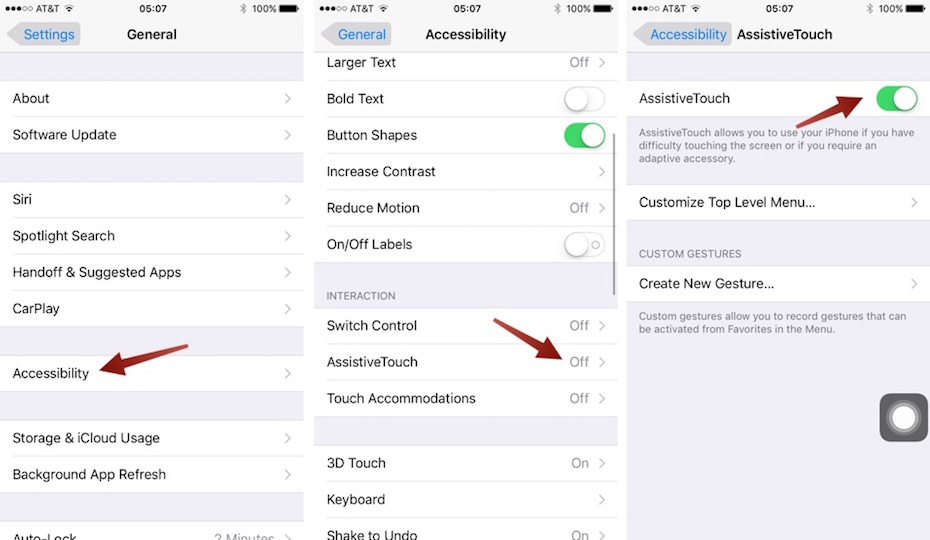

Krok tri. V tej istej ponuke nájdete “Prispôsobiť ponuku najvyššej úrovne” (na snímke obrazovky nižšie je anglická verzia “Prispôsobiť menu najvyššej úrovne”). Kliknite na túto kartu.
Štvrtý krok. Kliknite na hviezdičku s označením “Používateľ” (Anglická verzia – Vlastné na snímke obrazovky nižšie).
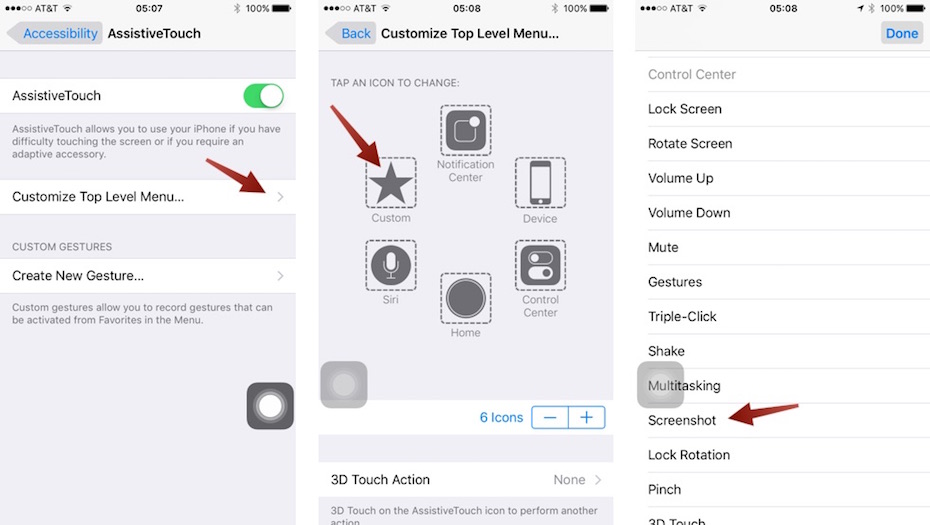

Piaty krok. Pridaním funkcie “Snímkaobrazovka” (v anglickej verzii – snímka obrazovky – na obrázku úplne vľavo hore) získate možnosť vytvárať snímky obrazovky pomocou iPhonu len jednou rukou. Ak to chcete urobiť, stačí kliknúť na priehľadnú sivú bodku na obrazovke pomocou funkcie Assistive Touch.
Ako nájsť a používať tieto snímky obrazovky?
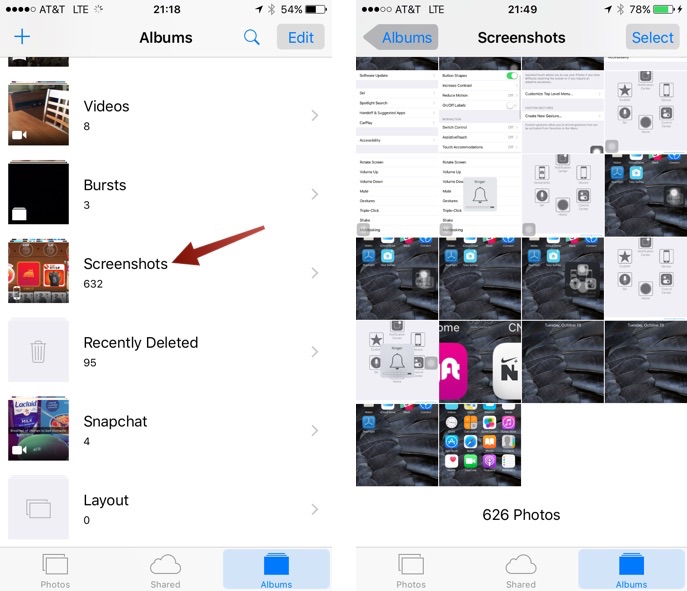
Prvý krok: Otvorte aplikáciu “Fotografie”
Druhý krok. Otvorte kartu “Albumy” a otvorte album “Snímky obrazovky”
Krok triPrejdite na koniec albumu, ktorý sa otvorí, a nájdite tam svoju najnovšiu snímku obrazovky.

Krok štyri Ak chcete zdieľať akúkoľvek snímku obrazovky, mali by ste:Nájdite špeciálnu ikonu v ľavom dolnom rohu, ktorá vyzerá ako políčko so šípkou smerujúcou nahor, a kliknite na ňu. Potom sa vám zobrazí zoznam aplikácií, do ktorých môžete obrázok odoslať.
To je všetko, čo potrebujete na vytvorenie snímky obrazovky. Ako môžete vidieť – nič zložité a úplne rovnaké ako na predchádzajúcich iPhonoch.