Fotoaparát na iPhone 11 a iPhone 11 Pro bol výrazne vylepšený. Apple sa konečne podarilo dobehnúť svojich konkurentov ako Pixel
Formát RAW vám umožňuje nezávisle spravovať všetky ukazovatele fotografií vrátane expozície, teploty, farieb atď. Výsledkom je presne fotografia, na ktorej chcete pracovať.
Štandardná kamera iOS nepodporuje formát RAW, ale App Store má mnoho aplikácií s podporou. Ďalej budeme hovoriť o tom najlepšom z nich.
Obmedzenia formátu fotografií RAW na zariadeniach iPhone 11 a iPhone 11 Pro
- Štandardná aplikácia Fotoaparát v telefóne iPhone nepodporuje formát RAW, preto budeme používať aplikáciu Halide platenú treťou stranou.
- Aj keď sme na výučbu použili aplikáciu Halide, nie je to jediná s podporou formátu a môžete použiť aj iné.
- Fotografie RAW je možné nasnímať iba na primárny 12-megapixlový objektív, ale nie na zvyšok.
Ako snímať vo formáte RAW na iPhone 11 a iPhone 11 Pro
Krok 1: Spustite aplikáciu Halide a poskytnite mu prístup k fotoaparátu vášho telefónu iPhone 11 alebo iPhone 11 Pro.
Krok 2: Prejdite prstom po šípke na paneli nástrojov nad tlačidlo snímania. Otvoria sa užitočné možnosti a ikona RAW. Vyberte, ak chcete fotografie ukladať vo formáte RAW / DNG.
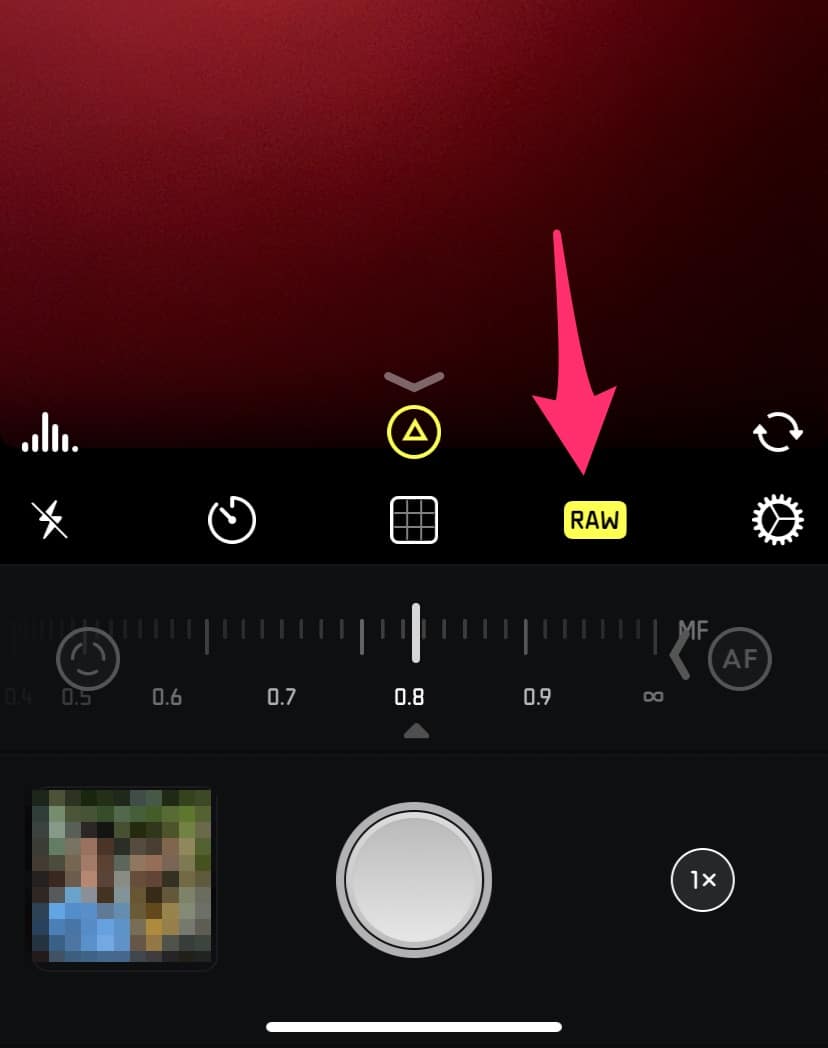

Halide tiež ukladá bežnú fotografiu spolu s verziou RAW, takže môžete po nasnímaní okamžite zobraziť a zdieľať obrázok a neskôr ho upraviť.
Ak sa vám aplikácia Halide nepáči, môžete skúsiť ostatných. Tu sú tie najlepšie:
- Fotoaparát +
- ProCamera
- VSCO
Ako upraviť fotografie RAW
Fotografovanie RAW je len začiatok,koniec koncov, je tiež potrebné ho upraviť. Na to nepotrebujete počítač, pretože pre iPhone existujú aplikácie Lightroom a Photoshop. Ďalšou možnosťou je Snapseed od spoločnosti Google. Toto je bezplatná aplikácia s mnohými funkciami.
Nezabudnite, že fotografie RAW nasnímané v telefóne iPhone neposkytujú toľko funkcií ako fotografie z digitálnych fotoaparátov.
download: Snapseed