Pri nákupe digitálneho obsahu odiTunes Store, App Store alebo iBooks Store, prístup k nemu je poskytovaný iba s
Ak si želáte, môžete akékoľvek poveriťpočet počítačov. Znamená to tiež, že každá osoba, ktorá má prístup k autorizovanému počítaču, získa prístup k zakúpenému digitálnemu obsahu. Preto sa odporúča vždy odstrániť autorizáciu účtu Apple ID z počítača, ktorý už nepoužívate alebo pri predaji zariadenia inej osobe. Ak vymažete autorizáciu z počítača, údaje uložené v ňom sa nestratia. Prístup k chránenému obsahu sa zastaví.
Ak chcete odstrániť autorizáciu účtu z počítača pomocou služby iTunes, postupujte takto.
Najprv musíte zistiť počet počítačov priradených k vášmu účtu Apple ID.
Krok1: Spustite na svojom počítači iTunes.
Krok 2:Prihláste sa do svojho Apple ID, ak ste tak ešte neurobili.
Krok 3:Vyberte ponuku v hornej časti obrazovkyúčet ->vyhliadka,

Krok 4:Ak sa zobrazí výzva, zadajte heslo svojho účtu Apple ID.
Krok5: Zobrazia sa informácie o vašom účte. Vedľa riadku Autorizácia počítačov uvidíte počet autorizovaných počítačov s prístupom k zakúpenému obsahu.
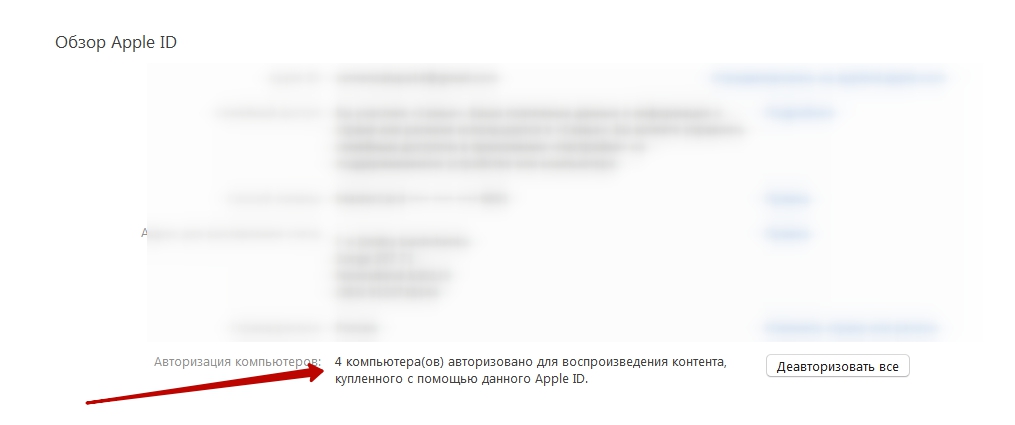

Odstrániť účet z počítača
Krok 1:Spustite iTunes na počítači, na ktorom chcete uzamknúť účet.
Krok 2:Vyberte ponuku v hornej časti obrazovkyúčet ->povolenie ->Zrušte autorizáciu tohto počítača,

Krok 3:Ak sa zobrazí výzva, zadajte heslo svojho účtu Apple ID.
Krok 4:Potom vyberteautorizáciu,
Odstráňte účet zo všetkých autorizovaných počítačov
Nezabudnite, že všetky počítače môžete zrušiť autorizáciu iba raz ročne. Táto možnosť je užitočná, ak ste zabudli odstrániť účet z už predaného počítača.
Krok 1: Spustite na svojom počítači iTunes.
Krok 2:Prihláste sa do svojho účtu Apple ID.
Krok 3:Vyberte ponuku v hornej časti obrazovkyúčet ->vyhliadka,
Krok 4: Ak potrebujete, zadajte heslo pre svoj účet Apple ID.
Krok 5: Zobrazia sa informácie o vašom účte.V sekcii informácií vášho účtu Apple ID vyberte tlačidlo „Zrušiť autorizáciu všetkých“. Toto tlačidlo sa zobrazí iba vtedy, ak ste autorizovali aspoň dva počítače.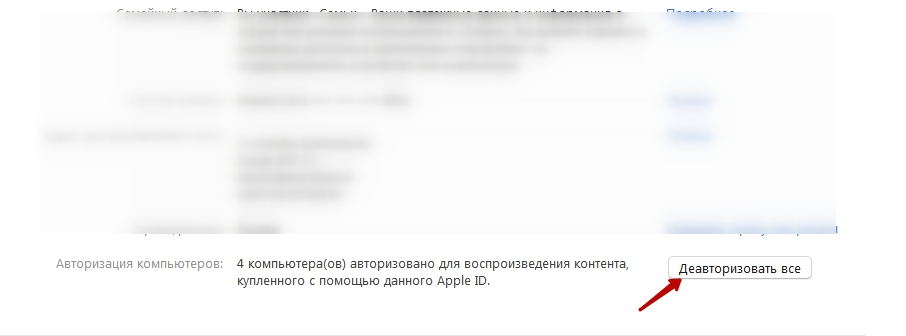

Krok 6:Teraz všetky autorizované počítače stratia prístup k vášmu účtu, a preto budú autorizované.
Po odstránení autorizácie z počítačaDáta na ňom uložené sa nestratia. Prístup k chránenému obsahu je z tohto počítača jednoducho zastavený. Ak potrebujete autorizovať počítač druhýkrát, jednoducho spustite iTunes a prejdite do ponuky Účet -> Autorizácia -> a vyberte možnosť Autorizovať tento počítač.