macOS Mojave 10.14 zmení spôsob aktualizácie softvéru na Macu. Teraz nové verzie softvéru nie sú
Kľúčové body:
- Aktualizácia softvéru je teraz samostatnou časťou v časti Predvoľby systému.
- V novej sekcii môžete konfigurovať a aktualizovať programy, karanténu atď.
- Aktualizácia softvéru sa nevrátila do ponuky Apple.
- Na karte Aktualizácie v Mac App Store sú teraz k dispozícii iba aktualizácie softvéru.
- Starý panel možností zmizol z obchodu Mac App Store.
šikovný rozhodnutie
Teraz MacOS a ďalšie aktualizácie systémuAktualizácie sa v obchode Mac App Store nezobrazia. V Mojave je aktualizácia softvéru k dispozícii ako samostatná časť v nastaveniach. Predtým bola položka Aktualizácia softvéru k dispozícii v ponuke Apple, ale nebola vrátená spoločnosti Mojave.

Teraz sú všetky možnosti súvisiace s aktualizáciami systému na jednom mieste. Rozhodnutie spoločnosti Apple je logické vzhľadom na nový dizajn obchodu Mac App Store v Mojave.

Ak používate počítač Mac dlhú dobu, nezabudnite, že staršia aktualizácia softvéru bola do roku 2011 samostatnou časťou nastavení. S Mac OS X 10.4 Lion bol prenesený do obchodu Mac App Store.
ako aktualizovaťmacOSnaMac
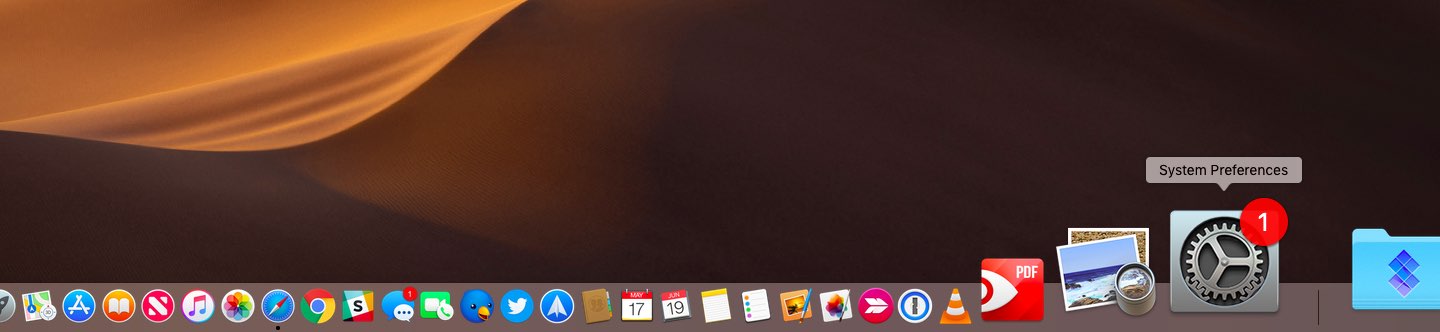
1)VyberteNastavenia systémuv ponuke Apple alebo v doku.
2)Kliknite na ikonu podpisuAktualizácia softvéru,
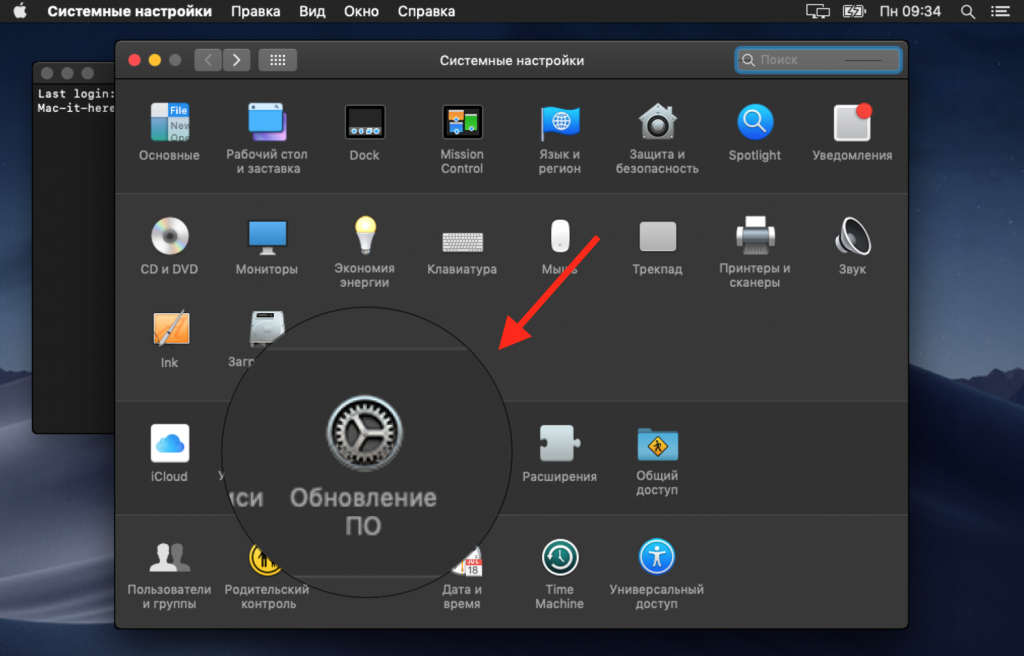

3)Ak je k dispozícii nová verzia systému macOS alebo iná aktualizácia, môžete si o nej zobraziť ďalšie podrobnosti.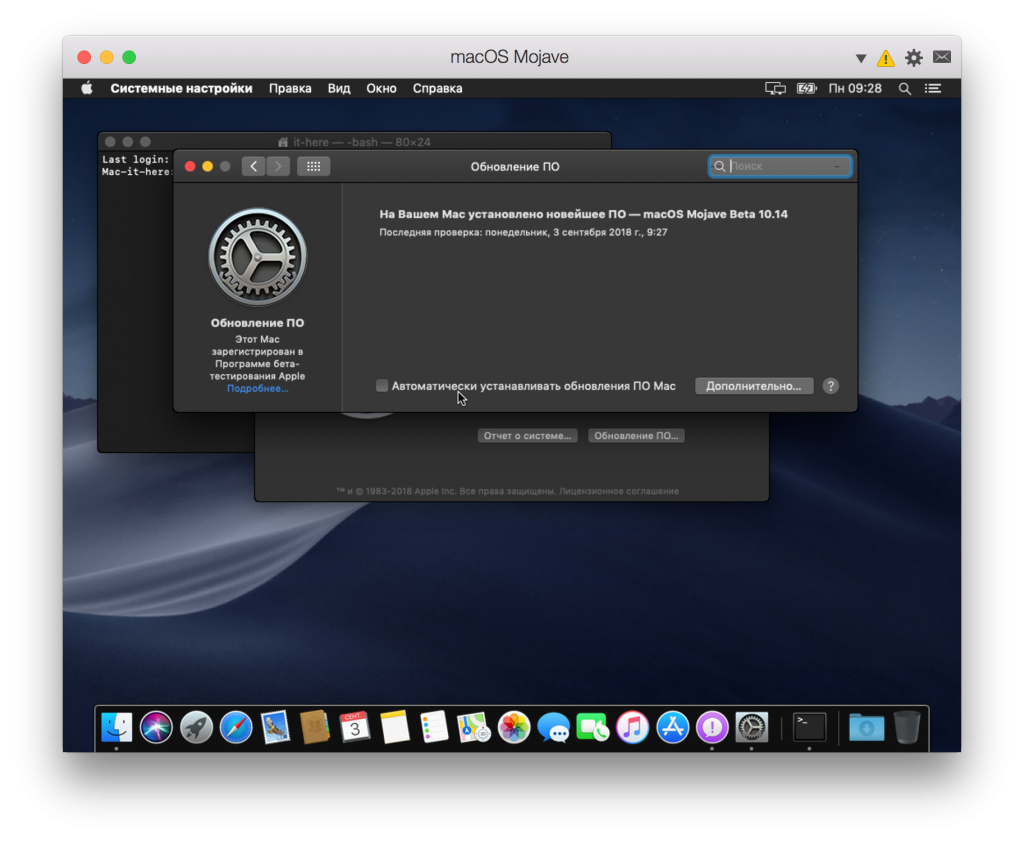

Ak chcete aktualizovať macOS, kliknite naInštalácia,
Automatickú aktualizáciu môžete povoliť aj začiarknutím políčka vedľa položky s poradím. V závislosti od vašich nastavení môže Mac sťahovať aktualizácie na pozadí.
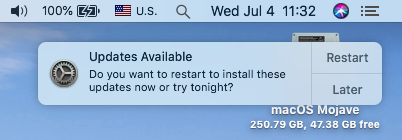
Po stiahnutí aktualizácie uvidíteOznámenie o dostupnosti nových aktualizácií. Aktualizáciu môžete nainštalovať okamžite alebo neskôr. Keď je k dispozícii nová aktualizácia, v doku sa tiež zobrazí ikona na ikone Nastavenia systému.
Ďalšie možnosti
Okrem aktualizácií systému sú v novej sekcii k dispozícii ďalšie možnosti vrátane nastavení karantény a aktualizácií programu.
Ak chcete prispôsobiť možnosti, kliknite na tlačidlododatočne,
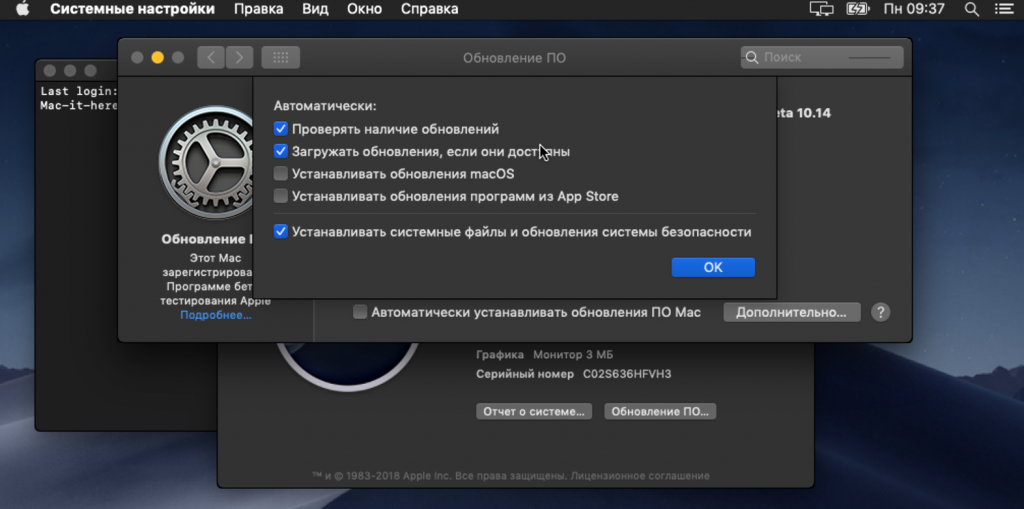

Môžete nakonfigurovať nasledujúce položky:
- Automaticky inštalujte aktualizácie softvéru Mac
- Skontrolujte aktualizácie.
- Stiahnite si aktualizácie, ak sú k dispozícii.
- Nainštalujte aktualizácie systému MacOS.
- Nainštalujte aktualizácie softvéru z App Store.
- Automatická inštalácia systémových súborov a aktualizácií zabezpečenia.
Ako bezpečnostné opatrenie odporúčame povoliť automatickú inštaláciu aktualizácií zabezpečenia, aby ste sa chránili pred vírusmi. Aktualizácie softvéru zostávajú dostupné v obchode Mac App Store.
Ak chcete napísať inštalátor makra na vymeniteľné médium, stále to môžete urobiť prostredníctvom obchodu Mac App Store.