Ak povolíte tmavý režim v macOS Mojave, celé rozhranie stmavne, čo je u väčšiny ľudí veľmi obľúbené
Táto metóda spočíva v použitípríkazového riadku, takže ak neviete, ako pracovať v termináli, je lepšie ho nepoužiť. Alebo by ste si mali aspoň pred uložením pokynov zálohovať zálohu svojho počítača Mac.
Ako povoliť svetlú tému s tmavou ponukou a ukotviť juMacOS Mojave
- OTVORENÉPonukajablkoa vyberteNastavenia systému,
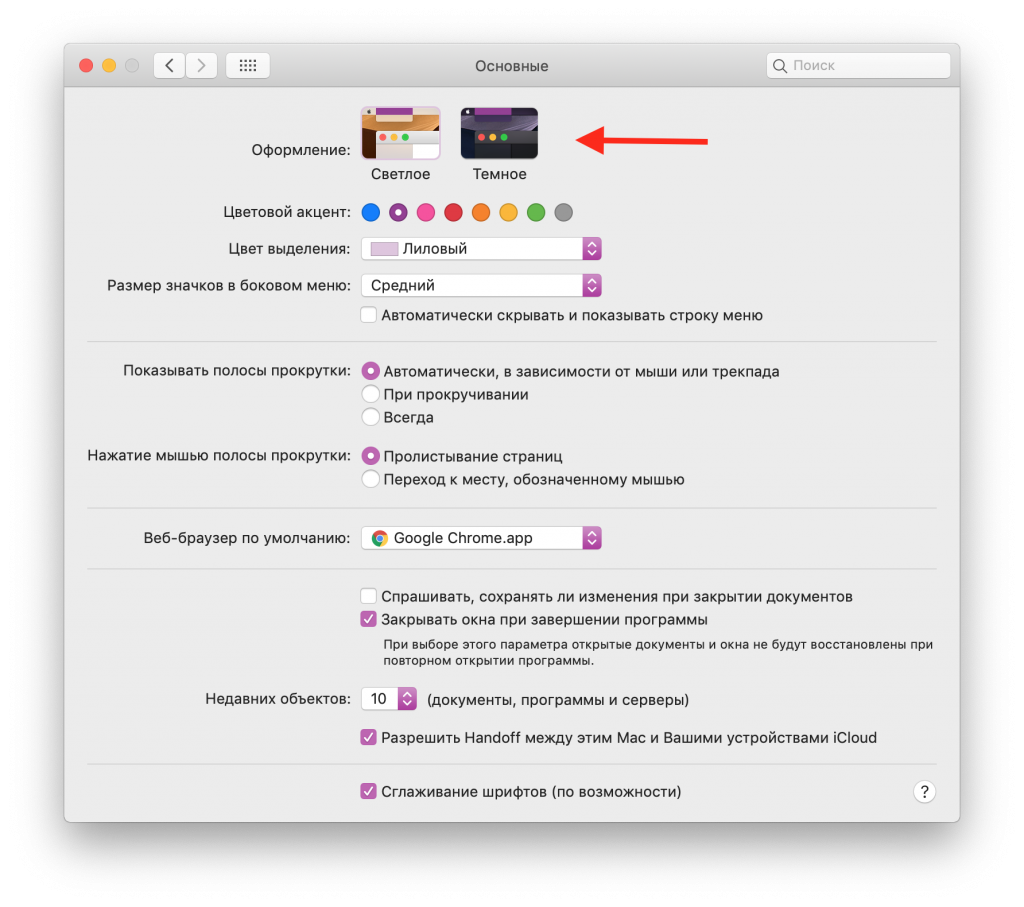
- Vybertehlavná. V sekciiexterný druhvyberte si svetlú tému.
- Teraz spustite program Terminal a zadajte nasledujúci príkaz:
predvolené hodnoty write -g NSRequiresAquaSystemAppearance -bool Áno - Kliknitevstúpiť,
- OTVORENÉmenuApple, odhláste sa zo svojho účtu a potom sa znova prihláste.
- Návrat domenuApple, vybertesystém nastavenie, a potomhlavná,
- V sekciivzhľadvyberte tmavú tému.

Teraz budete mať tmavé menu a dok a všetky ostatné prvky rozhrania zostanú svetlé.
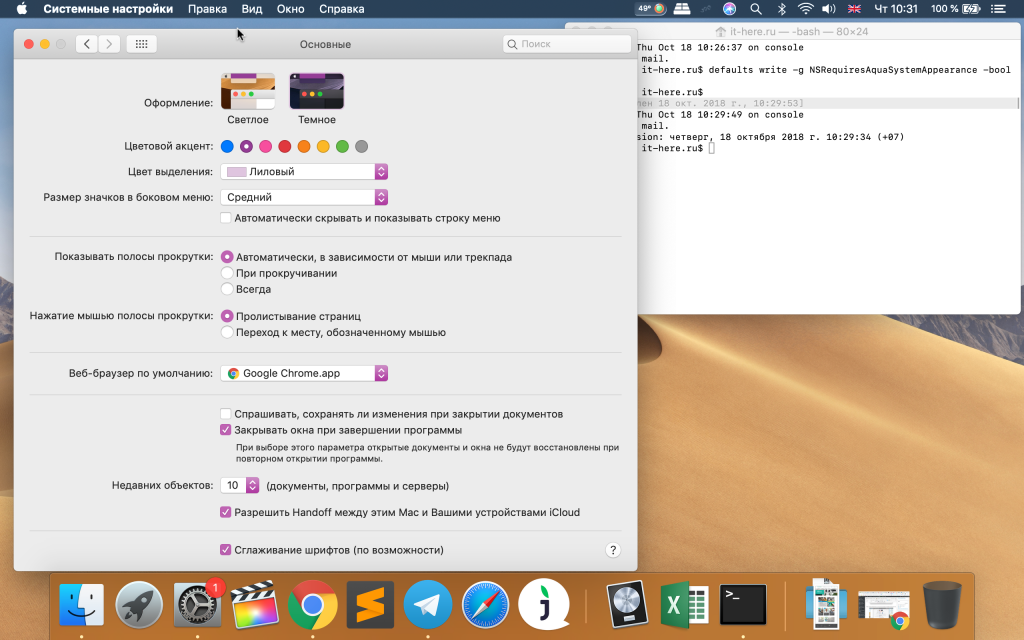

Táto metóda zodpovedá tomu, ako temná témakonala v predchádzajúcich verziách systému - zakrývala iba panel s ponukami a dok. O tom, aké motívy v počítači Mac použijete, sa rozhodnete. Ak zmeníte názor a chcete priniesť späť celú temnú tému, čítajte ďalej.
Ako sa vrátiť do úplne tmavého režimuMacOS Mojave
- Otvorte program terminálu a zadajte nasledujúci príkaz:
predvolené hodnoty write -g NSRequiresAquaSystemAppearance -bool No
2. OtvortemenuApple, odhláste sa zo svojho účtu a potom sa znova prihláste.
3. Vráťte sa do ponuky Apple a vyberteNastavenia systému, a potomhlavná,
4. V sekciivzhľadvyberte si tmavú alebo svetlú tému.
Týmto sa vrátite k predvolenej téme, ktorá bude pôsobiť na celé rozhranie.