Nie všetky klávesnice vyzerajú rovnako. K dispozícii sú plnohodnotné klávesnice, ergonomické klávesnice a klávesnice s
Ako používať Page Down a Page Up na Mac
Aj keď nenájdete kláves Page Up alebo Page Down, môžete použiťFNspolu so šípkou nahor alebo nadol získate funkčnosť tlačidiel Page Up a Page Down.


FNsa používa na volanie funkcií a najčastejšie sa používa v kombinácii s klávesmi F1-F12. Štandardne fungujú klávesy F1-F12 iba v kombinácii s tlačidlomFN. To sa deje tak, že Dashboard aOvládanie hlasitosti fungovalo bez toho, aby ste museli držať stlačený kláves FN. Ak ste však bývalý používateľ PC alebo jednoducho chcete používať klávesy F1-F12 ako na bežnej klávesnici, môžete túto možnosť povoliť v systémových nastaveniach.
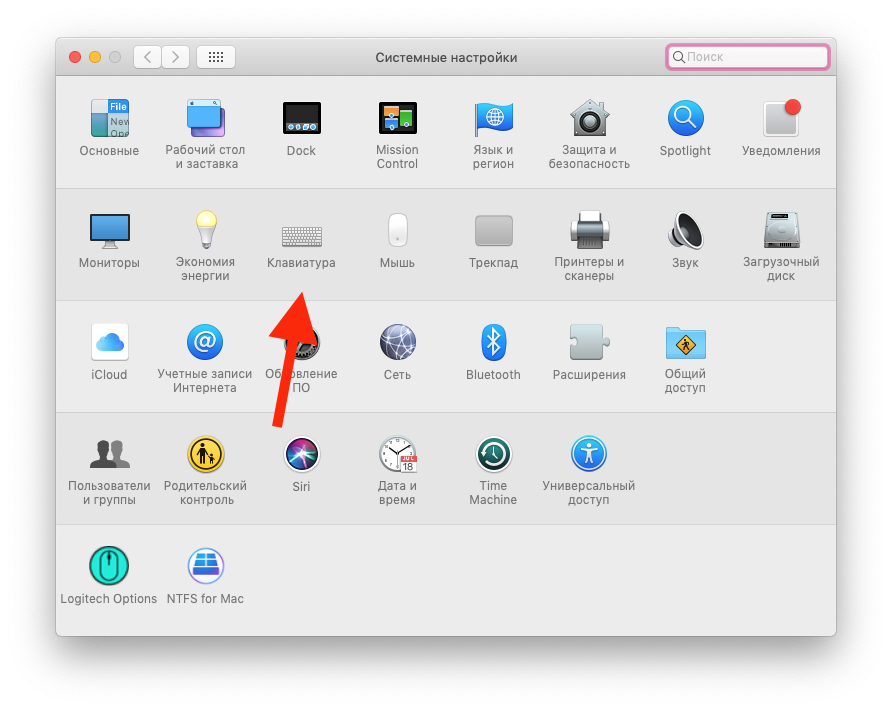

Ísť doSystémové nastavenia>Klávesnicaa začiarknite políčko “Použite klávesy “F1”, “F2” atď. ako štandardné funkčné klávesy“

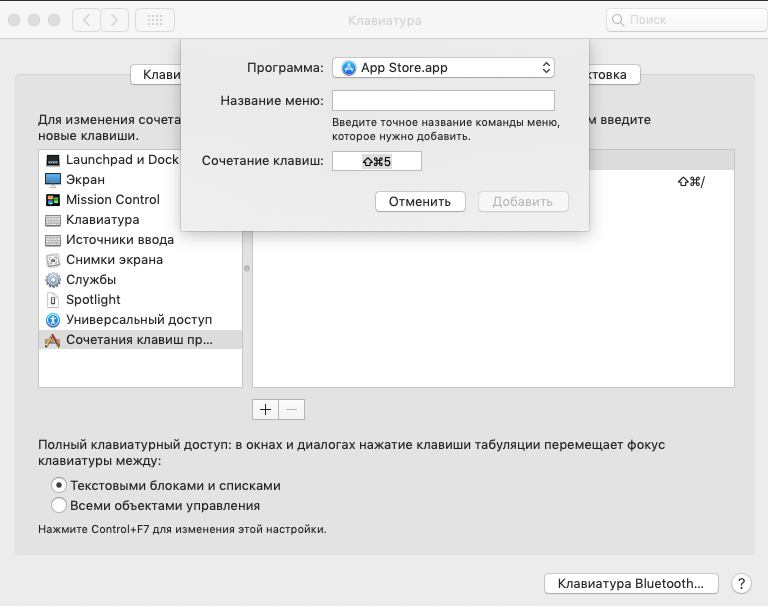
 Tam môžete nakonfigurovať klávesové skratky, ktoré budú fungovať. Funkciu klávesov F1-F12 môžete zmeniť na karte “.Klávesové skratky“. Kliknite na kľúč, ktorý chcete zmeniť (napr^ F7) a nastavte novú hodnotu.