Všetky modely MacBook Pro 2018 podporujú technológiu Apple True Tone. Funkcia sa rozširuje aj na samotný displej
reklama
reklama
O technológii
Vylepšený svetelný senzor na počítači MacBook Pro 2018 nepretržite sníma okolitý jas a teplotu farieb (senzor na predchádzajúcich modeloch meral iba jas).
Na základe týchto údajov operačný systém nastaví vyváženie bielej na displeji podľa vašich svetelných podmienok. Výsledkom je, že obrázok je prirodzenejší a napätie na očiach je menšie.
Je to všetko o vnímaní.
reklama
reklama
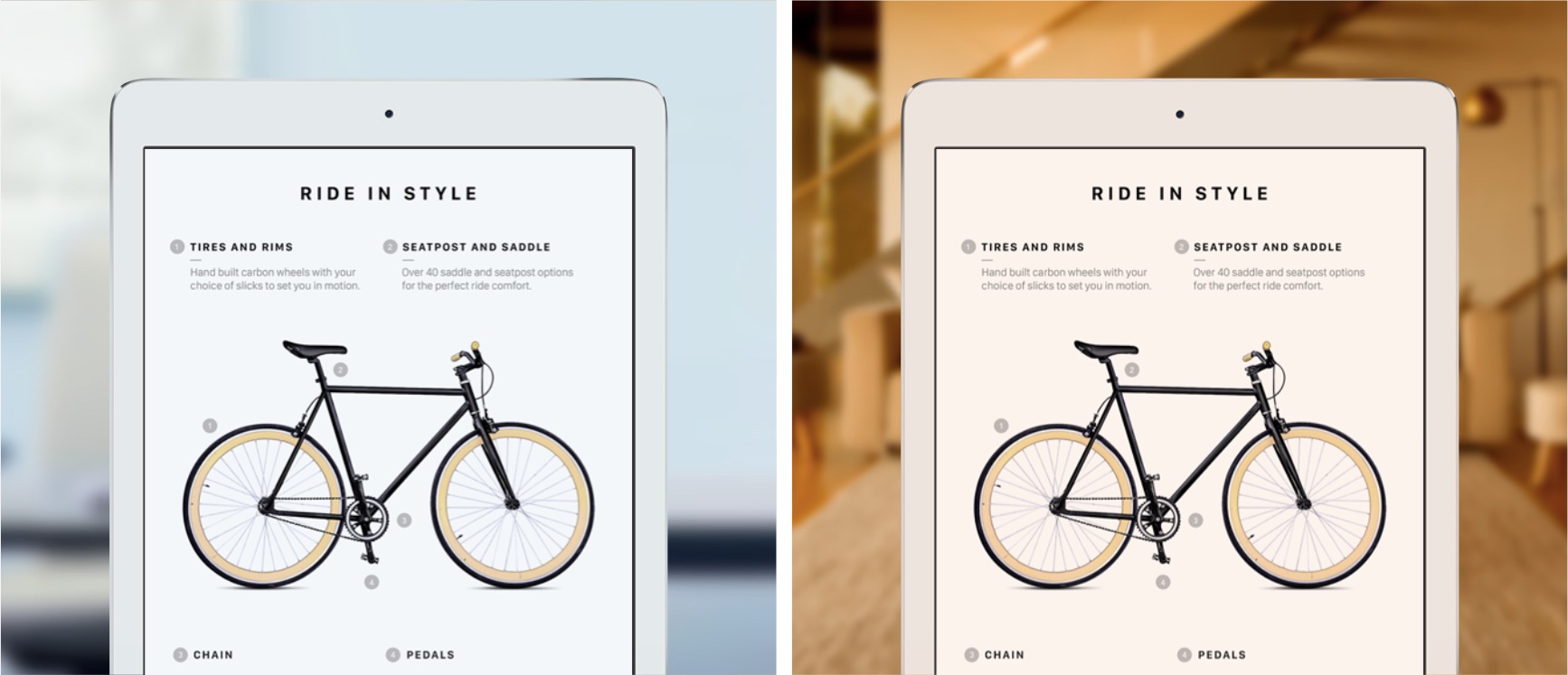

V podstate funkcia trikuje váš mozogje presvedčený, že farby na displeji sa nemenia v závislosti od prostredia. Nielen programy a ďalšie prvky rozhrania sa menia, funkcia True Tone mení vyváženie bielej a teplotu celej obrazovky.
Prečítajte si aj: Ako používať Night Shift na Mac
Princíp funkcie je porovnateľný s papierom. Rovnaký biely list papiera niekedy vyzerá žltý alebo modrý pri rôznych svetelných podmienkach.
reklama
reklama
Technológia True Tone je zatiaľ podporovaná iba spoločnosťou2018 MacBook Pro modely, ale neskôr sa objaví na iných modeloch prenosných počítačov. True Tone sa prvýkrát objavil na iPad Pro 9,7 palca v roku 2016. Potom bola táto technológia pridaná do zariadení iPhone 8, iPhone 8 Plus a iPhone X, iPad Pro 2017 (10,5 a 12,9 palca) a MacBook Pro 2018.
Skutočný tón s externým displejom
True Tone pracuje na novších profiloch MacBooks viackanálovým svetelným senzorom vedľa kamery FaceTime HD nad obrazovkou prenosného počítača. Pri používaní externého displeja musí byť kryt notebooku otvorený, aby funkcia fungovala.
Inými slovami, technológia True Tone nefunguje, keď je prenosný počítač zatvorený.
True Tone pracuje s externými displejmi LG UltraFine 4K a UltraFine 5K a Apple Thunderbolt Display v spojení s adaptérom Thunderbolt 3 na Thunderbolt 2.
Ako používať True Tone v počítačoch Mac
1)OTVORENÉNastavenia systémuv ponuke Apple pomocou Siri cez priečinok Dock alebo Applications.
2)Kliknite na ikonuIntegrovaný monitor,
3)Vyberte kartumonitor,
4)Začiarknite políčko vedľa položkypravdivý tónna aktiváciu funkcie.
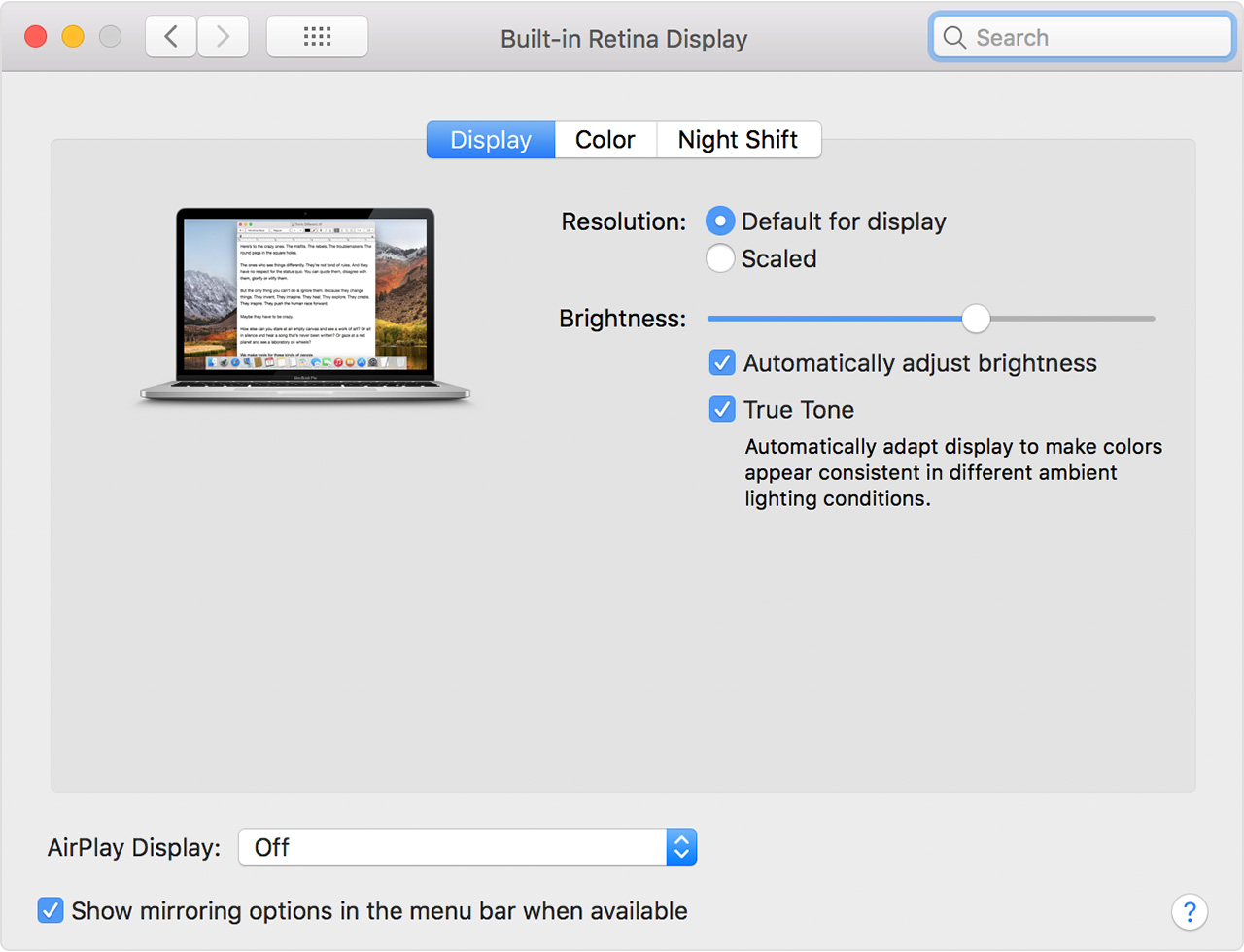

Ak chcete vypnúť True Tone, jednoducho zrušte začiarknutie políčka.
Technológia True Tone nemusí fungovať s nasledujúcimi funkciami:
- Farebná inverzia
- Zvýšte kontrast
- Zníženie bieleho bodu
Ak True Tone nie je k dispozícii v Predvoľbách zobrazenia, váš Mac jednoducho nepodporuje túto technológiu.
Ak prenosný počítač často používate večer alebo v noci, oplatí sa zapnúť funkciu nočného režimu, ktorá tiež zníži namáhanie očí. Môže sa používať v spojení s funkciou True Tone.
Pravý tón v práci
Je potrebné poznamenať, že funkcia True Tone je vhodnáaj pre tých, ktorí pracujú s úpravami fotografií a videa, ako aj s ilustráciami. Systém správy farieb ColorSync poskytuje presnú reprodukciu farieb a vyššie uvedená technológia nezasahuje do jeho činnosti.
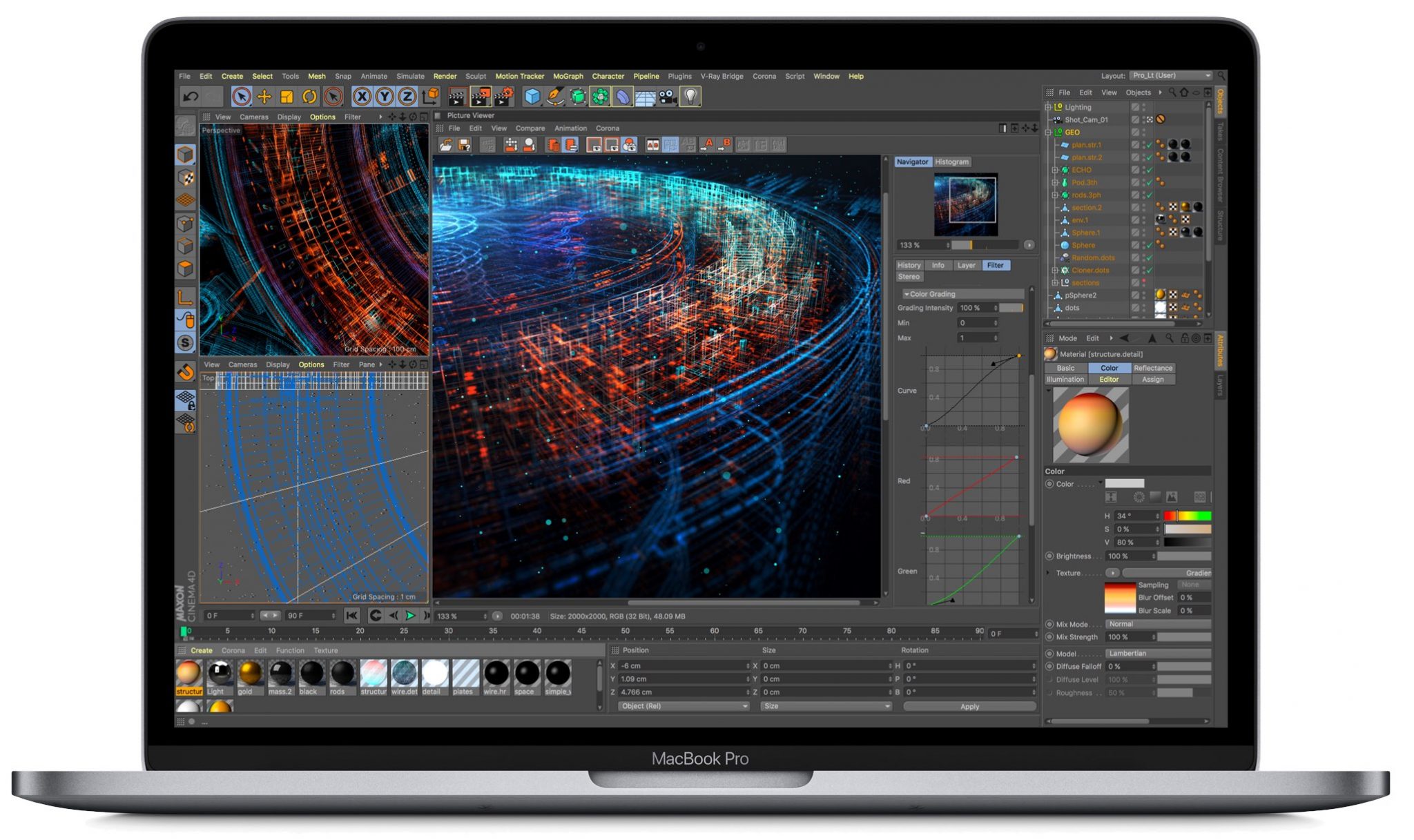

Dokonca aj profesionáli môžu zapnúť funkciu True Tone, aby sa zabezpečilo, že ich projekty budú vyzerať rovnako a realisticky, ako je to možné, v akomkoľvek svetle.