Apple má skvelú funkciu, ktorá vám umožňuje kopírovať niečo na jednom zariadení a vložiť to do
Čo je táto funkcia pohodlná? Univerzálnu schránku je možné použiť na viaceré účely. Môžete hľadať informácie o dokumente na počítači Mac prostredníctvom vášho zariadenia iPhone, pretože je to pohodlnejšie. Alebo možno ste urobili screenshot na počítači Mac a chcete ho upraviť na iPade. Existuje mnoho možností.
Univerzálna schránka je veľmi pohodlná a nižšie vás naučí, ako ju používať.
požiadavky
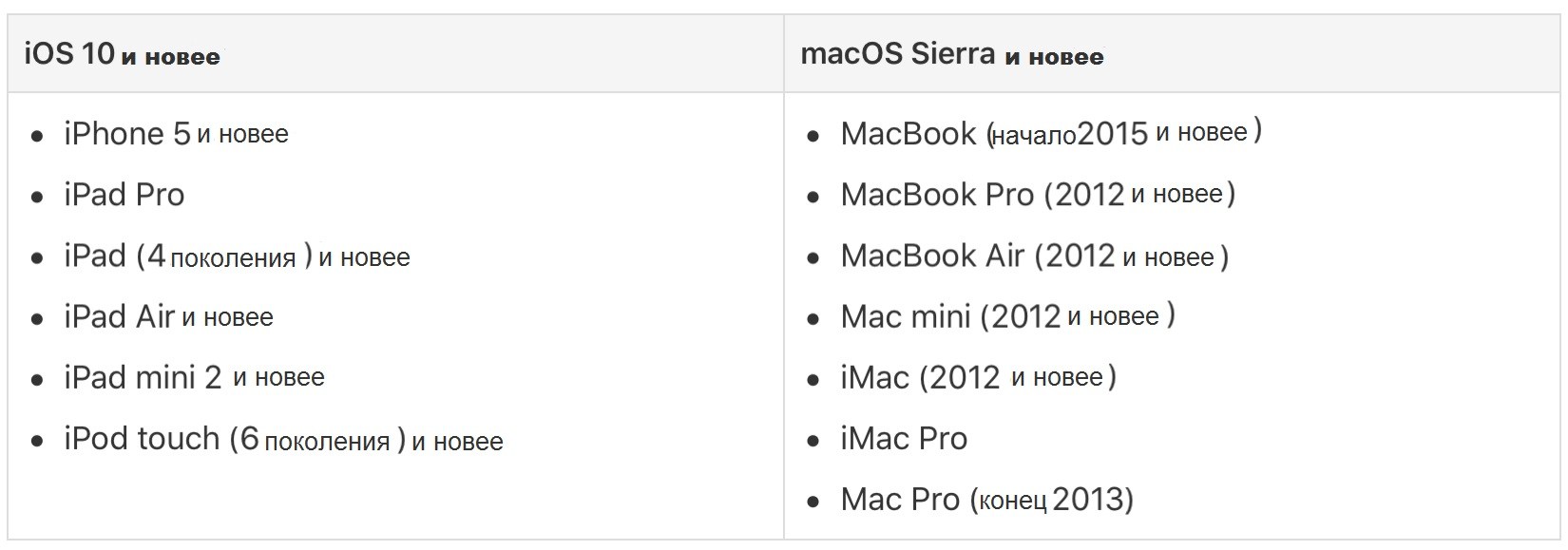
Stojí za zmienku, že univerzálne schránky nie sú podporované všetkými zariadeniami Apple.
Potrebujete iPhone, iPad alebo iPod touch s iOS 10 a novšími alebo Mac s MacOS Sierra a novšími. Nižšie vidíte tabuľku s podporovanými modelmi.
Nastavenie univerzálnej schránky
Musíte sa tiež uistiť, že všetky zariadenia majú potrebné funkcie, ktoré umožňujú fungovanie univerzálnej schránky.
Na každom zariadení:
- Wi-Fi musí byť zapnuté.
- Bluetooth musí byť zapnutý.
- Musí byť zapnuté odovzdávanie.
- Musí sa použiť rovnaký identifikátor Apple ID.
ZapnutéiPhone AiPad
1)Otvorte aplikáciunastavenie,
2)Vybertewi–Fia uistite sa, že prepínač je zelený.
3)Vráťte sa a teraz vyberteBluetootha uistite sa, že je povolený.
4)Vráťte sa, vybertehlavná>odovzdávaniea skontrolujte, či je funkcia povolená.

naMac
1)Na paneli s ponukami vybertejablko>Nastavenia systému,
2)VyberteNeta presvedčte sa o tomwi–Fizapnuté a ste pripojení k sieti.
3)Vráťte sa do System Preferences a vyberteBluetooth, Skontrolujte, či je funkcia Bluetooth zapnutá.
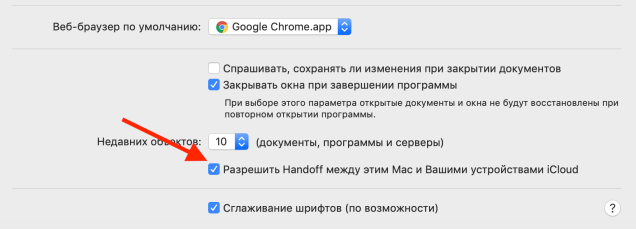
4)Vráťte sa do System Preferences a vybertehlavná. Uistite sa, že vedľa je začiarknuté políčkoPovoliťodovzdávanie medzi týmto Macom a vašimi zariadeniamiiCloud,


Použitie univerzálnej schránky
Nižšie uvádzame niekoľko rôznych príkladov použitia tejto funkcie.
kopírovanie obrázkov
Povedzme, že screenshot z Mac potrebujeme poslať na iPhone.
1)Skopírujte obrázok. Otvorte obrázok v štandardnom “preskúmanie” a vyberteoprava>kópie,
2)Otvorte na svojom iPhone aplikáciu, napríklad Poznámky.
3)Otvorte poznámku, podržte obrazovku a vybertevložiť,


kopírovanie referencie
Tu skopírujeme odkaz z prehliadača Chrome do iPhone v prehliadači Safari na iPad.
1)Skopírujte odkaz z prehliadačachróm,
2)Otvorte Safari na Macu.
3)Prilepte ho do panela s adresou prehliadača.

kopírovanie text
Text zo stránky na iPhone vložíme do e-mailu na adresuPoznámkyna Macu.
1)Vyberte text, dlho ho stlačte a vybertekópie,
2)OTVORENÉpoštana Macu a vytvorte nový e-mail.
3)Kliknite pravým tlačidlom myši v okne a vybertevložiť,

Toto je len niekoľko príkladov použitia univerzálnej schránky. Teraz môžete niečo skopírovať na jedno zariadenie a vložiť ho na iné zariadenie.
Je však potrebné pripomenúť, že kopírovaný obsah je uložený v schránke nie je navždy. Toto je buď medzera, kým ju niekde nevložíte, alebo krátke časové obdobie.