macOS Mojave predstavuje zobrazenie galérie vo Finderi. Galéria vám umožňuje zobraziť ukážky
reklama
reklama
čo toto dátaEXIF?
EXIF údaje sú kľúčové informácie o obrázkoch. Nazývajú sa aj metadáta.
Metadáta vytvára zariadenie, na ktorom bola fotografia nasnímaná. Editory obrázkov (napríklad Photoshop) môžu metaúdaje doplniť novými podrobnosťami, ako je číslo verzie a použité zmeny.
Niektoré programy umožňujú manuálne upravovať EXIF údaje.
reklama
reklama


Medzi metaúdaje patria: rozlíšenie obrázka, názov súboru, veľkosť, model fotoaparátu, umiestnenie, rýchlosť uzávierky, ISO, dátum a čas, informácie o autorských právach, popis, ukážka atď.
Metadáta sú zapnutéiPhone,iPad Agumák
Metaúdaje je možné vytvárať a prezerať v systémoch iOS aj macOS.
Systém iOS môže interpretovať niektoré metaúdaje (napríklad zobraziť polohu na mape na fotografii), na zobrazenie údajov EXIF však potrebujete aplikáciu tretích strán.
V systéme MacOS Mojave sa tieto údaje teraz dajú zobraziť v aplikácii Finder. Ďalej uvádzame, ako sa to robí.
Ako zobraziť metadáta v systéme Mac
1)Kliknite na ikonunálezcuv doku na otvorenie programu.

2)Otvorte ten, ktorý potrebujetepriečinok súborov,
3)Stlačte tlačidloikona napravov malom okne v hornej časti Findera.


V zobrazení galérie sa okno Finder rozdelí na dve časti.


Nižšie uvidíte malé ukážky obrázkov a zvyšok miesta bude obsadený vybraným súborom.


4)Na jedálnom lístkuvyhliadkavyberteZobraziť náhľad,
5)Vyberte fotografiu a jej metadáta sa zobrazia v stĺpci napravo.
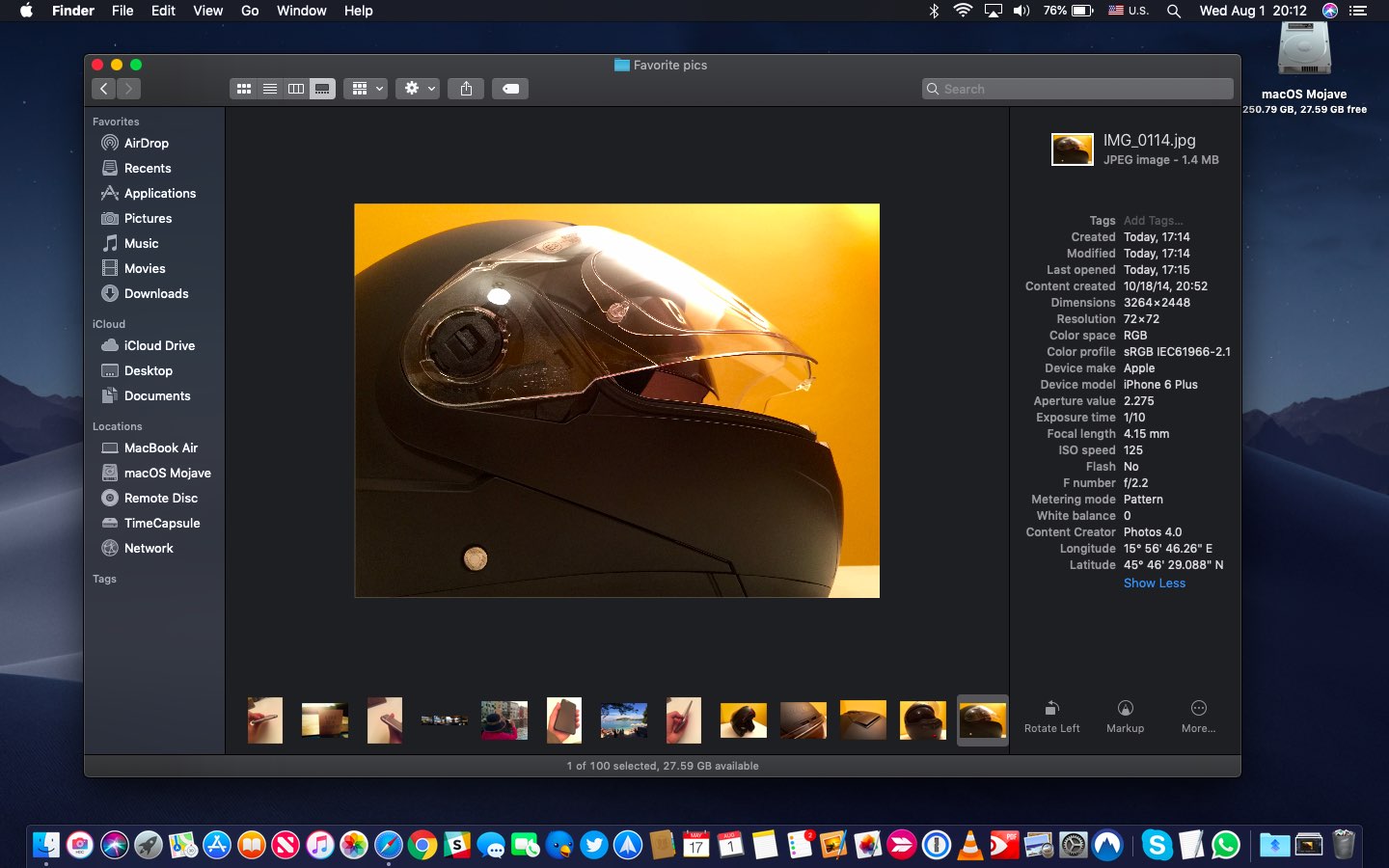

Takto môžete rýchlo a ľahko zobraziť EXIF dáta bez toho, aby ste súbor otvorili v inom programe.
náradieRýchle akcie
Ďalšia funkcia Mojave Quick Action pre MacOS umožňuje upravovať obrázky v rovnakom okne. Panel nástrojov sa nachádza pod metadátami.
V závislosti od typu vybraného súboru môžete vykonať rôzne akcie. Napríklad súbory PDF môžu byť chránené heslom atď. Videá je možné orezávať alebo otáčať rýchlo.


Fotografie je možné otáčať a upravovať pomocou nástrojov na prácu so značkami. Môžete dokonca pracovať s viacerými súbormi naraz.
macOS Mojave obsahuje ďalšie zmeny Finder, ako aj vylepšenia systému ako celku. Napríklad súbory na pracovnej ploche sa teraz pohodlne triedia automaticky.