Ak používate iCloud Keychain a ukladáte heslá v Safari, keď vás na to prehliadač vyzve,
Ako zistiť uložené heslo na iPhone a iPad pomocou Siri
Aktivujte si Siri na svojom zariadení spôsobom, ktorý vám vyhovuje, a povedzte „Ukázať moje heslá“. Ak ste zavolali hlasového asistenta zo zamknutej obrazovky, Siri vás požiada o odomknutie vášho iPhone alebo iPad.
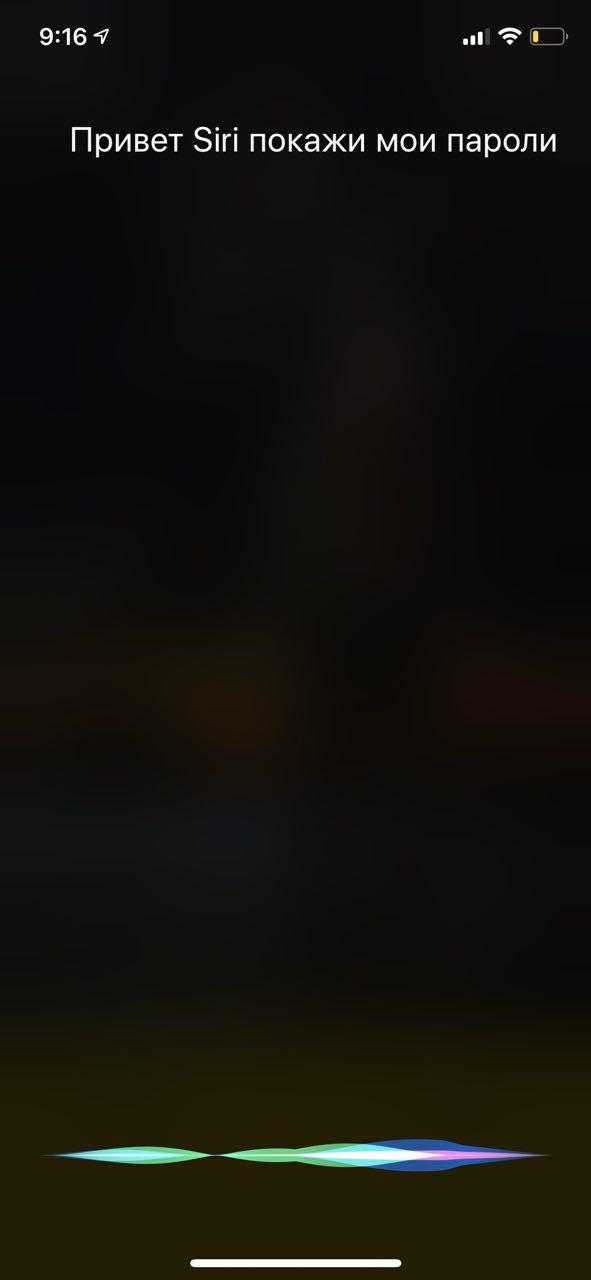


Po odomknutí zariadenia Siri otvorí uložené heslá. Ak si chcete zobraziť heslá, prihláste sa do úložiska pomocou Touch ID, Face ID alebo prístupového kódu. Na vyhľadávacom paneli vyhľadajte požadovanú stránku.
Môžete požiadať Siriho, aby ukázal heslo pre konkrétnu stránku, ale ak meno nie je príliš známe, s najväčšou pravdepodobnosťou ho nenájde, aj keď je stránka uložená alebo bude, ale nie pri prvom pokuse.
Napríklad moja požiadavka „Ahoj Siri!“ Ukáž mi moje heslo pre asos [esos, asos] Siri správne identifikovala stránku až štvrtýkrát.
Zároveň sa Facebook a PayPal okamžite uznali.
Ako nájsť uložené heslo na Mac pomocou Siri
Ak chcete zistiť heslo od spoločnosti Siri Mac, tiež napíštealebo povedzte „Zobraziť moje heslá“. Nastavenia systému sa otvoria na karte „Heslá“. Ak chcete zobraziť zoznam hesiel, prihláste sa. Opäť môžete požiadať o heslo pre konkrétny web, ale príbeh bude rovnaký.

