Chcete napáliť inštalačný program MacOS Mojave na USB flash disk? Ak máte, je to celkom jednoduché
Rovnako ako predchádzajúce verzie Mac OS, cOS Mojave 10.14 možno ľahko zapisovať na vymeniteľné médium. Potom môžete formátovať svoj Mac, a potom ľahko a ľahko nainštalovať MacOS Mojave na to. Alebo môžete nainštalovať MacOS Mojave na niekoľko počítačov bez nutnosti sťahovania inštalačného programu zakaždým.
V tomto článku budeme vysvetľovať, ako písať MacOS Mojave inštalátor na flash disk.
Uistite sa, že váš Mac podporuje MacOS Mojave
MacOs Mojave podporuje nasledujúce Mac:
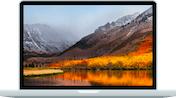
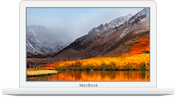
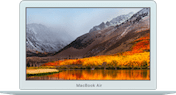
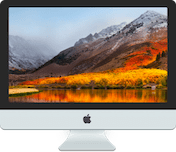

požiadavky
- 16 GB USB flash disk (a ďalšie), ktoré možno naformátovať.
- Stiahnutý inštalačný program MacOS Mojave v priečinku / Applications (odkaz na prevzatie z App Store).
Ak všetko spĺňa vaše požiadavky, potom budete potrebovať trpezlivosť, pripojenie k sieti, zručnosti príkazového riadku a Mac, kompatibilné s makami Mojave.
Ak ste si stiahli inštalačný program MacOS Mojave a už stepoužil ho na aktualizáciu počítača, inštalačný súbor sa automaticky odstráni. V tomto prípade musíte inštalačný program stiahnuť znova z Mac App Store alebo použiť iný Mac.
Ako vypáliť inštalačný programMacOS Mojave na disku Flash
Zapamätajte si, že zapisovanie inštalačného programu MacOS Mojave na USB flash disk vymaže všetky údaje z neho. Najlepšie je použiť novú jednotku flash.
- Skontrolujte, či je súbor „Install macOS Mojave.app“ v priečinku / Applications.
- Pripojte disk Flash k počítaču Mac a podľa potreby ho naformátujte.
- Spustite program Terminál z priečinka / Applications / Utilities / a vykonajte nasledujúci príkaz (nahradenie UNTITLED názvom vašej jednotky flash):
sudo /Applications/Install macOS Mojave.app/Contents/Resources/createinstallmedia –volume /Volumes/UNTITLED –nointeraction && povedzme Mojave Drive Created
4. Stlačte tlačidlo "enter" a zadajte heslo správcu a potom znova stlačte tlačidlo "enter", čím spustíte proces nahrávania.

Bude to nejaký čas trvať, kým napíšete inštalačný program MacOS Mojave, ale môžete sledovať priebeh v okne terminálu. Bude to vyzerať takto:
Mazanie disku: 0% ... 10% ... 20% ... 30% ... 100% ...
Kopírovanie na disk: 0% ... 10% ... 20% ... 30% ... 40% ... 50% ... 60% ... 70% ... 80% ... 90% ... 100% ...
Vykonávanie zavádzania disku ...
Nainštalujte médiá teraz dostupné na / Volumes / Install MacOS Mojave
Zobrazí sa správa „Install media now available at“/ Volumes / Install MacOS Mojave” znamená, že inštalačný záznam je dokončený a flash disk je pripravený na použitie. Môžete ho použiť na aktualizáciu všetkých podporovaných formátov Mac a ďalších.
Ako nainštalovaťMacOS Mojave z disku Flash
- Pripojte flash disk s inštalátorom MacOS Mojave na váš Mac.
- Reštartujte (alebo zapnite) počítač Mac a okamžite stlačte kláves OPTION na klávesnici.
- Na zobrazenej obrazovke vyberte možnosť „Install macOS Mojave“.
Potom uvidíte známu obrazovku s nástrojmi MacOS. Vyberte možnosť spustenia inštalačného programu MacOS Mojave.
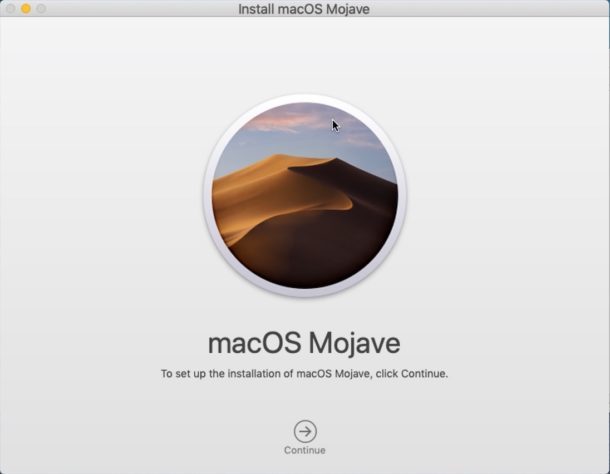
Inštalácia MacOS Mojave trvá asi 45 minút alebo hodinu, v závislosti na tom, ktorý Mac máte.
To je všetko. Verzia MacOS Mojave obsahuje nové zaujímavé funkcie, pre ktoré sa určite rozhodne stojí za to aktualizovať.