Mnohí z nás stále používajú 13-palcové notebooky MacBook Pro.Ak ho máte aj vy a chcete
Aj keď ste si kúpili starý notebook, aby ste ušetrili peniaze, stojí to za inštaláciu SSD, pretože to stojí za to. Potom bude notebook pracovať oveľa rýchlejšie.
Rôzne 13-palcové modely MacBook Pro majú z hľadiska montáže rovnaký dizajn. Tu je zoznam modelov, pre ktoré je naša príručka vhodná:
- MacBook Pro (13-palcový polovica roku 2012)
- MacBook Pro (13 palcov, koniec roka 2011)
- MacBook Pro (13-palcový začiatok roka 2011)
- MacBook Pro (13-palcový polovica roku 2010)
- MacBook Pro (13-palcový polovica roku 2009)
Charakteristiky všetkých týchto modelov sú rôzne, alemajú tú istú zostavu, aby mohli používať túto inštrukciu. Výmena štandardného pevného disku akýmkoľvek 2,5-palcovým SATA SSD by mala byť veľmi jednoduchá.
Ak váš počítač Mac stále obsahuje štandardný pevný disk, príďtečas na jeho výmenu. Ceny SSD v posledných rokoch dramaticky poklesli. Teraz je inštalácia SSD taká výnosná, že to nemôžete urobiť. Navyše to môžete urobiť sami pomocou niekoľkých nástrojov.
Čo potrebujete
- 5-palcový SATA SSD (napríklad 480 GB Kingston A400).
- Kábel SATA / USB alebo adaptér.
- Skrutkovače PH-000 (ak sa ukáže, že sú príliš malé, potom PH00) a T6 Torx. Nájdete ich v mnohých súpravách na opravu MacBook Pro, ako je táto.
Ak máte všetko, čo potrebujete, môžete postupovať podľa pokynov. Nezabudnite však na poistenie.
Zálohujte si MacBook Pro
Pred začatím procesu uložtezálohujte si údaje na svojom MacBook Pro. To sa dá urobiť celkom ľahko pomocou Time Machine. Neskôr môžete ľahko obnoviť údaje z kópie nástroja Time Machine na nový pevný disk.
Naformátujte SSD a preneste súbory
Ak chcete začať, pripojte disk SSD k počítaču Mac pomocou kábla SATA / USB.
1) Otvorte priečinok utilities na vašom Macu.
2) Teraz otvorené Obslužný program disku,
3) Kliknite na ikonu SSD a potom kliknite nazotrieť. Formát vyberte APFS pre macOS 10.14 Mojave a novší, pre ostatné verzie - Mac OS Extended (žurnálované). Vyberte tiež GUID Partition Scheme. Kliknite znovazotrieť,
4) Vypnite svoj MacBook Pro a potom ho spustite podržaním kombinácie Príkaz + R, Váš počítač Mac sa spustí v režime obnovenia.
5)VybertepreinštalovaniemacOS, Teraz vyberte disk SSD.
6) Po dokončení preinštalovania môžete preniesť súbory zo štandardného pevného disku na disk. Proces môže trvať pomerne dlho.
Po prenose súborov vypnite počítač Mac. Pokračujeme v inštalácii SSD.
Vysuňte pevný disk
Skontrolujte, či je prenosný počítač vypnutý. Odpojte ho od zdroja napájania. Teraz prevráťte laptop a položte ho na stôl. Pokúste sa pracovať pri dobrom osvetlení.
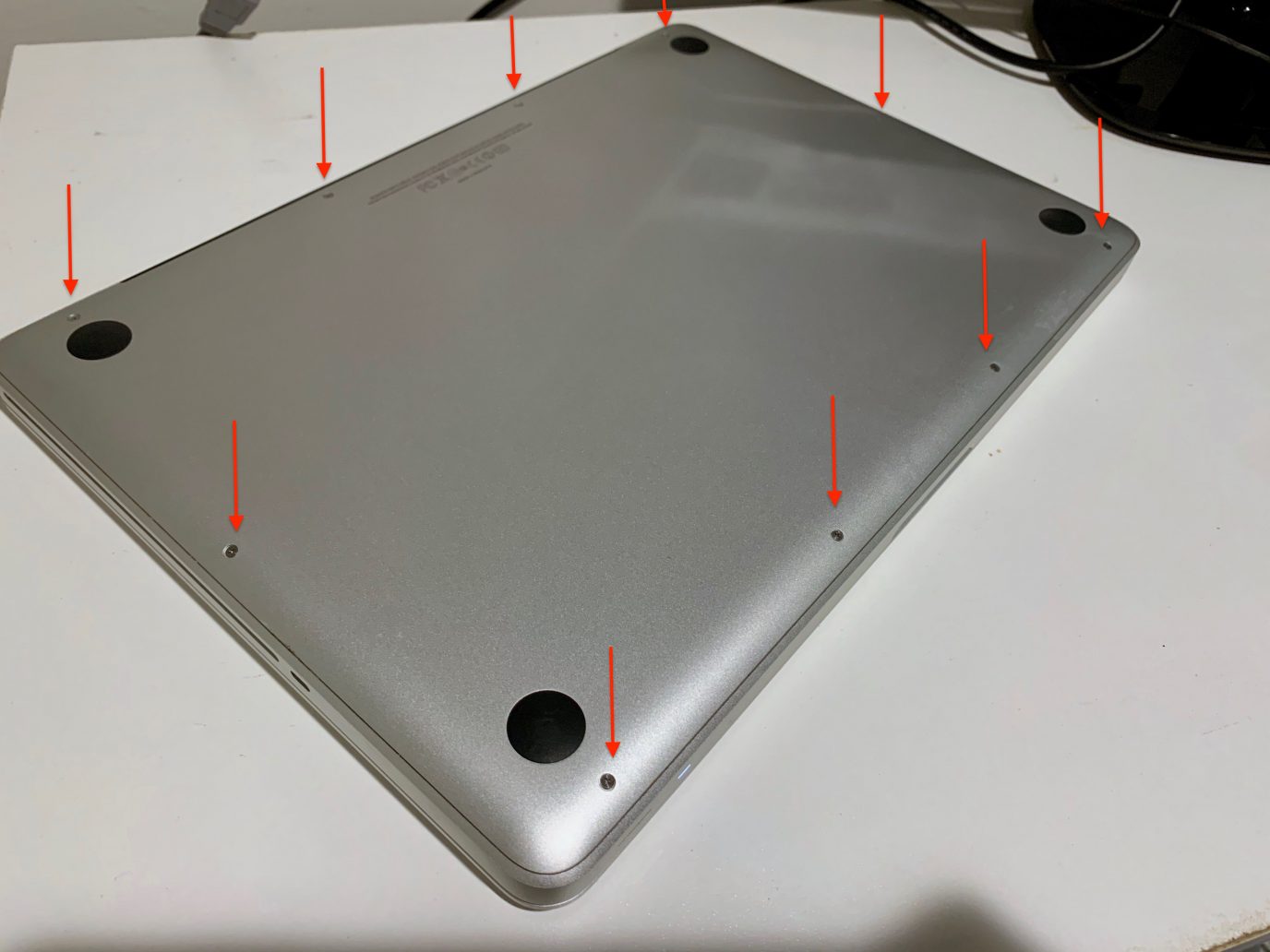
1) Odskrutkujte 10 skrutiek, ktoré držia spodokPuzdro na MacBook Pro pomocou skrutkovača PH000. Nestraťte skrutky, môžete ich vložiť do malej krabice. Je lepšie ich rozložiť v rovnakom poradí, v akom ste ich odskrutkovali, aby ste sa neskôr nezamieňali. Niektoré skrutky sú dlhšie ako iné a nemusia pasovať do každého otvoru.

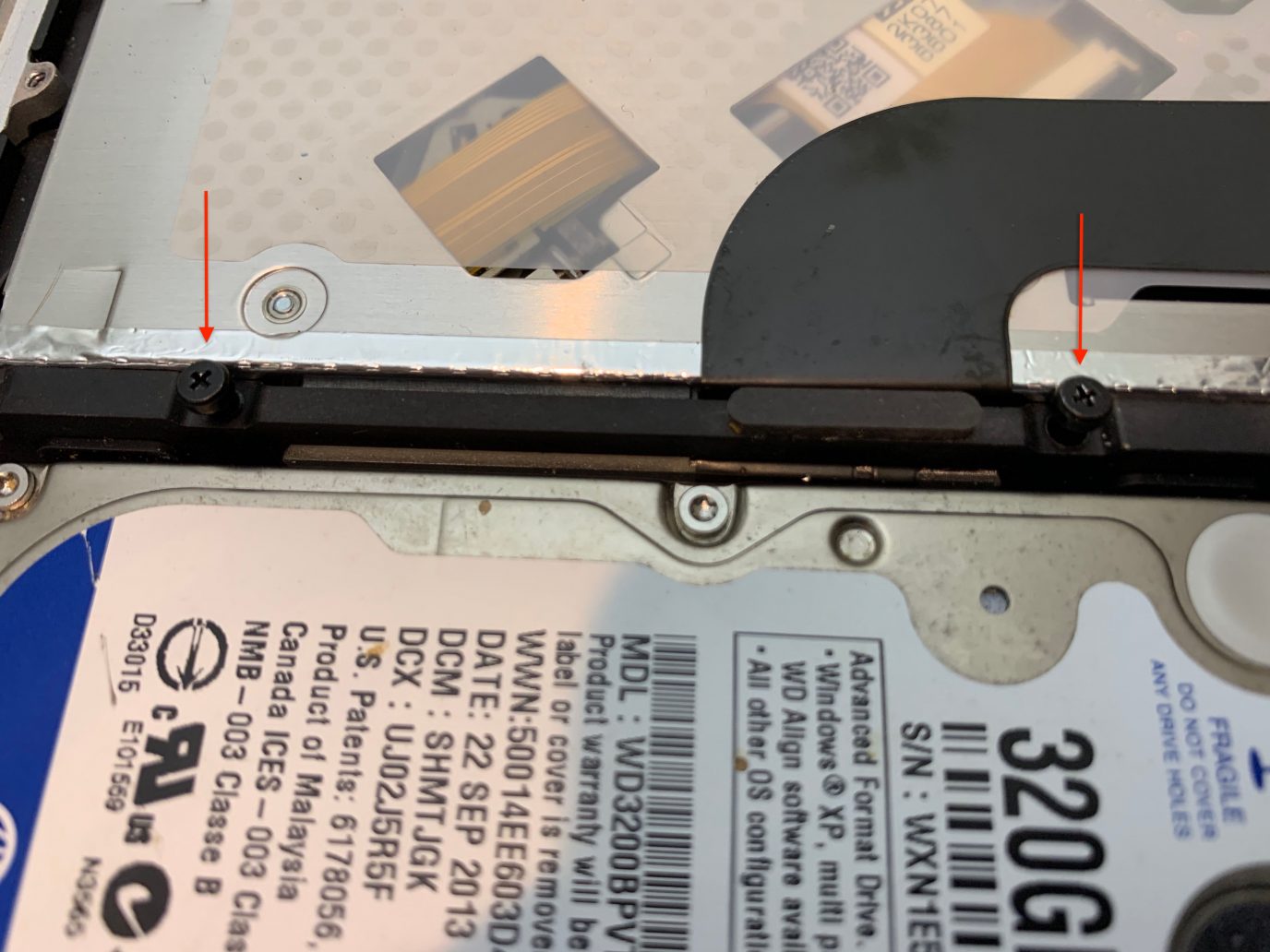
2) Odstráňte spodný kryt. Pevný disk je v ľavom dolnom rohu. Drží ho plastový panel upevnený dvoma skrutkami. Odskrutkujte tento panel.

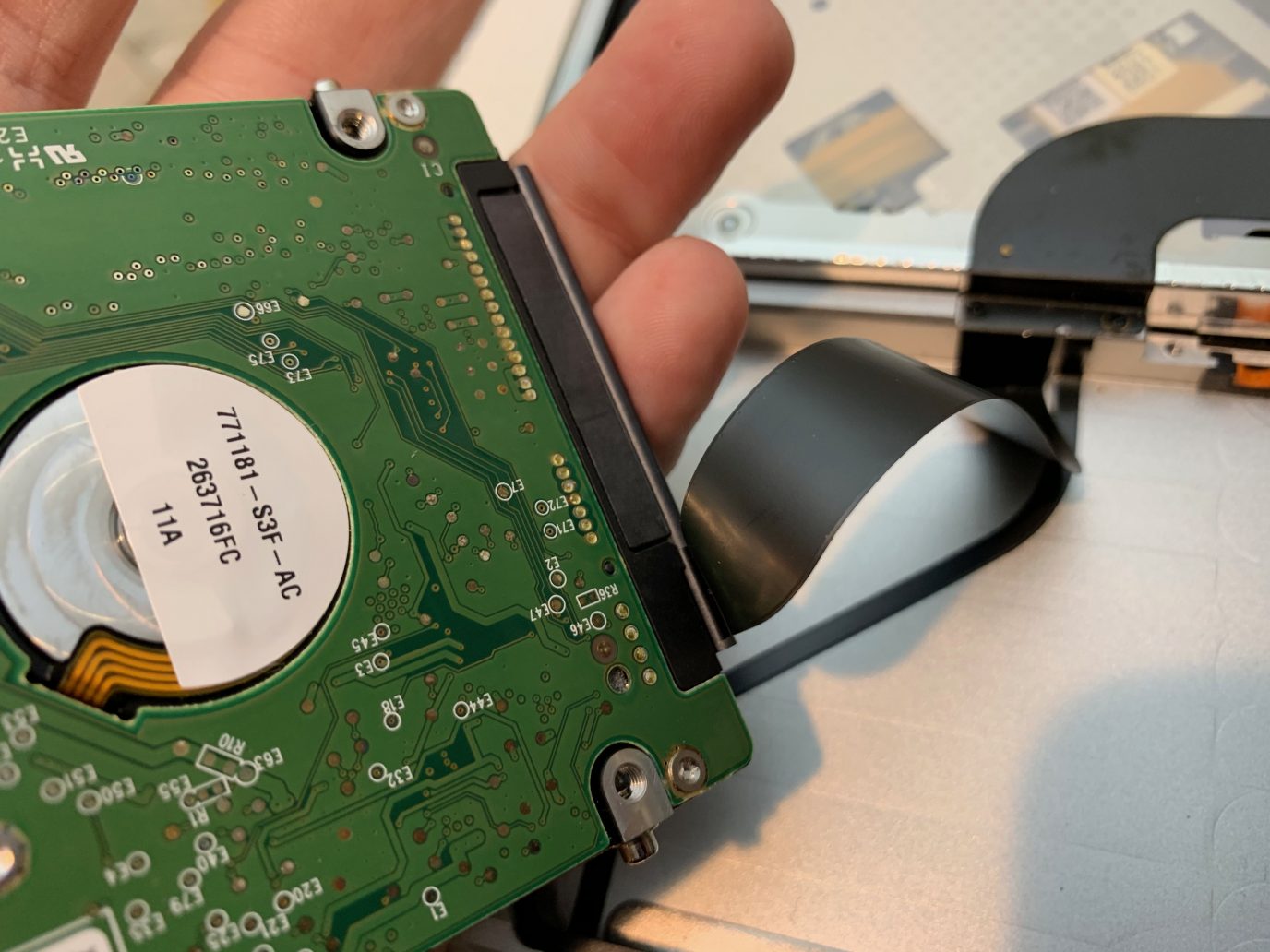
3) Opatrne vyberte pevný disk. Opatrne odpojte kábel SATA bez použitia príliš veľkej sily.

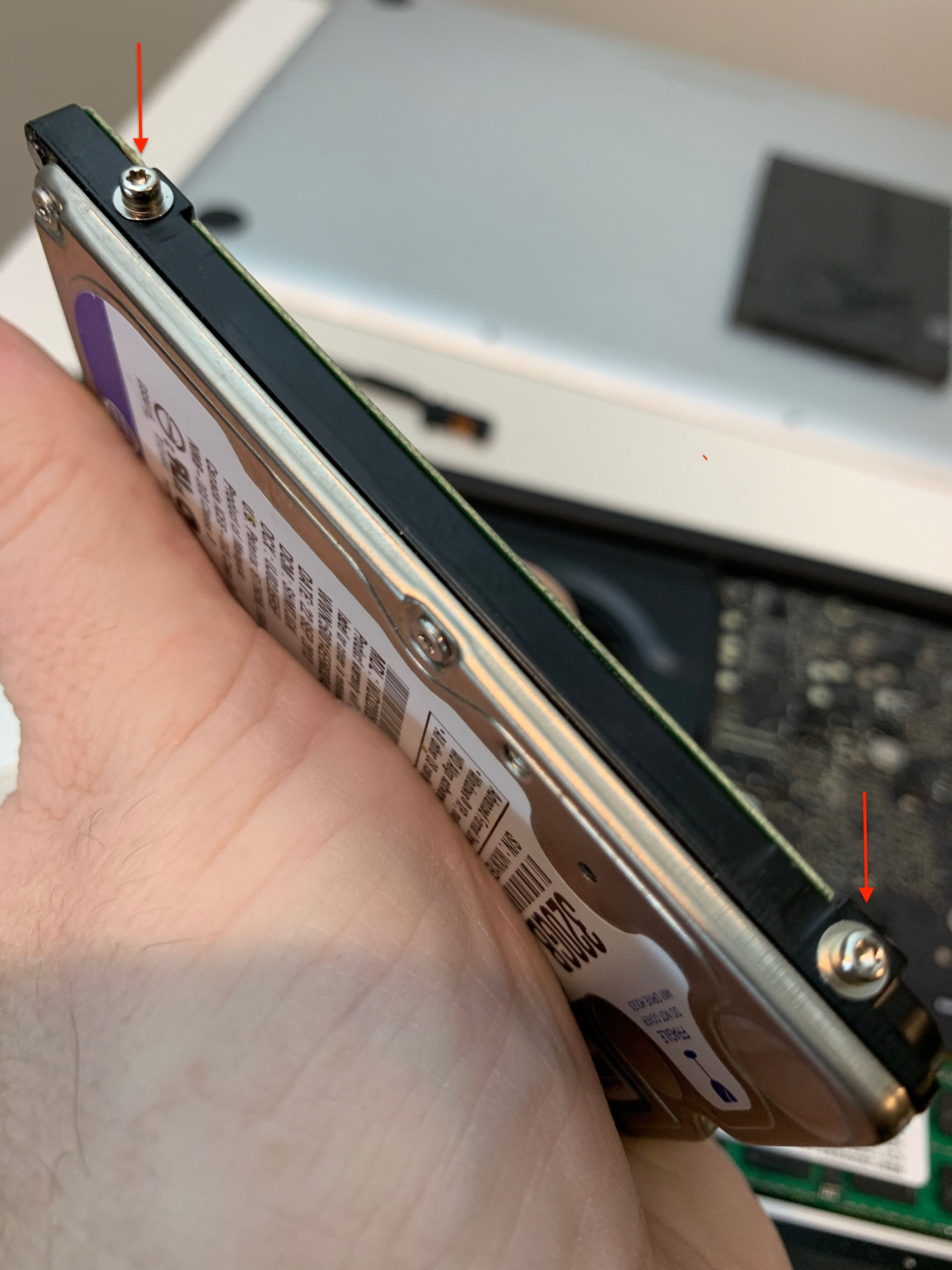
4) Pevný disk má štyri skrutky, ktoré ho držia v puzdre. Odskrutkujte ich pomocou skrutkovača Torx. Potom zaskrutkujte skrutky do novej jednotky SSD.

Skvelá práca! Paul urobil.
Nainštalujte nový SSD
Teraz musíte nainštalovať nový SSD a vrátiť všetko, ako to bolo.
1) Opatrne pripojte kábel SATA k SSD a vložte disk do obalu MacBooku Pro.
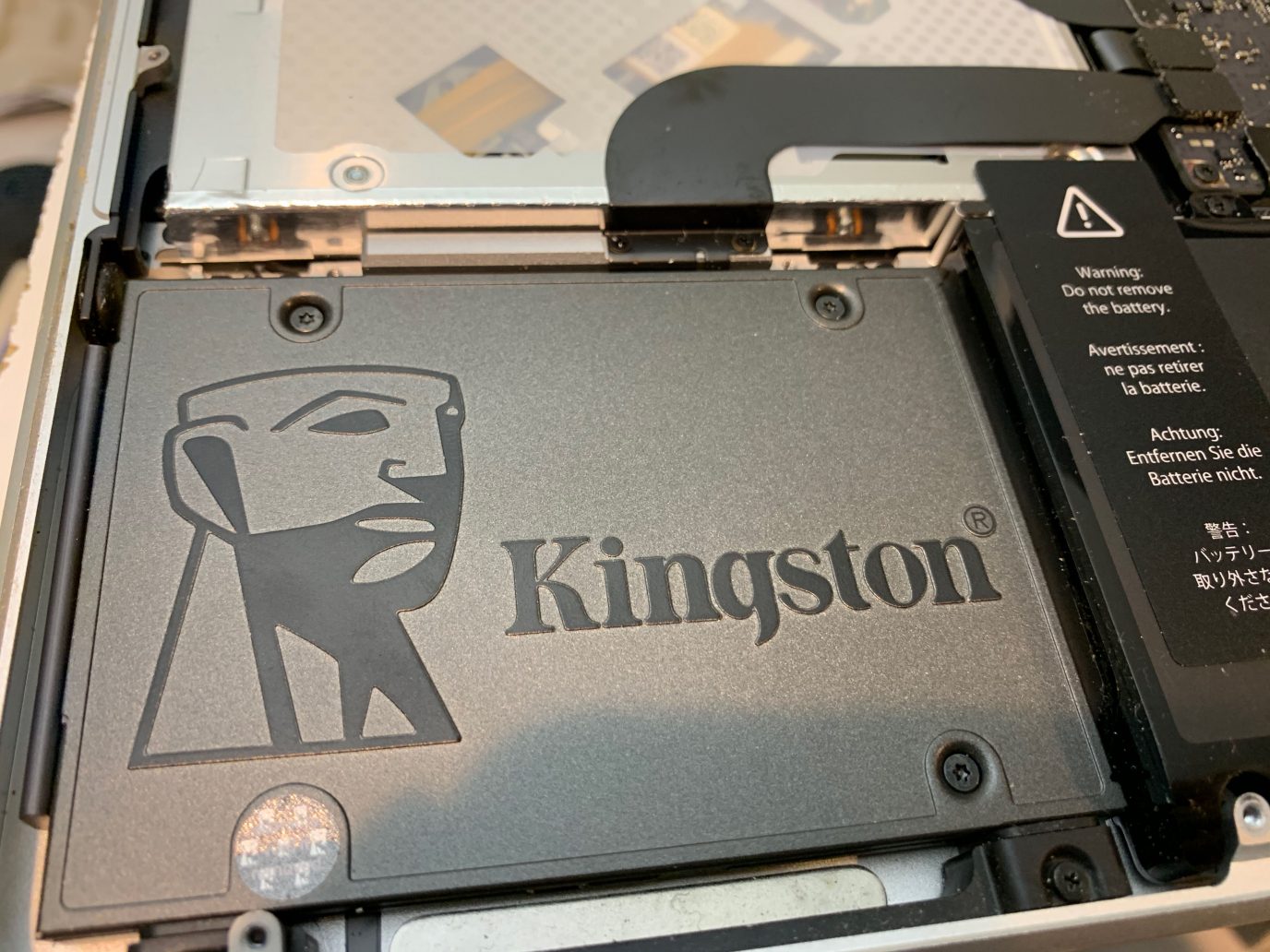

2) Zaskrutkujte späť plastový panel, ktorý držal pevný disk.
3) Teraz priskrutkujte spodný panel obalu MacBooku Pro pomocou týchto 10 skrutiek.
To je všetko! Váš SSD je pripravený na použitie. Môžete zapnúť MacBook Pro. Ak všetko pôjde dobre, laptop sa zapne ako obvykle, ale oveľa rýchlejšie.
Riešenie problémov
Nezapne sa váš Mac? Zdá sa, že sa niečo pokazilo. V takom prípade prejdite na nižšie uvedené riešenia.
- Znovu rozoberte puzdro na laptop a skontrolujte, či je všetko správne zostavené. Kábel nemusí byť pevne pripojený, možno ste ho počas procesu poškodili. Skontrolujte všetky súčasti správne.
- Skúste zapnúť Mac podržaním klávesovpríkaz +R, Režim obnovy je aktivovaný. Spustite program Disk Utility a vyberte možnosť Prvá pomoc. Možno nájde problém.
- Pevný disk, ktorý ste vybrali, by mal stále fungovať. Na pripojenie odstránenej jednotky k notebooku môžete použiť kábel SATA/USB. Potom ho zapnite podržaním klávesuvoľba, Vyberte pevný disk a spustite ho. Tento proces bude pomalší, ale potom môžete spustiť nástroj Disk Utility a zistiť, v čom je problém.
Ak všetko pôjde dobre, máme ešte jeden tip, ako vylepšiť MacBook Pro.
Aktualizujte RAM vo svojom MacBook Pro
Ak vymeníte pevný disk za SSD, prenosný počítačzačne pracovať oveľa rýchlejšie. Môžete tiež nahradiť RAM prenosného počítača. Väčšina starších modelov má iba 4 GB pamäte RAM, ak nie menej. Môže byť rozšírený na 8 GB alebo dokonca 16 GB.
Pridaním RAM a nového SSD si vytvoríte svoj vlastný13-palcový MacBook Pro je oveľa rýchlejší a výkonnejší. Začne sa rýchlo, programy sa otvoria okamžite a môžete pracovať s ťažšími súbormi. Okrem toho bude prenosný počítač tichší. Nie je to skvelé?
Zdroj: iDownloadBlog