Aktualizovaný prehliadač Safari v iPadOS 13 premení váš iPad na skutočný počítač. Väčšina aktualizácií sa objavila na
Nová úvodná stránka
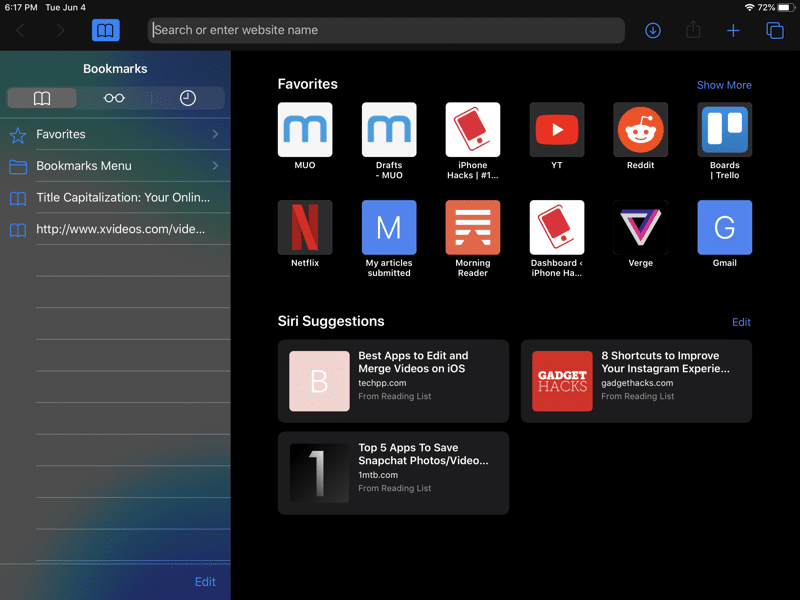

Keď otvoríte aktualizovanú aplikáciu Safari,najskôr si všimnite novú úvodnú stránku. Nižšie je uvedená nová časť s odporúčaniami. V odporúčaniach sa zobrazujú stránky, ktoré často navštevujete. V správach sa tiež dostanú odkazy.
Správca sťahovania Safari


Teraz môžete sťahovať súbory cez Safari. Funkcia je skrytá a objaví sa iba po kliknutí na odkaz na stiahnutie. Po kliknutí na takýto odkaz sa zobrazí okno s výzvou na stiahnutie súboru. Na paneli s ponukou sa zobrazí nová ikona preberania. Kliknutím na ňu zobrazíte všetky aktuálne stiahnuté súbory. Odtiaľto môžete sťahovať aj stiahnuté súbory.
Vyberte priečinok na ukladanie
V predvolenom nastavení Safari sťahuje súbory do priečinka Downloads na iCloud Drive. Ak máte iba 5 GB úložného priestoru, mali by ste zmeniť priečinok na ukladanie na lokálny.
Ak to chcete urobiť, prejdite na stránkunastavenie>safari>sťahovanie>ZapnutéiPhone, Teraz sa súbory uložia lokálne do vášho zariadenia. Môžete tiež vybrať ľubovoľný iný priečinok.
Viac informácií o správcovi sťahovania Safari nájdete tu.
Otvorte záložky
Teraz si môžete všetko uložiť medzi záložky narazotvoriť karty ako jeden priečinok. Ak to chcete urobiť, podržte stlačenú ikonu záložiek a uvidíte novú možnosť záložiek všetkých kariet naraz. Kliknite na ňu a potom vyberte miesto uloženia a názov priečinka.
Karta Vyhľadávanie


Panel s adresou v Safari je tiež inteligentnejší. Prostredníctvom panela s adresou môžete prehľadávať otvorené karty a potom prejsť priamo na tú, ktorú potrebujete.
Karty sa automaticky zatvárajú
Keď zatvoríte všetky karty v prehliadači Safari,zobrazí sa okno s výzvou na automatické zatvorenie kariet. To možno vykonať denne, týždenne alebo mesačne. Funkciu je možné aktivovať aj ceznastavenie->safari->Zatvorte karty,
Viac informácií o funkcii nájdete tu.
Nové nastavenia stránky
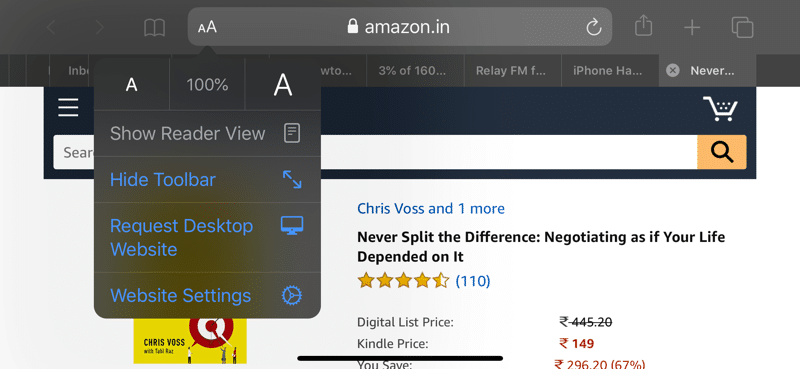

Na paneli s ponukou sa objavila nová ikona nastavenístr. Vyzerá to ako ikona režimu na čítanie. Po jeho výbere sa zobrazí ponuka s možnosťami pre aktuálnu stránku. Tu sa aktivuje aj režim čítania.
Zväčšiť text
V ponuke nastavení stránky si okamžite všimnete funkciu priblíženia. Teraz sa stala múdrejším a zväčšuje iba text, takže všetky ostatné prvky stránky zostávajú rovnaké.
Plná verzia stránok na iPade
Aplikácia Safari na iPade teraz automaticky sťahuje celé stránky. Ak chcete požiadať o mobilnú verziu stránok, kliknite na ikonu „aA“. Viac informácií o tejto funkcii nájdete tu.
Otváranie odkazov v novom okne
Safari integruje nové funkciemultitasking v iPadOS 13. Teraz môžete otvárať odkazy v nových oknách. Len podržte odkaz, presuňte ho na pravý okraj obrazovky iPadu a uvoľnite ho. Odkaz sa otvorí v novom okne Safari.
Ukážka odkazu
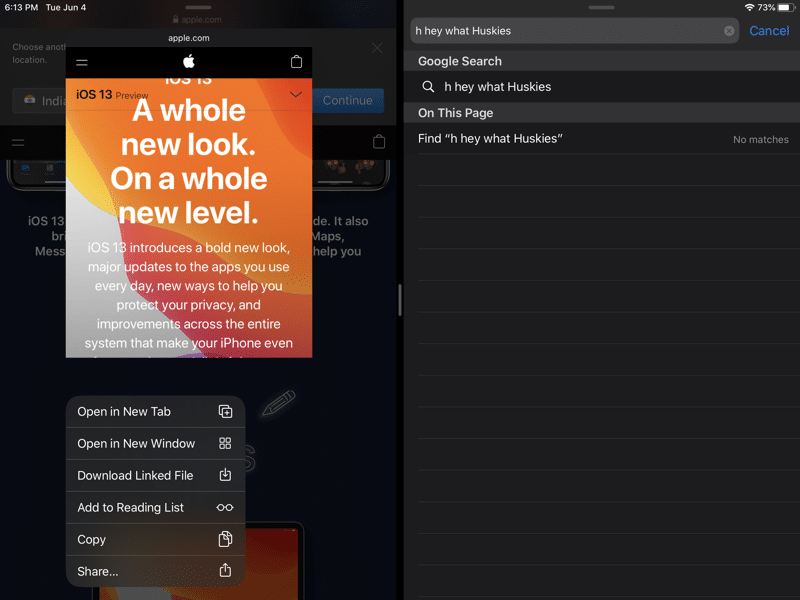

Safari má teraz ukážku odkazov, ktoré sa zobrazujú v ponuke, keď sú zovreté. Náhľad odkazu môžete vypnúť prostredníctvom samotnej ponuky, ktorá sa aktivuje zovretím.
Vypnite blokovanie obsahu
V ponuke nastavení stránky môžete tiež rýchlo a pohodlne zakázať blokovanie obsahu na aktuálnej lokalite.
Individuálne nastavenia pre webové stránky
V ponuke „AA“ môžete vybrať nastavenia lokality azmeňte ich iba pre aktuálnu stránku. Môžete povoliť automatickú aktiváciu režimu čítania, otvorenie plnej verzie webu, zakázať blokovanie obsahu a tiež poskytnúť prístup k fotoaparátu, mikrofónu a umiestneniu. Všetky nastavenia sú individuálne pre každú stránku.
Screenshoty úplných stránok


Safari má novú funkciu týkajúcu sa snímok obrazovky. Dúfame, že sa v budúcnosti objaví aj v iných aplikáciách. V prehliadači Safari si môžete robiť snímky obrazovky všetkých stránok.
Ak to chcete urobiť, urobte snímku obrazovky ako obvykle a potomkliknite na jeho ukážku. Vyberte kartu „Celá stránka“. Vpravo uvidíte panel s celou stránkou. Ak chcete, môžete snímku obrazovky orezať alebo k nej pridať anotácie.
Potom uložte snímku obrazovky do priečinka Files. Bude k dispozícii vo formáte PDF.
V prehliadači Safari si môžete prečítať podrobné pokyny o snímaní dlhých snímok obrazovky.
Režim Auto Dark
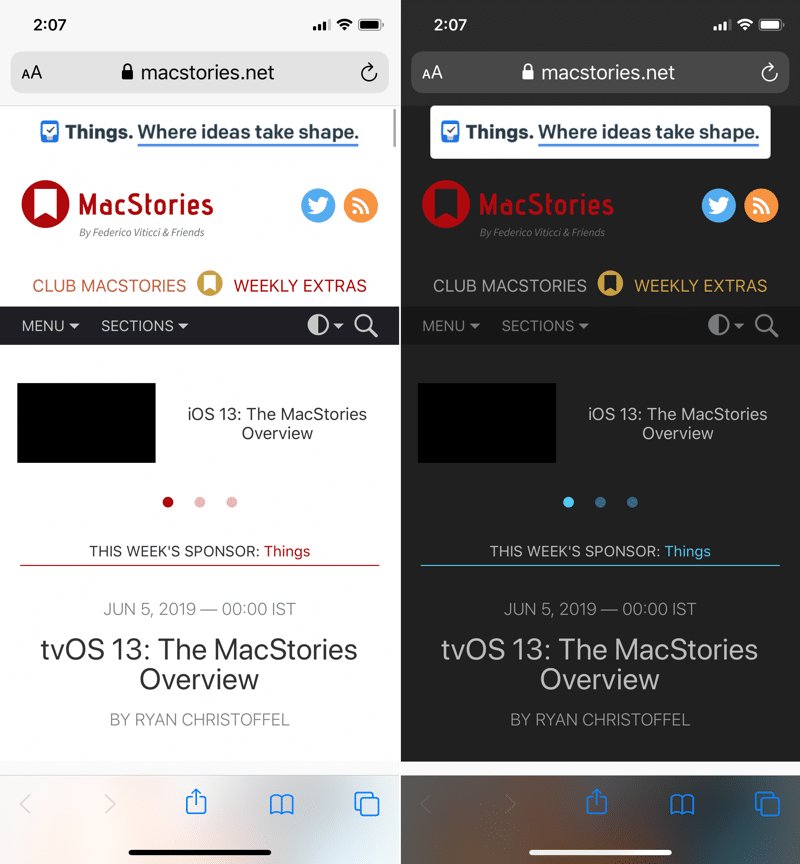

Tmavý režim v prehliadači Safari sa automaticky aktivuje na stránkach, ktoré ho podporujú.