
Apple konečne sprístupnil macOS Monterey širokej verejnosti. Aktualizácia obsahuje niekoľko nových funkcií vrátane
Pre tých, ktorí z nejakého dôvodu stále nevedia,Pripomíname, že AirPlay – je bezdrôtový protokol od spoločnosti Apple určený na streamovanie zvuku a videa z jedného zariadenia do druhého, ako je napríklad Apple TV alebo HomePod. Teraz, vďaka macOS Monterey, môžu používatelia jednoducho zmeniť svoje počítače Mac na servery AirPlay. Inými slovami, môžete si prehrať skladbu alebo dokonca zdieľať obrazovku svojho iPhonu alebo iPadu a celú vec streamovať do Macu.
Kompatibilné modely Mac
V prvom rade, ak chcete používať AirPlayna Macu budete potrebovať kompatibilný Mac. Nie každý Mac, na ktorom je možné spustiť macOS Monterey, podporuje túto novú funkciu, preto skontrolujte zoznam nižšie a zistite, či je možné váš Mac použiť ako server AirPlay:
- MacBook Pro 2018 a novší
- MacBook Air 2018 a novší
- iMac 2019 a novší
- iMac Pro 2017
- Mac Pro 2019
- Mac mini 2020
Kompatibilné modely iPhone a iPad
AirPlay bol oficiálne predstavený v iOS 4 pred mnohými rokmi. Iba zariadenia uvedené nižšie však môžu streamovať obsah vo vyššej kvalite a rozlíšení:
- iPhone 7 a novší
- iPad Pro (2. generácia) a novšie
- iPad Air (3. generácia) a novšie
- iPad (6. generácia) a novšie
- iPad mini (5. generácia) a novšie
Ako používať AirPlay na streamovanie signálu na Macu
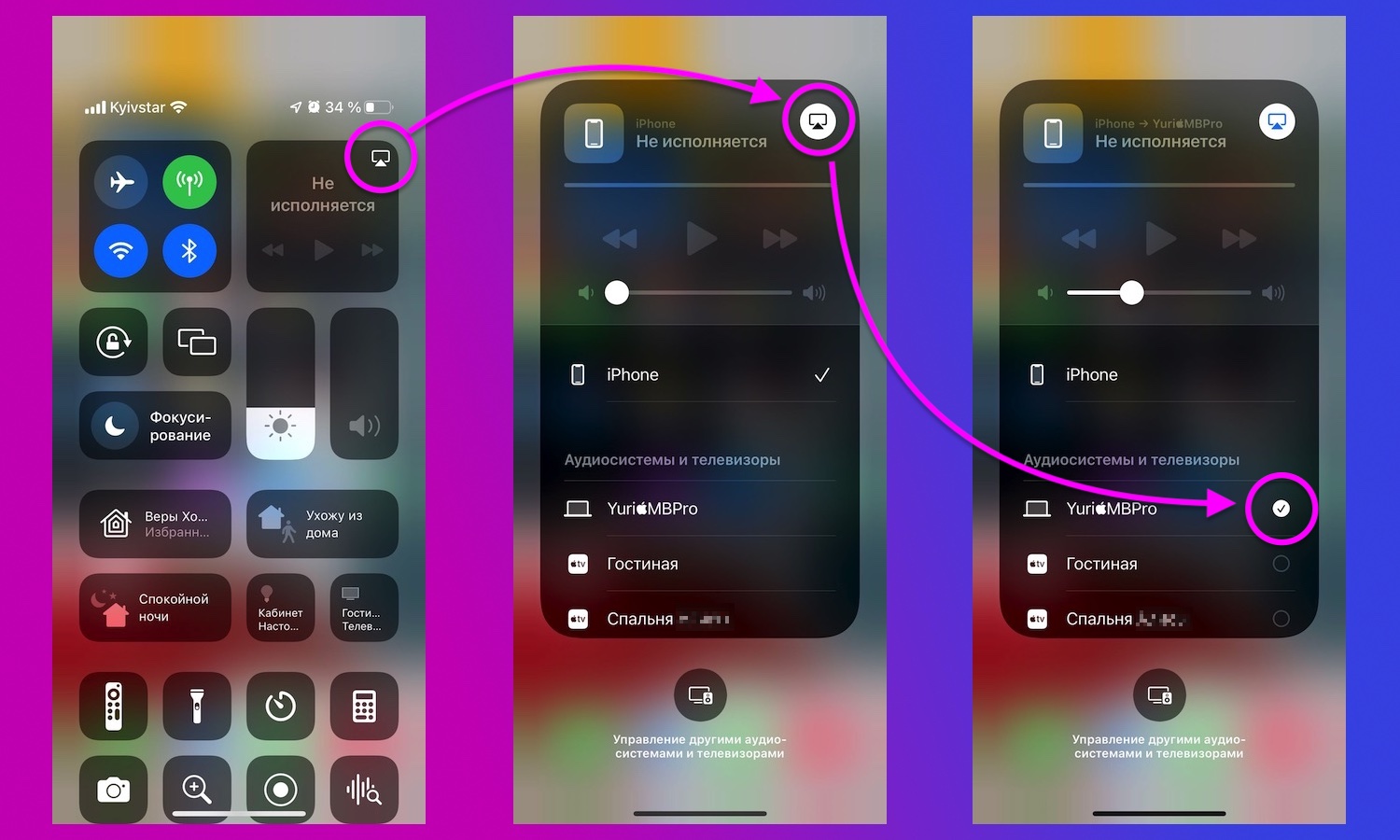
</ img>
Vo všeobecnosti tu nie je nič nové.Na svojom iPhone alebo iPade nájdite tlačidlo AirPlay v Ovládacom centre alebo v podporovaných aplikáciách. Ak chcete zdieľať obrazovku svojho zariadenia cez AirPlay, kliknite na tlačidlo Screen Mirroring v Control Center. Potom vyberte svoj Mac zo zoznamu AirPlay. Po niekoľkých sekundách sa obsah bezdrôtovo prenesie do vášho počítača.
Ako manuálne vypnúť (a znova povoliť) váš Mac ako obrazovku AirPlay

</ img>
Ak z nejakého dôvodu chcete zakázať niektorý z nichAk chcete obmedziť AirPlay na Macu, Apple poskytuje možnosť, ako to urobiť v nastaveniach macOS. Najprv otvorte aplikáciu Nastavenia systému a potom klepnite na možnosť Zdieľanie.
V zozname služieb nájdite “PrijímačAirPlay”. Tam môžete zrušiť začiarknutie políčka a úplne zakázať AirPlay na Macu. K dispozícii sú tiež nastavenia na obmedzenie AirPlay iba na iné zariadenia registrované k vášmu Apple ID alebo zariadenia v rovnakej sieti. Môžete si tiež nastaviť heslo na aktiváciu AirPlay na vašom Macu.
Zdroj: jablko
Obal: 9 až 5 mac
</ p>