Moderné technológie vám umožňujú vzdialený prístup k miniaplikácii Android, čo môže
Ak ste stratili alebo zabudli svoj smartphone alebotabletu, môžete z nej získať informácie, uzamknúť ich, získať súradnice polohy alebo podniknúť ďalšie kroky. Veľmi populárne je diaľkové ovládanie systému Android a rodičov, ktorí chcú kontrolovať umiestnenie a činnosť svojich detí, ich koníčky vo voľnom čase, keď pracujú dospelí.
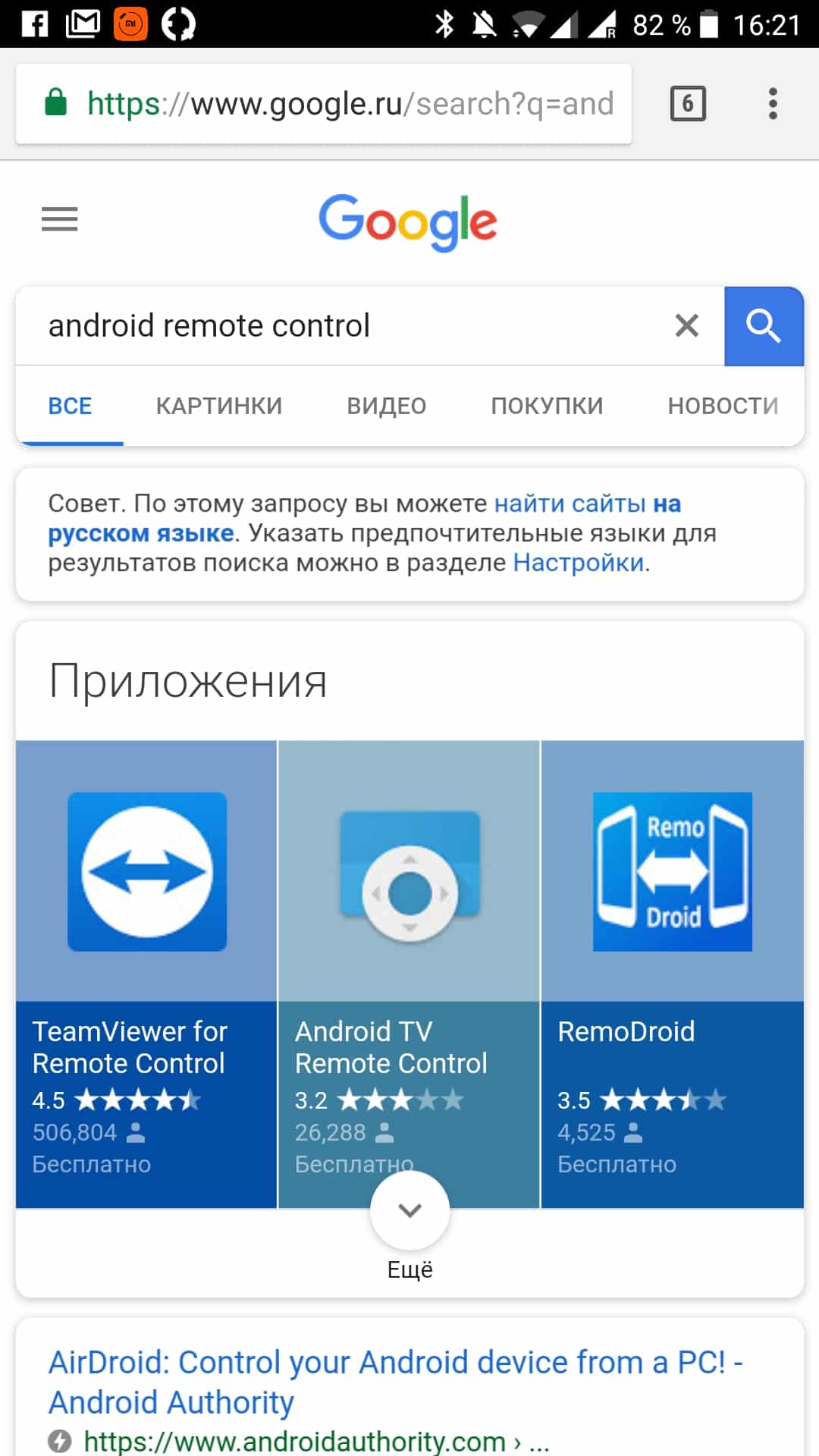
Aby bolo možné zariadenie ovládať na diaľku, musia byť splnené dve podmienky:
- predkonfigurovaná špeciálna aplikácia alebo služba;
- zahrnutý stav gadgetu a dostupnosť prístupu na internet na komunikáciu a prenos príkazov.
Všimnite si, že spôsob, ako sa pripojiťInternet nie je nevyhnutný a diaľkové ovládanie sa môže poskytovať, keď je modul gadget v sieti Wi-Fi, aj mobilné komunikačné siete akejkoľvek generácie. Pokiaľ ide o posledný uvedený postup, je potrebné uviesť, že používatelia často vypínajú automatické pripojenie k výmene údajov, aby si často ušetrili komunikáciu, ale v prípade núdze môže dôjsť k zlej službe z dôvodu nemožnosti získať prístup.
Obsah
skryť
1
Ako nastaviť diaľkové ovládanie pre Android
1.1
Diaľkové ovládanie telefónu Android z počítača. Ako nastaviť?
2
Diaľkové ovládanie Androidu cez štandardnú aplikáciu Google
3
Diaľkové ovládanie počítača so systémom Android
4
Ako si vybrať program pre vzdialený prístup?
Ako nastaviť diaľkové ovládanie systému Android
Dnes existuje možnosť riadeniamodul gadget vzdialene prostredníctvom prehľadávača ľubovoľného počítača alebo pomocou špeciálnych programov nainštalovaných na vašom smartfóne alebo počítači. Tieto sú synchronizované s modulom gadget a potom sú pripravené na použitie kedykoľvek za pár kliknutí.
Diaľkovo ovládajte svoj telefón Android z počítača. Ako nastaviť?
Univerzálnym spôsobom ovládania gadgetu z počítača alebo notebooku je použitie programuTeamViewer, ktorá zostáva jednou z najpopulárnejších aplikácií vzdialeného prístupu.

Voľba v jej prospech je daná týmito výhodami:
- jednoduchosť nastavenia a použitia;
- vysoká rýchlosť práce;
- stabilita a nedostatok chýb.
V našom prípade bude klientompoužite príslušnú aplikáciu zo služby Google Play. Po inštalácii musíte zaznamenať deväťmiestne číslo smartphonu a heslo. Najnovšie údaje sú zadané už v aplikácii v počítači, čo vám umožní pripojiť sa k zariadeniu.
Alternatívou k TeamVieweru bude ovládanie Androidu z počítača pomocou aplikácieAirDroidkde priamo prechádza prehliadač.

V prospech tejto metódy možno uviesť tieto argumenty:
- schopnosť vysielať obrazovku smartfónu na počítači;
- dostupnosť funkcií pre správu správ, kontaktov a súborov;
- úplné bezplatné základné funkcie;
- jednoduchosť použitia aplikáciou.
Voliteľná platená žiadosťUmožňuje vám v vzdialenom režime používať bežné a predné kamery, prenášať súbory väčšie ako 50 megabajtov, čo je dôležité pri sťahovaní informácií počas krádeže.
Ak chcete začať, musíte vykonať nasledujúce kroky:
- vytvorte si účet na webovej stránke vývojára aplikácieweb.airdroid.com;
- Stiahnite si aplikáciu do svojho smartfónu alebo tabletu a potom ju spustite;
- v okne zadajte prihlasovacie meno a heslo účtu;
- choďte na svoj osobný účet.
Tretím spôsobom, ako na diaľku ovládať gadget v systéme Android, bude aplikáciaAirmore, je zadarmo a nevyžaduje žiadne informácie o účte, čo je veľmi výhodné.

Ak ju chcete použiť, stiahnite si aplikáciu z Google Play a pripojte sa pomocou QR kódu. Medzi hlavné funkcie aplikácie poukazujeme na nasledujúce:
- určenie polohy telefónu v režime vzdialeného prístupu;
- ovládanie kamery (predné a hlavné);
- zámok obrazovky;
- úplný prístup ku kontaktom, SMS a súborom v miniaplikácii;
- prenos súborov bez ohľadu na veľkosť;
- Vytvorte vzdialenú zálohu.
Určitou nevýhodou aplikácie bude nedostatok verzie v ruskom jazyku, ale ak ste priatelia s angličtinou, potom to nebude pre vás problém.
VLC Mobile Remoteje ďalšia populárna aplikácia na synchronizáciu miniaplikácií Android s počítačom.

Je veľmi vhodné použiť pri pripojení cez Wi-Fi alebo priamo cez kábel. Najpopulárnejšie vlastnosti aplikácie sú nasledujúce:
- kopírovanie súborov;
- práca s hovormi a kontaktmi;
- konverzia a prezeranie videa;
- pracovať s aplikáciami nainštalovanými na smartfóne alebo tablete.
Diaľkové ovládanie systému Android prostredníctvom štandardnej aplikácie Google
4 vyššie uvedené metódy vzdialeného prístupusú založené na softvéri tretích strán, no Google ponúka vlastný a, pravdaže, celkom efektívny nástroj, ktorý vám umožní ovládať váš smartfón alebo tablet na diaľku. Je to o službeSprávca zariadenia Androidktoré majú tieto vlastnosti:
- určenie umiestnenia modulu gadget;
- schopnosť „zavolať“ mu uľahčiť vyhľadávanie;
- zámok zariadenia v prípade krádeže alebo straty;
- schopnosť z nej vymazať všetky informácie.
Musím povedať, že servisné funkcie sú obmedzené na toto, a preto sú veľmi podobné populárne aplikácie s viacerými funkciami.
Diaľkové ovládanie počítača Android
Otázka spätného ovládania sa niekedy stáva dôležitou aj vtedy, keď sa potrebujete do počítača dostať zo smartfónu alebo tabletu. Existuje tiež dostatok špeciálnych aplikácií, medzi ktoré patrí:
- Vzdialená pracovná plocha PocketCloud;
- Splashtop 2 Remote Desktop;
- Log meln,
Existujú bezplatné verzie týchto programov aplatené opcie. V skrátenej verzii sú funkcie zvyčajne obmedzené na vysielanie pracovnej plochy, ovládanie klávesnice a zvuku. V platených verziách je možné prenášať súbory, spúšťať a sledovať videá, ovládacie prvky tlače a ďalšie funkcie (konkrétna sada závisí od typu programu).
Ako zvoliť program vzdialeného prístupu?
Pred stiahnutím súboru apk alebo inštaláciou aplikácie z Google Play si pre určenie najvhodnejšieho programu dajte pozor na nasledujúce body:
- schopnosť používať platenú verziu;
- spôsob získania vzdialeného prístupu (prostredníctvom prehľadávača alebo softvéru v počítači);
- potrebnú sadu funkcií (stačí nájsť alebo vymazať telefón alebo získať plný prístup k jeho informáciám).
Pomáha tiež testovať rôzneProgramy diaľkového ovládania Android na výber najvhodnejšieho pre seba. Nakoniec venujme pozornosť tarifnému plánu, ktorý je priradený k SIM karte vo vašom smartfóne alebo tablete. Ak máte v úmysle vzdialene kopírovať veľké množstvo informácií prostredníctvom mobilných sietí, mali by ste sa postarať o dostatočný objem prenosu. V opačnom prípade sa môžete stretnúť s veľkými účtami za mobilnú komunikáciu (najmä pokiaľ ide o prenos v roamingu).