Ak sa rozhodnete nahradiť svoj starý iPhone pokročilejším modelom, pravdepodobne budete mať
Obsah
skryť
1
Preneste kontakty pomocou iCloud
2
Prenos čísel cez iTunes
3
Prenos čísel cez Mover
4
Prenos čísel cez Outlook
Prenášajte kontakty pomocou iCloud
Kontakty samozrejme môžete jednoducho prepísaťnový telefón, ale bude to veľmi dlho, preto potrebujeme efektívnejšie, jednoduchšie a rýchlejšie spôsoby. Jednou z týchto metód je možnosť zahŕňajúca použitie iCloud.

Takže, preniesť kontakty z iPhone do iPhoneprostredníctvom programu iCloud musí účastník prejsť na kartu „Aplikácie“ a potom aktivovať prepínač, ktorý je oproti riadku „Kontakty“. Aktivácia tohto režimu naznačuje, že účastník dáva povolenie na kopírovanie kontaktov, v dôsledku čoho sa načíta do iCloud.
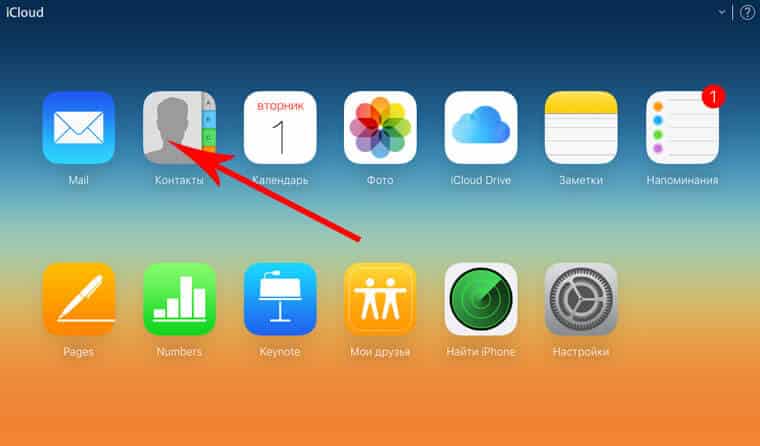
Osobitná pozornosť by sa mala venovať skutočnosti, žena úspešné stiahnutie potrebujete prístup k sieti Wi-Fi alebo mobilnému internetu. Stiahnutie bude nejaký čas trvať, čo zodpovedá množstvu kopírovaných údajov. Po tomto postupe bude môcť užívateľ vidieť kontakty v službe.

Poskytuje sa aj predplatiteľschopnosť kontrolovať vykonávanie postupu na oficiálnej stránke aplikácie v globálnej sieti. Stačí sa zaregistrovať v programe a potom zadať svoje vlastné heslo, ktoré slúži ako záruka dôvernosti a bezpečnosti všetkých osobných údajov.
Po okamihu, keď počet kontaktov ssmartfón, ako aj služba sa vyrovnali, mali by ste aktivovať iCloud na novom telefóne a potom prejsť na Nastavenia. Kliknutím na riadok „Kontakty“ musíte zapnúť prepínač, potom môžete počkať len na dokončenie prenosu kontaktov z iPhone do iPhone. Po chvíli sa na obrazovke zobrazí kompletný zoznam čísel vyvolaných službou, po ktorých môže používateľ bezpečne začať nové zariadenie používať.

Prenos čísel cez iTunes
- Najprv musíte aktivovať aplikáciu,ktorý zabezpečuje prenos kontaktov z jedného zariadenia do druhého. Aktivácia sa vykonáva v skupine nastavení s názvom „Zariadenia“ po výbere riadku „Informácie“.

- Predplatiteľ by potom mal umiestniť značku pred kartu „Synchronizácia kontaktov“ a potom v zobrazenom zozname kliknite na potrebné zariadenie.
Pomocou uvedenej služby môže každý predplatiteľ prenášať nielen kontakty, ale aj veľké skupiny v ich počiatočnej forme, čo je pri veľkom počte rôznych čísel neuveriteľne pohodlné.
- Čaká sa na dokončenie procesu synchronizácievizitiek, pomocou tohto programu si môže každý používateľ overiť správnosť postupu vo svojom osobnom účte iTunes a zaregistrovať sa na ňom vopred.
- Ak chcete úspešne skopírovať potrebné čísla, musíte poskytnúť bezdrôtový prístup do globálnej siete alebo skôr bezplatné Wi-Fi.
Prenášajú sa čísla cez Mover
Môžete tiež prenášať kontakty z iPhone do iPhone pomocou aplikácie s názvom Mover.
Táto aplikácia je poskytovaná zadarmo.program, pomocou ktorého môže každý účastník ľahko a veľmi rýchlo skopírovať potrebné údaje z ľubovoľného smartfónu do iného. Môžete to urobiť týmto spôsobom:
- Najskôr si musíte stiahnuť príslušnú aplikáciu do svojho vlastného iPhone a potom pripojiť dva smartphony do jednej siete.
- V dôsledku toho sa na obrazovke zobrazí rozhranie služby. V jeho spodnej časti musíte kliknúť na znamienko „+“ a potom vybrať potrebné kontakty z adresára.

- Po následnej akcii je účastník povinný aktivovať takúto aplikáciu v novom zariadení. Potom sa na obrazovke predchádzajúceho iPhone vytvorí šípka, ktorá bude označovať iné zariadenie.
- V dôsledku kliknutí na ikony kontaktného profilu predplatiteľ prenesie údaje do nového modulu gadget ručne a počas tohto procesu riadi celý proces celej procedúry.
Preto je Mover najjednoduchšou a ľahko použiteľnou službou, a preto sa stáva stále viac populárnejšou medzi účastníkmi na celom svete.
Prenos čísel prostredníctvom programu Outlook
- V prvom rade si musíte stiahnuť aplikáciu do svojho zariadenia a následne ju aktivovať. Potom je potrebné vykonať rovnaké akcie v druhom module gadget.

- Ďalším krokom je kliknúť na riadok „Synchronizovať kontakty“ medzi nastaveniami aplikácie.
- Potom musíte začiarknuť políčka vedľa požadovaných čísel a potom kliknúť na riadok „Vybratý export“. Potom je možné všetky označené dáta skopírovať do nového mobilného zariadenia.
Každá z uvažovaných metód vám umožňuje prevádzať čísla za pár minút a zaručuje úplnú dôvernosť informácií.