Chcete sa naučiť upravovať a konvertovať videá, no nemáte čas rozumieť zložitým programom, príp
Nie každý editor videa podporuje 4K,ale Digiarty's VideoProc je jedným z nich. A to je dôležité, ak plánujete spracovať video natočené na GoPro alebo iPhone. Za zmienku stojí aj veľké množstvo podporovaných formátov:
- video: MP4, AVI, FLV, MKS, MOV, MPEG4, H.264, HEVC, WMV, MTS, M2TS, TS, AVCHD, MOD atď.
- audio: MP3, AC3, AAC, FLAC atď.


Je zaujímavé poznamenať, že program je schopný 47 krátZrýchlite svoj počítač pomocou rýchlejšej akcelerácie CPU a GPU a jedinečnej technológie, ktorá zrýchľuje prekódovanie a spracovanie, optimalizuje veľkosť súboru a kvalitu videa.
Ako nainštalovať
Prejdite na oficiálnu webovú stránku a v závislosti od vášho zariadenia sa automaticky dostanete na stránku sťahovania pre verziu Mac alebo Windows. Stlačte tlačidloZadarmo na stiahnutiena stiahnutie programu. Po stiahnutí.dmg alebo .exe, spustite ho a nainštalujte program. Hotovo – dostali ste bezplatnú verziu programu! V skúšobnej verzii existuje jedno obmedzenie, ktoré je však významné: môžete vykresľovať videá nie dlhšie ako 5 minút.
Ak chcete odstrániť obmedzenie, musíte zaplatiť predplatné. Existujú tri možnosti:


- Ročná licencia pre jeden Mac alebo PC –29,95 dolárov
- Trvalá licencia pre jeden Mac alebo PC –42,95 dolárov
- Rodinná trvalá licencia pre 2-5 počítačov Mac alebo PC – 57,95 dolárov
Keď si kúpite druhú možnosť, dostanete ako darček utilitu DearMob na zálohovanie a prenos dát z iPhone od rovnakého vývojára.


Nie je však potrebné platiť okamžite. Odporúčame vám najprv otestovať bezplatnú verziu, aby ste zistili, či je služba VideoProc pre vás to pravé. Okrem toho máte šancu získať licenciu: na počesť spustenia programu vývojári každý deň hrajú 2 000 kľúčov za trvalú licenciu. Okrem toho máte šancu vyhrať kábel iPhone XS, AirPods alebo Lightning. Tu sa môžete zúčastniť losovania.
Úpravy videa
Editor videa je tu celkom jednoduchýZistiť to nebude ťažké ani pre začiatočníka. Tento program však nie je vhodný na zložité úpravy, minimálne kvôli chýbajúcim prechodom a zvukovým efektom.
Ak chcete začať, otvorte video, s ktorým chcete pracovať.


Ďalej nájdete tlačidlá pre rýchly prístup k dôležitým editačným funkciám.
Prerezávanie (Cut)
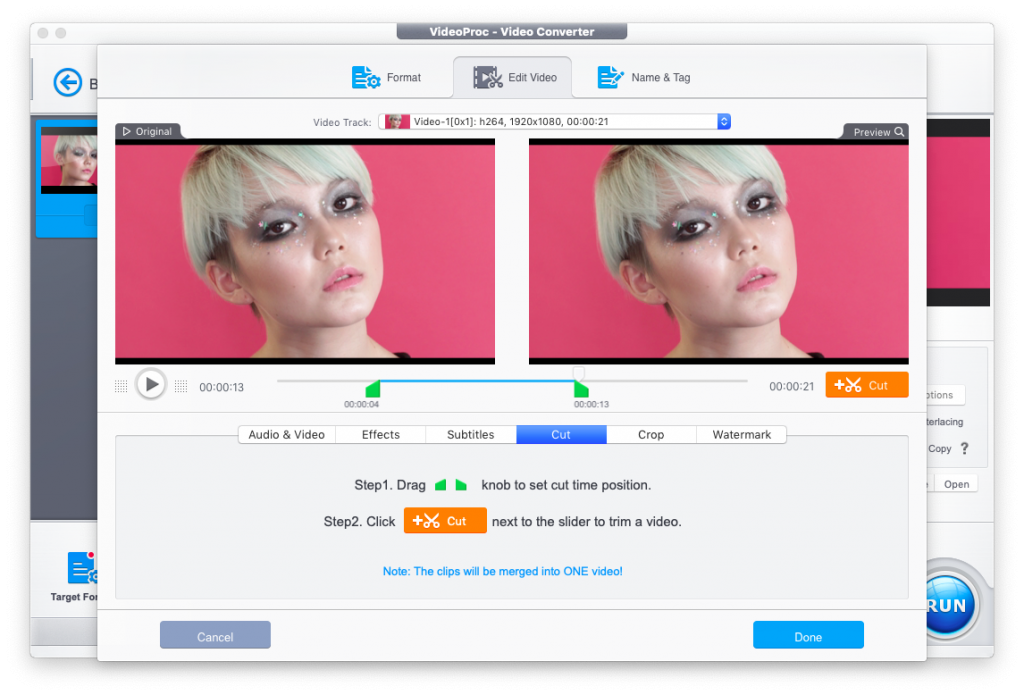

Tu si môžete vystrihnúť potrebné kúsky z videa. Ak to chcete urobiť, vyberte segment na časovej osi a kliknite na tlačidlorez, Opakujte s nasledujúcim útržkom. Poznámka: ako už bolo spomenuté, vo VideoProc neexistujú žiadne prechody, takže kusy sa jednoducho spoja bez efektov tranzitu!
Orezať (Orezať)


Kliknite na začiarkavacie políčkoPovoliť orezanievykonať zmeny. V poli Prednastavené vyberte požadovaný pomer strán a potom rám posuňte a zväčšite alebo zmenšite na požadovanú veľkosť a polohu.
V ľavom okne uvidíte pôvodné video, na ktorom pracujete, a vpravo - ukážku po zmenách.
Titulky (Subtitle)
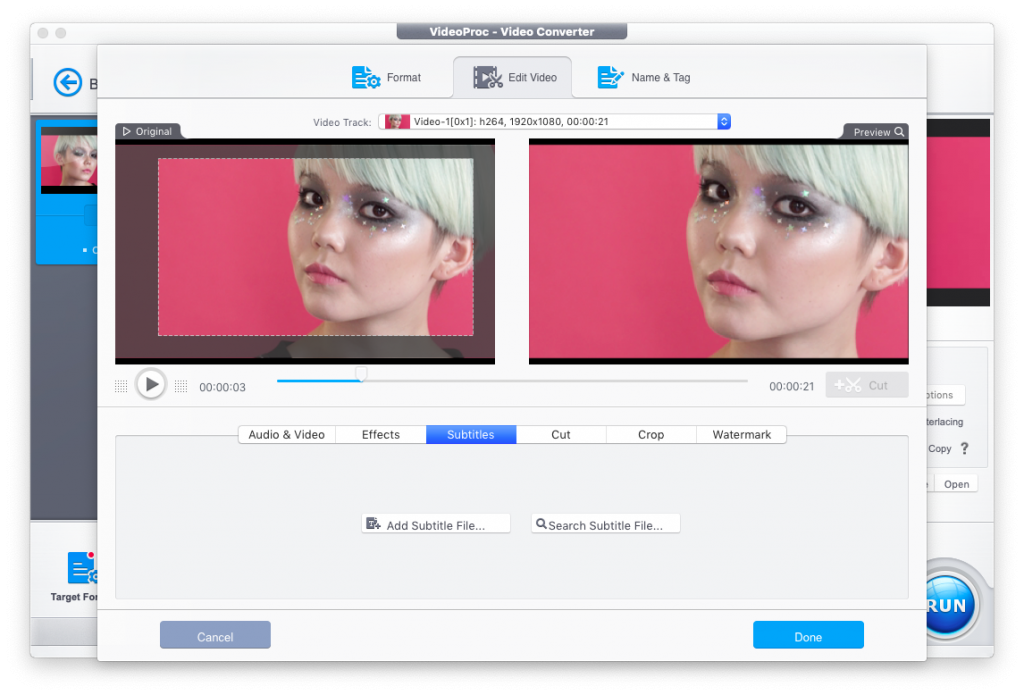

Tu môžete rýchlo vložiť titulky z jedného súboru do videa. Pridajte svoj vlastný súbor (Pridať súbor s titulkami) alebo vyhľadajte titulky na internete.


Vyhľadávanie je veľmi pohodlné: stačí kliknúť na Hľadať súbor s titulkami, vybrať typ videa (film alebo epizóda televízneho seriálu), zadať názov a vybrať jazyk.
Efekty (Effect)
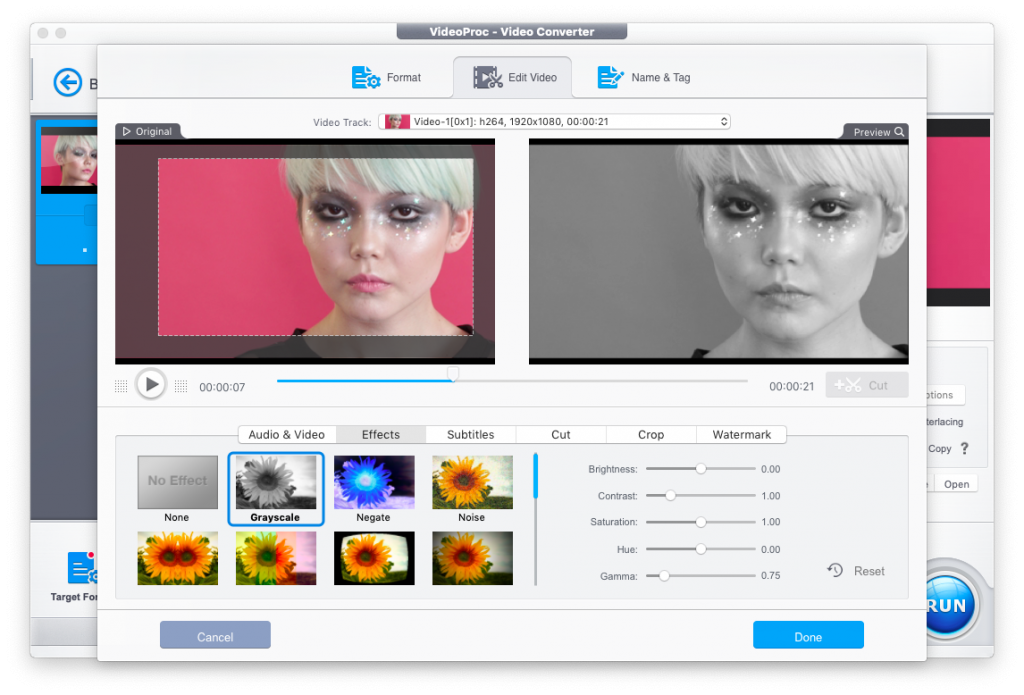

Tu môžete pridať jeden z jednoduchých efektov.(Č / B, vinetácia, zrkadlo atď.) A tiež upravujte farby pomocou nastavení jasu, kontrastu, sýtosti, odtieňa a gama. Opäť žiadne zložité nastavenia, ktoré vylučujú náročnú prácu s korekciou farieb, ale umožňujú vám rýchle vylepšenie videa.
Rotácia (Otočenie)


Jedným kliknutím môžete video prevrátiť vodorovne alebo zvisle, ako aj otočiť o 90 stupňov.
Vodoznak (Vodoznak)
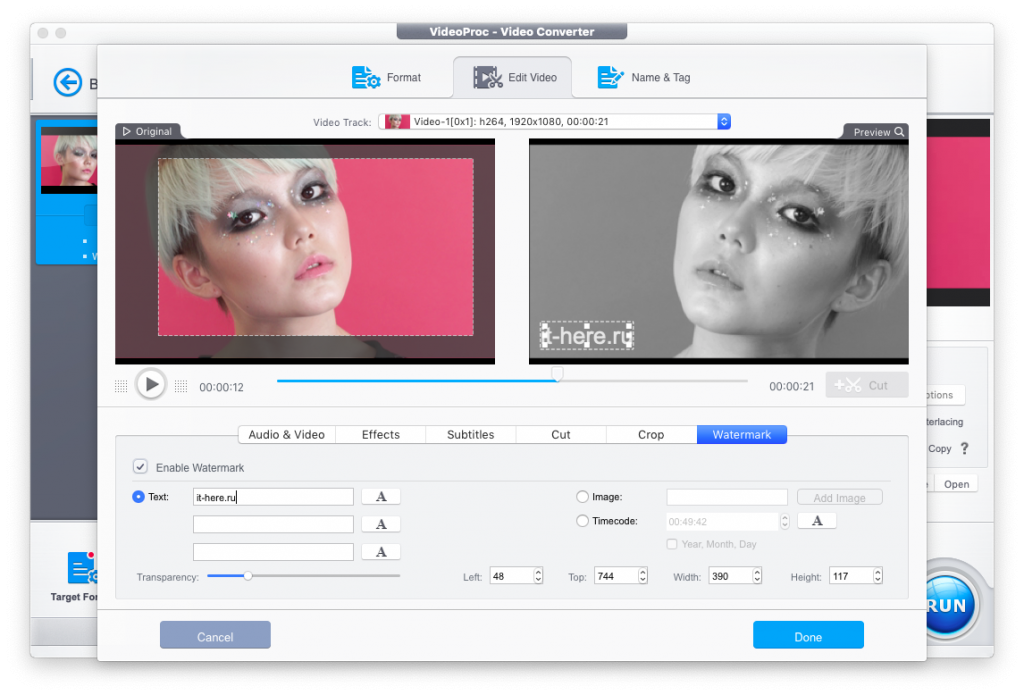

Pridajte do videa vodoznak – vo forme textu alebo obrázka. Písmo, ako aj jeho farbu, veľkosť a nepriehľadnosť si môžete prispôsobiť.
Video konverzia
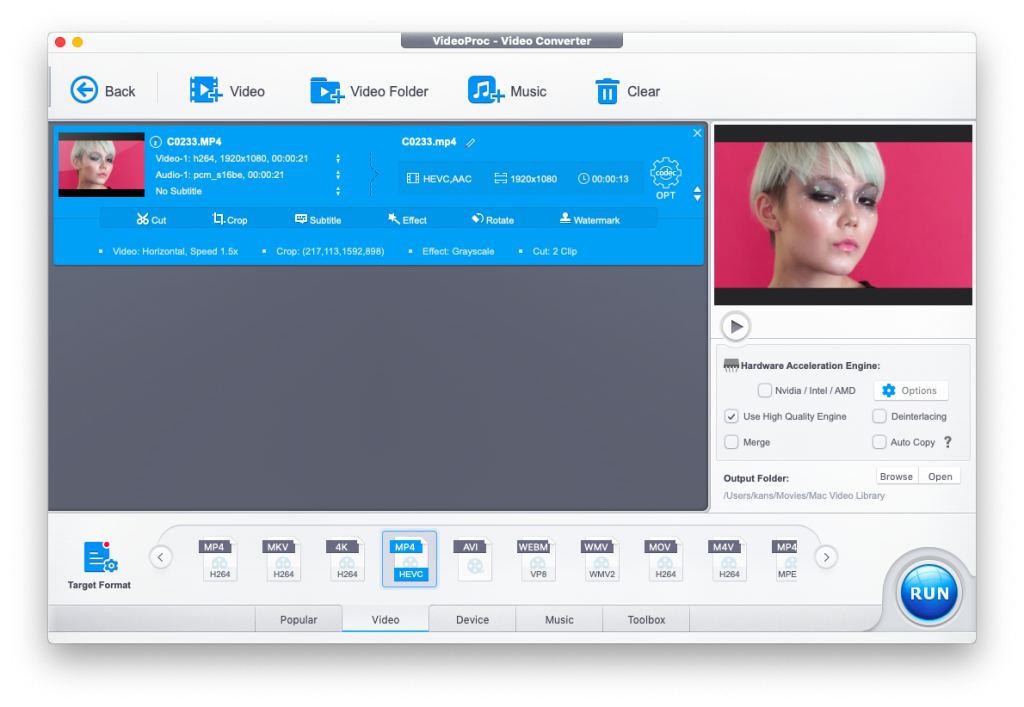

Pred exportom si môžete vybrať formát súboru a kodek, ako aj nastaviť požadovanú kvalitu videa a zvuku a ďalšie nastavenia. Formát musí byť vybraný v dolnej časti okna (cieľový formát).


Pre podrobnejšie nastavenia kliknite na ozubené koleso označenékodekvedľa vášho videa. Keď je všetko pripravené, kliknitehotovýexportovať súbor. Ak potrebujete previesť niekoľko videí naraz, kliknitePoužiť na všetkyAk chcete tieto nastavenia použiť na všetky odovzdané videá.


Potom počkajte na export. Zelená označuje zariadenie, ktorého chod sa zrýchlil vďaka VideoProc (v tomto prípade ide iba o procesor).
DVD prevodník


Hoci hlavným zameraním VideoProc jekonvertovanie a spracovanie video súborov, funkčnosť nie je obmedzená na toto. Napríklad vďaka vstavanému DVD konvertoru prevediete obraz akéhokoľvek disku na starú dobrú MP4 bez straty kvality.
Sťahujte súbory z internetu


Vďaka službe VideoProc môžete zabudnúť na tretie stranysťahovatelia z YouTube a ďalších stránok. Áno, program môže sťahovať video a audio! Stačí zadať odkaz na zdroj, z ktorého chcete video stiahnuť, a získať zoznam dostupných možností rôznej kvality. Zvuk môžete sťahovať iba samostatne.
Nahrávanie obrazovky
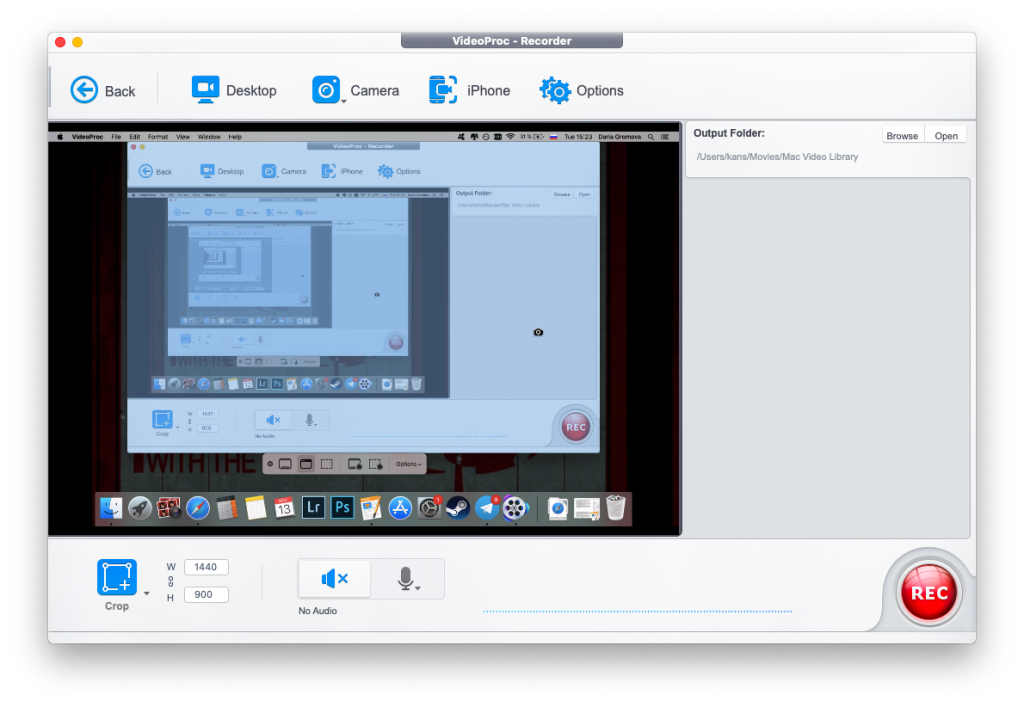

Posledná funkcia, ktorú by som rád spomenul, jenahrávanie obrazovky. Môžete zachytiť obrazovku počítača, iPhone alebo obrázok z webovej kamery. Môžete tiež skombinovať obraz z obrazovky a webovej kamery v režime obraz v obraze. na natáčanie herných alebo vzdelávacích videí.
Výsledok
VideoProc je skvelý program preprevádzanie a rýchle spracovanie videa, najmä s ohľadom na možnosť získania trvalej licencie zadarmo. Dodatočné funkcie, ako je nahrávanie obrazovky, konverzia DVD a sťahovanie videa a titulkov z internetu, sú pekným bonusom pre tých, ktorí nechcú načítať počítač zbytočnými programami a usilujú sa o multifunkčnosť.
Ak vaším cieľom nie je pokročilý nástroj ako Final Cut X alebo Adobe Premiere, ale ľahký, ľahko použiteľný nástroj na strihanie a vylepšenie videa, VideoProc vás osloví.