Аутоматско покретање програма у мацОС-у - функција која вам омогућава да изаберете програме, документе, датотеке и друге ставке
Оглашавање
Оглашавање
Веома је прикладно додати апликације за аутоматско покретање,које стално користите. На пример, можете аутоматски да отворите Маил, Сафари и Мессагес сваки пут када укључите свој Мац. Нека рачунар уради сав посао за вас.
Како подесити апликације за аутоматско покретање на Мацу
- Пријавите сеВаш рачунна Мац-у.
- ОтвориСистемски подешавања.
- ИзаберитеКорисници и групеу одељку Систем.
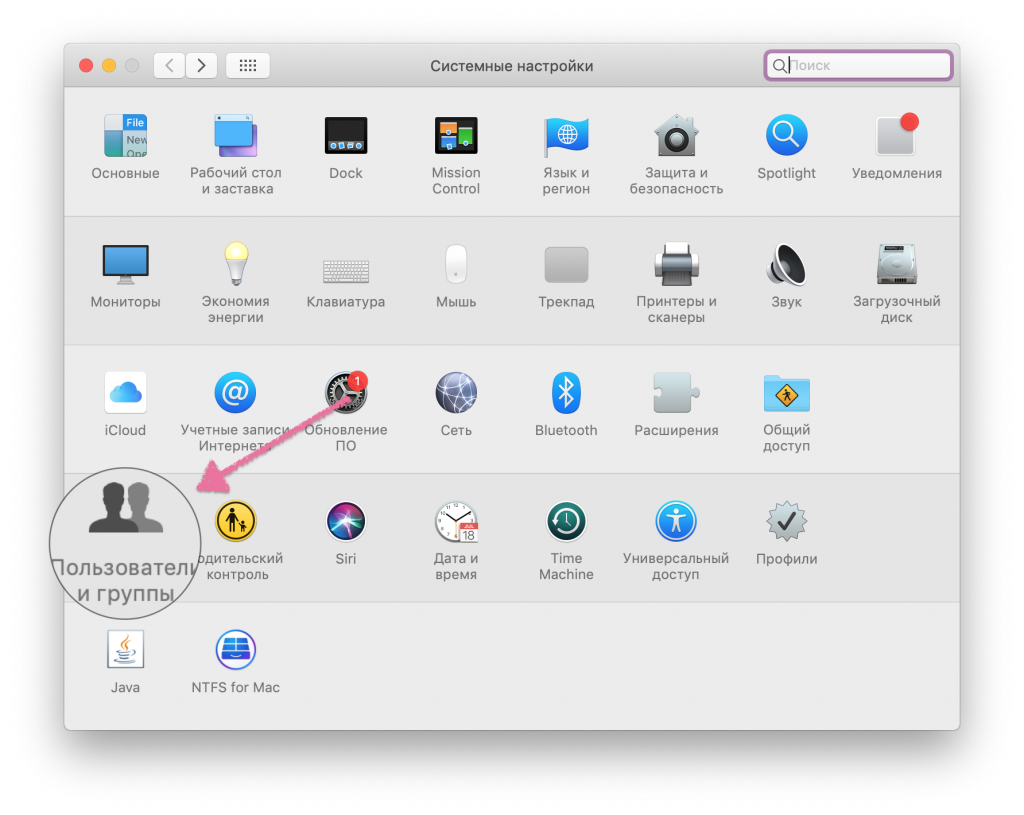

- ИзаберитеВаш рачуну менију са леве стране.
- Изаберите картицуЛогин објекти.
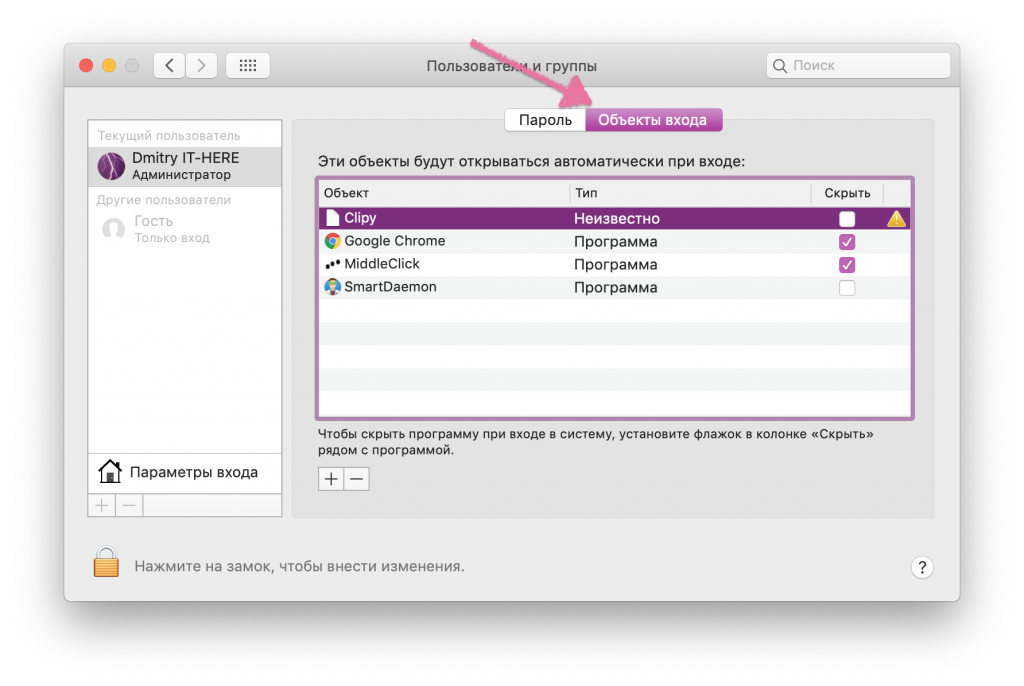

- Кликните на икону"+"на дну знака и изаберите програм или други елемент на који желите да инсталирате аутоматско покретање.
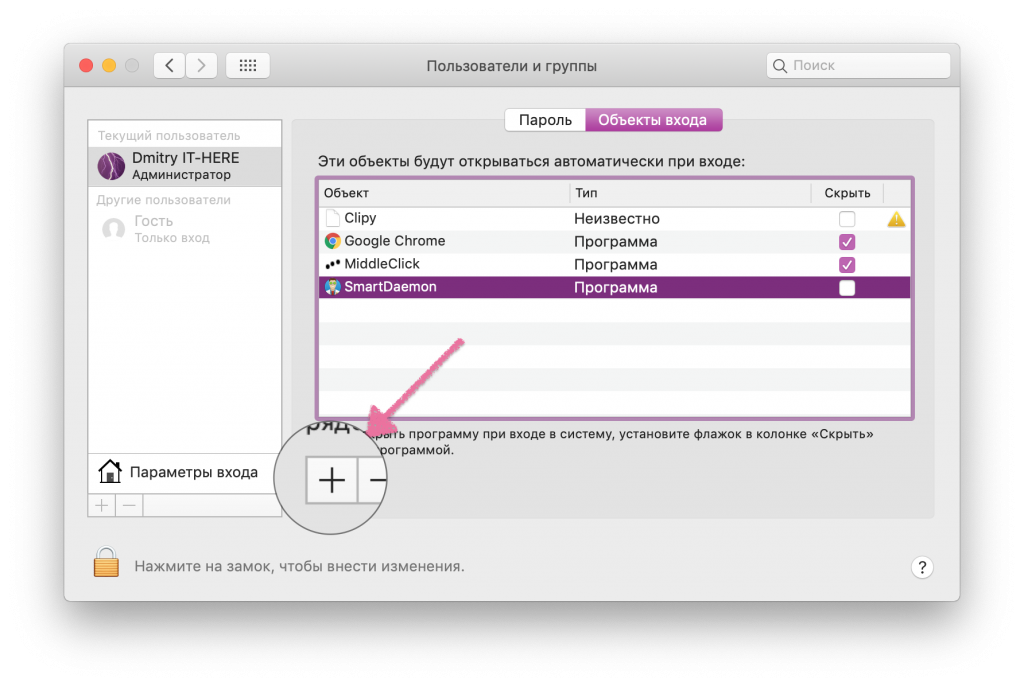

Сада, следећи пут када покренете свој Мац, програм по вашем избору ће се аутоматски отворити.
Такође можете једноставно превући и испустити оне које су вам потребнепрограма у пољу са листом. Овај метод је погодан за оне предмете које је тешко пронаћи кроз Финдер. Ако се жељени програм налази на доку, можете брзо додати аутоматско покретање кроз њега. Само кликните десним тастером миша на програм у доку, изаберитеПараметерсИ ондаОтворено на улазу.
Оглашавање
Оглашавање
Како сакрити стартуп програме
У табели са ставкама ауто-покретања можете видети ступац „Сакриј“. Ако ставите квачицу поред програма, она ће се отворити при покретању, али се неће приказати у прозору.
Ово је корисно када вам је потребан програмодмах је почео да ради, али није заузео читаву радну површину. Ово се такође односи на ставке менија које би требало да буду покренуте, али уопште се не морају отварати у прозору.
Када отворите листу програма за покретање, тадавидећете да већ има неколико програма. Неки се програми аутоматски активирају током инсталације, али то се догађа с вашом дозволом.
Програми за аутоматско играње могу вам олакшати посао на Мац рачунару, али немојте да вас одвлаче. Постављање ауторијуна на превише апликација и ставки само ће ометати и успорити покретање мацОС-а.