Екстерно, када користите иПхоне 7 и иПхоне 7 Плус, нема осећаја присуства било каквих иновација. Али ако
Ако сте купили нови иПхоне 7, требало бизнајте да је уређај у вашим рукама напреднији и способнији за више од претходног модела иПхоне-а. Уз овај преглед, ми ћемо вам помоћи да откријете и научимо вас како да користите нове могућности.
- Бр. 1. Прилагођавање тактилног осећања дугмета „Почетак“
- Бр. 2 Нови начин тврдог ресетирања података на уређају
- Број 3 Укључивање снимања у режиму „Портрет“
- Број 4 Могућност спремања две копије једне фотографије у портретном режиму
- Бр. 5 Коришћење оптичког зума на иПхоне 7 Плус
- Бр. 6 Омогућите снимање 4К видео записа
- Број 7 Закључавање фокусне дужине приликом снимања филмова
- Број 8 Искључивање опције Раисе то Ваке (буђење приликом преузимања уређаја у руке)
- Бр. 9 Додавање виџета на закључани екран
- Бр. 10 Коришћење иПхоне-а као повећала
- Бр. 11 Батерија и истовремено слушање музике
- Бр. 12 Коришћење 3Д Тоуцх-а
- Бр. 13 Откључајте иПхоне екран без притиска на почетно дугме
- бр. 14. Онемогућавање хаптичке повратне информације (вибрације током основних радњи)
- Басиц
- Бр. 15. Омогућавање верификације у два корака
- Бр. 16 Повећајте или смањите величину текста на екрану
- Бр. 17. Приказ процента батерије
- Број 18 Затварање апликације или више апликација
- Бр. 19 Преместите или избришите апликацију са почетног екрана
- Бр. 20 Не узнемиравају
- Бр. 21. Погодан приступ
- Број 22 Контролни центар
- Број 23 фењер
- Број 24. Аппле ИД налог без кредитне картице
- Савети за тастатуру
- Број 25 Како додати другу језичку тастатуру
- Бр. 26 Додавање посебног карактера
- Број 27 Брзи начин за покретање нове понуде.
- Бр. 28. Брзо уметните интерпункцијске знакове у текст
- Бр. 29 Брза капитализација
- Бр. 30 Брза измена проширења имена домена
- Бр. 31 Да бисте поништили последњу радњу - само протресите уређај
- Број 34. Сет паметних цитата
- Број 35. Карактеристике скупа текстуалних скраћеница на енглеском језику
- Бр. 36. Гестикулација
- Број 37. Брз приступ нацртима писама
- Бр. 38. Бирање дела текста за цитирање
- Број 39. Додавање медијских датотека у нови прозор е-поште
- Бр. 38. Форматирање текста
- Број 39. Примање обавештења о одговору на е-пошту
- Савети за коришћење прегледача Сафари
- Број 40. Повратак на врх странице
- Бр. 41. Покрети за прелазак на претходну или следећу страницу
- Број 42. Прикажите недавно затворене картице
- Бр. 43. Приступ историји посећених веб страница
- 44. Сафари читач
- 45. Листа за читање
- 46. Претражите на тренутној страници
- Бр. 47. Затварање и организовање картица
- 48. Прегледавајте странице у режиму приватности
- 49. Додавање РСС фееда у апликацију Сафари
- Савети за коришћење апликације Мессагес (иМессаге)
- Бр. 50. Слање фотографија или видео записа
- Бр. 51. Време слања и примања поруке
- Бр. 52 Блокирај гласове, трајање лица и поруке
- Бр. 53. Поделите локацију са пријатељима
- Бр. 54. Затворите опће иМессаге цхат
- Савети за коришћење апликације “Телефон”.
- Бр. 55. Како одговорити на позив текстуалном поруком
- 56. Додајте фотографије у профил контакта
- Бр. 57 Савети за коришћење апликације Калкулатор
- Бр. 58. Савети за коришћење апликације Календар
- Савети за повећање времена рада вашег уређаја са једним пуњењем батерије
- Бр. 59 Омогућавање аутоматског закључавања
- Бр. 60 Смањите светлину
- Бр. 61. Препознавање злонамерних потрошача енергије
- Бр. 62. Одредите локацију само када користите апликацију
- Бр. 63. Ажурирање апликације у позадини
- Бр. 64 Савети за максимирање радног века батерије
- Савети за коришћење Сири
- Бр. 65. Шта је ова песма?
- Бр. 66 Сири руке (Хандс-фрее Сири)
- Бр. 67. Нека Сири брже реагује
- 68. Омогућавање или онемогућавање различитих модова система
- 69. Нека Сири изговори своје име правилно
- Савети за коришћење апликација Камера и Фотографије
- Бр. 70. Омиљени албум
- Бр. 71. Како сакрити фотографију
- Бр. 72 Одложено пуштање затварача
- Бр. 73. Опоравак и брисање фотографија.
- Бр. 74. Контрола фокуса и експозиције
- Друге згодне ствари које треба да испробате
- Бр. 75 Погледајте ИМЕИ број
- Бр. 76. Повећање екрана
- Бр. 77. Савети за коришћење слушалица
- Бр. 78 Проширење апликације
- Бр. 79 Како избећи кратки спој на вашем Лигхтнинг каблу
- Бр. 80 ИПхоне се неће наплатити?
Оглашавање
Оглашавање
Бр. 1. Прилагођавање тактилног осећања дугмета „Почетак“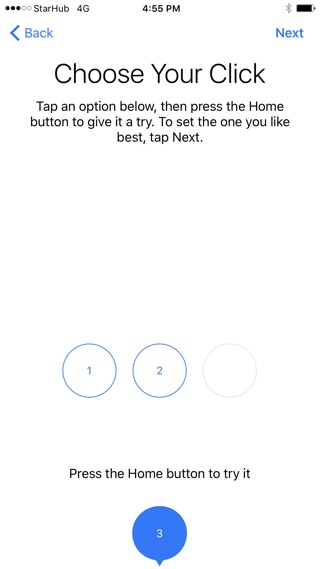

Ново дугме Почетна није башје физичко дугме. Слично као Форце Тоуцх са сензором притиска који се налази у новијим Мац рачунарима, ново дугме Хоме је капацитивни екран. Само дугме је непомично, али одговор тастера можете осетити помоћу таптичког мотора испод дугмета.
То значи да је могуће извршитиподешавање нивоа одзива овог дугмета. Доступна су 3 подешавања - „ниска“, „средња“ и „висока“. Систем од дугмета тражи жељени ниво тактилних сензација у почетној фази подешавања уређаја. Али параметри се могу променити у било ком тренутку тако што ћете пратити путању:„Подешавања“-&гт; "Басиц "-&гт; "Хоме дугме ".
Бр. 2 Нови начин тврдог ресетирања података на уређају
Када ваш иПхоне почне да возичудно, онда је први савет да направите хард ресет. На претходним моделима за овај поступак је коришћена комбинација тастера за дом и напајање. У новом моделу недостаје физичко дугме „Почетна“, па бисте требали запамтити нову комбинацију за овај поступак опоравка. Морате притиснути дугме „Напајање“ и дугме за утишавање звука.
Оглашавање
Оглашавање
Број 3 Укључивање снимања у режиму „Портрет“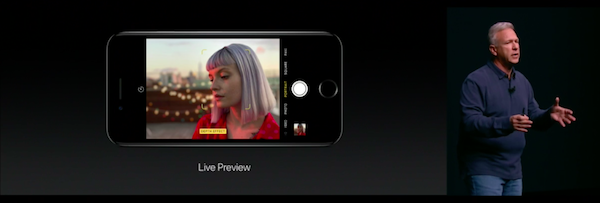

Када користите иОС 10.1 на иПхоне 7 Плус, приметићете нову опцију снимања у „Портрет моду“. Одабран је једноставним покретом - превуците прстом у апликацији „Камера“, као и било који други режим снимања, на пример, као режим снимања „Панорамско“.
Број 4 Могућност спремања две копије једне фотографије у портретном режиму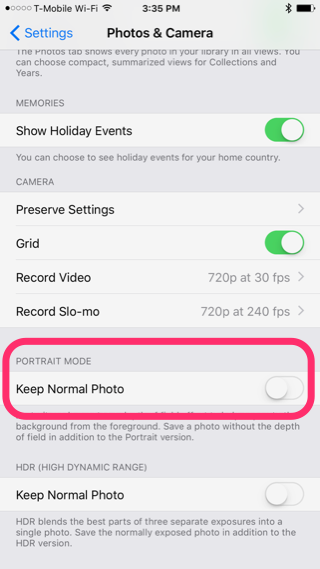

Када снимате у портретном режиму,иОС такође чува редовну верзију снимка у случају да вам се не свиђа верзија снимка у режиму Портраит. Што доводи до двоструке употребе слободног простора у меморији уређаја. Ако сте сигурни у своје умеће у коришћењу режима „Портрет“, онда можете следити пут: „Подешавања "-&гт; "Фото и камера "и онемогућите опцију "Сачувај нормалну верзију слике "у пододељку „Режим портрета“.
Бр. 5 Коришћење оптичког зума на иПхоне 7 Плус

Требало би да знате да је ваш уређај иПхоне 7Плус има на располагању 2к оптички зум, захваљујући присуству другог телефото објектива на задњој страни. Да бисте је користили, потребно је да кликнете на икону „2к“ која се налази изнад дугмета за отпуштање. Такође можете да изаберете опције од 1к до 10к зума. Свака опција изнад 2к биће софтверско зумирање система.
Бр. 6 Омогућите снимање 4К видео записа
Ова опција је подразумевано онемогућена, али уређајима могућност снимања видео записа у 4К резолуцији. Када снимате видео, рецимо на забави у добром осветљењу, покушајте да укључите 4К. Крајњи резултат заузеће пуно меморијског простора, али изгледаће невероватно. У „Подешавањима“ изаберите „Фото и камера "... У поглављу "Видео снимање "пређите на опцију "4К @ 30 фпс ".
Број 7 Закључавање фокусне дужине приликом снимања филмова
ИПхоне 7 Плус сада имана располагању оптичком зуму, па је нова поставка за фиксирање жижне даљине сочива приликом снимања. То значи да се функција зума неће поново прилагодити када се у кадру појави блиц светлости или када се осветљење погорша. Ова опција се налази на истом месту, у одељку „Видео снимање ".
Оглашавање
Оглашавање
Број 8 Искључивање опције Раисе то Ваке (буђење приликом преузимања уређаја у руке)
У иОС 10, иПхоне 7 иманова функционалност, када се уређај аутоматски пробуди кад се подигне са површине. Ако се ово често догађа и смета вам, постоји опција да онемогућите ову опцију. "Подешавања "-&гт; "Екран и осветљеност ".
Бр. 9 Додавање виџета на закључани екран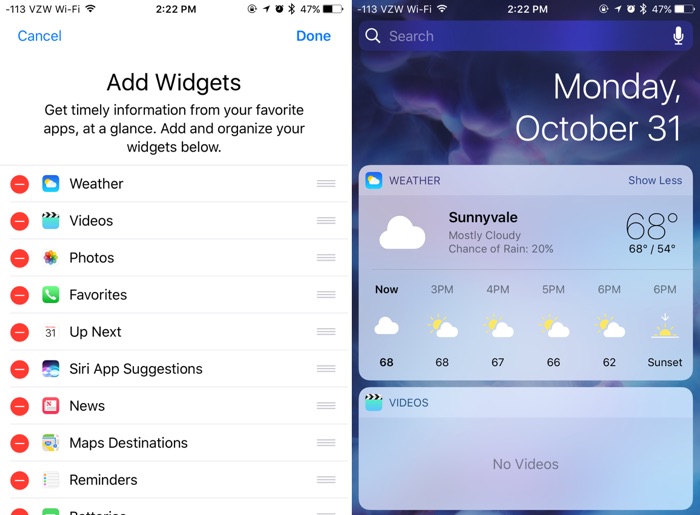

Улога виџета у иОС 10 је веома релевантна и важна. Виџети се сада могу додавати директно са закључаног екрана. Виџети се позивају превлачењем слева надесно на закључаном екрану. Померите се надоле и изаберите „Уређивање» да изаберете потребне виџете. читатинаш водич за коришћење виџета овде.
Бр. 10 Коришћење иПхоне-а као повећала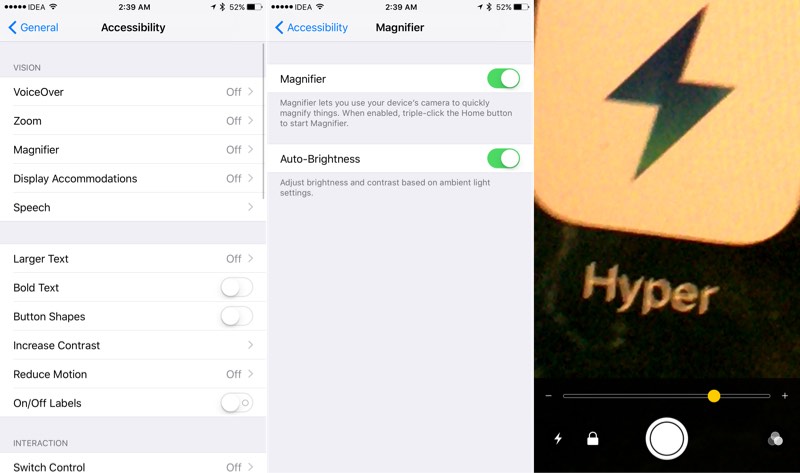

Невероватне могућности иПхоне камере можете користити као лично повећало за читање ситних слова. Да бисте омогућили ову опцију, идите на „Подешавања "-&гт; "Басиц "-&гт; "Универзални приступ» -&гт; "Увеличавајући стакло„И укључи га. Да бисте позвали ову функционалност, биће довољно да три пута притиснете дугме за почетак.
Бр. 11 Батерија и истовремено слушање музике
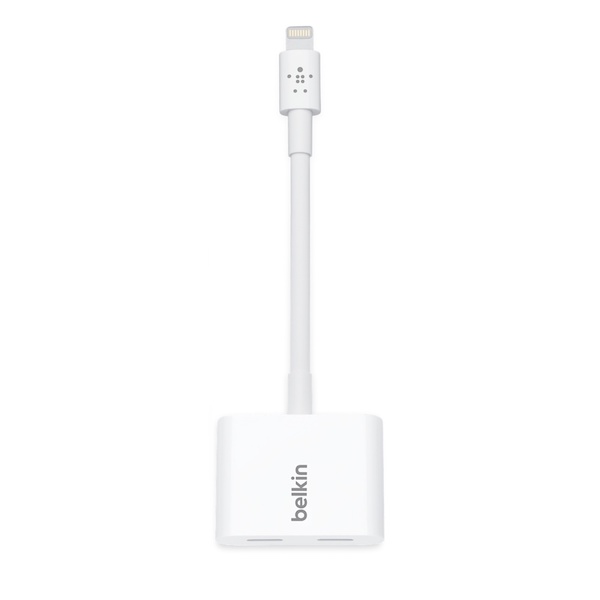

иПхоне нема прикључак за слушалице.Стога, ако желите да слушате музику преко Лигхтинг ЕарПодс слушалица док истовремено пуните батерије, мораћете да купите адаптер. Белкин прави адаптер са два Лигхтнинг порта и зове се „Белкин Лигхтнинг Аудио + Цхарге РоцкСтар“и продаје се за 40 долара... Такође можете купити Блуетоотх слушалице. Или Аппле АирПодс када су доступни.
Бр. 12 Коришћење 3Д Тоуцх-а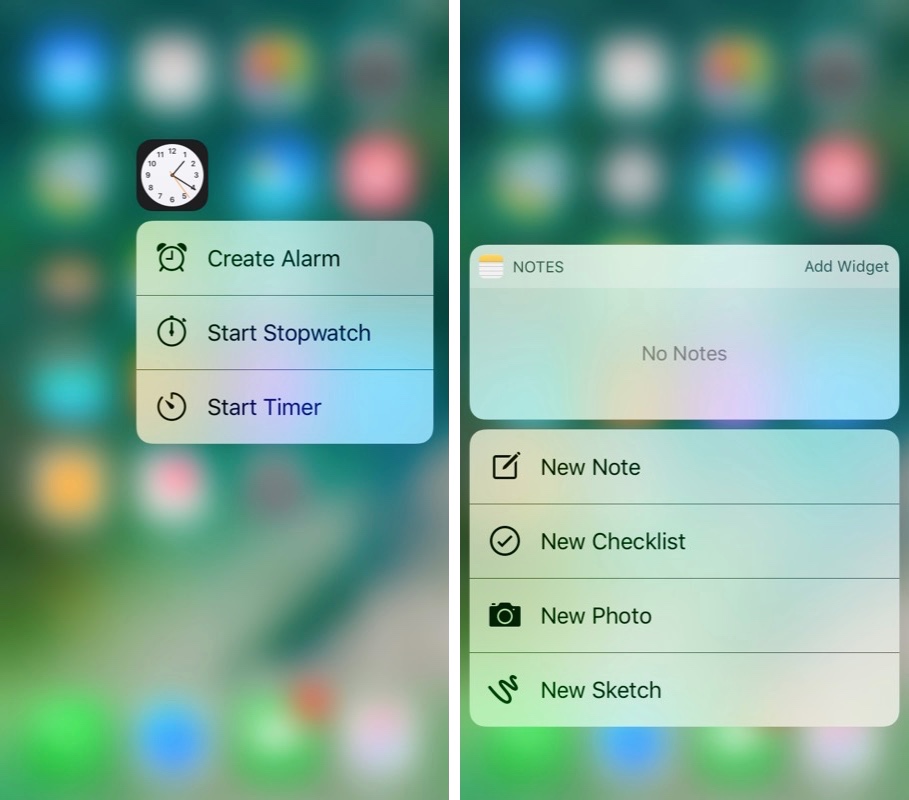

У иОС 10, 3Д Тоуцх има вишеширока употреба. И игра већу улогу када треба да одговорите на коментар на закључаном екрану или пошаљете поруку са визуелним ефектом у апликацији Мессагес. Потребно је чешће користити функцију 3Д Тоуцх да бисте је интегрисали у свакодневну праксу. Прочитајте нашу листу коришћења 3Д Тоуцх-а на иОС 10.
бр. 13. Откључавање екранаиТелефон без притиска на дугме за почетак
У иОС 10 треба да кликнете на „хоме“дугме за откључавање иПхоне-а. Чак и на иПхонеу 7, што значи да притискате дугме Почетна док не добијете тактилни одговор. Али шта ако желите да откључате уређај једноставним стављањем прста на површину дугмета скенера / куће? То можете учинити ако је екран активиран и ако су поставке приступачности одговарајуће.
У апликацији „Подешавања“ идите на „Басиц "-&гт; "Универзални приступ "-&гт; "Кућа ".И омогућите опцију „Откључајте стављањем прста ".
бр. 14. Онемогућавање хаптичке повратне информације (вибрације током основних радњи)
ИПхоне 7 има заиста сјајанмоћан Таптиц мотор. А у иОС-у 10 тактилна имитација се користи свуда. Дизајниран да симулира стварност. Стога, када одаберете датум у било којој апликацији, заиста осећате померање точкића за датум. Ове сензације су присутне и у апликацији Маил када се порука избрише.
Али ако је ова функција досадна, онда можете да одете на „Подешавања“ и изаберете нову таблу за подешавања “Звукови и тактилна подешавања "... На дну панела можете да искључите систем тактилних сензација.
Маин
Бр. 15. Омогућавање верификације у два корака
Користићете свој Аппле налогИД за толико акција у Аппле свету. Купујте у иТунес Сторе-у, омогућите иЦлоуд услуге на свим својим уређајима, купујте у Аппле Онлине Сторе-у и још много тога. Због тога се топло препоручује да активирате верификацију у два корака на свом налогу како бисте побољшали његову безбедност и спречили га.хаковањехакери.
➤Како да омогућите верификацију у два корака за свој Аппле ИД налог
➤Пет актуелних савета о безбедности за ваш иПхоне
Бр. 16 Повећајте или смањите величину текста на екрану
Ако је потребно променити величину текста на екрану уређаја како би било угодније за читање, то можете да урадите у „Подешавања“, изаберите таблу за подешавања “Екран и осветљеност",онда опција "Величина текста.Померите клизач у зависности од вашегпреференције. Треба имати на уму да ће се жељена величина текста приказивати само у апликацијама које подржавају функцију динамичког типа.
Бр. 17. Приказ процента батерије
Подразумевано, иОС систем се графички приказујеПреостали ниво батерије у горњем десном углу статусне траке на главном екрану. Да бисте лакше пратили ниво преостале напуњености батерије, можете активирати функцију за приказ индикатора напуњености у процентима. Да бисте омогућили ову опцију, идите на „Подешавања“ &гт; "Основни" &гт; „Употреба“ и означите опцију „Напуњеност батерије у процентима“.
Број 18 Затварање апликације или више апликација
Да бисте у потпуности изашли из апликације илиприсилно затварање када је у позадини, двапут кликните на дугме „Почетна“ да бисте изашли у нови прозор за пребацивање између апликација или картице мултитаскинга и превуците прстом нагоре да затворите потребну апликацију. Можете да затворите више апликација одједном (до три апликације истовремено) користећи исти гест, али помоћу три прста.
Бр. 19 Преместите или избришите апликацију са почетног екрана
Ако треба да померите иконуапликације на нову локацију на почетном екрану, потребно је да додирнете и држите прст на икони потребне апликације и сачекате неколико секунди док све иконе на екрану не почну да се померају. Сада можете да превучете и отпустите и организујете иконе апликација на почетном екрану. Ако постоји потреба да преместите икону апликације на другу страницу почетног екрана, затим превуците икону до ивице екрана и сачекајте док се не помери на следећу или претходну страницу. Да бисте уклонили апликацију, потребно је да кликнете на мали крст у горњем углу иконе апликације у истом режиму потресања икона. Да бисте изашли из режима љуљања, морате притиснути дугме „Хоме“.
Бр. 20 Не узнемиравају
Обавештења и упозорења нам помажуда не пропустите примљене нове информације или нови догађај који се догодио, али ако је потребно, можете натерати свој иПхоне да вас не обавештава о долазним вестима било током важног састанка или једноставно када идете у кревет. Да бисте то урадили, потребно је да активирате опцију „Не узнемиравај“ у подешавањима. Опција се може омогућити ручно:Подешавања &гт; Не узнемиравају, и кликните на дугмеУпутствода бисте омогућили опцију или можете да подесите распоред за ту опцију. Када опција "Не узнемиравај»Омогућено је, долазни позиви и упозорења ће бити искључени, а икона месеца ће се појавити на статусној траци.
Бр. 21. Погодан приступ
Једноставан приступ је нова функција којапрви пут се појавио на иПхоне 6 и иПхоне 6 Плус уређајима са већим величинама екрана за лакшу употребу једном руком. Позива се лаганим двоструким кликом на дугме „Хоме/Тоуцх ИД скенер“. Екран ће се спустити надоле тако да палцем можете доћи до потребног елемента интерфејса. Екран остаје у овој позицији 5-6 секунди, што је сасвим довољно за обављање потребних радњи, или остаје у овој позицији до првог клика на елемент интерфејса.
➤Како да користите Еаси Аццесс за лакше руковање једном руком на иПхоне 6 Плус и иПхоне 6
Број 22 Контролни центар
Контролни центар омогућава брз приступКамера, апликације калкулатора, функција АирПлаи и дугмад за контролу репродукције музике. Такође имате приступ контроли осветљења екрана, омогућавању или онемогућавању различитих режима рада система, као што су режим у авиону, Ви-Фи, Блуетоотх, Не узнемиравај и закључавање или откључавање портретног режима почетног екрана. Да бисте приступили контролном центру, потребно је да извршите покрет „превлачење нагоре“ од доње ивице екрана.
Број 23 фењер
ИПхоне можете користити као батеријску лампу. Превуците нагоре од доње ивице екрана да бисте отворили Контролни центар и кликните на икону бакље да бисте укључили батеријску лампу.
Број 24. Аппле ИД налог без кредитне картице
Ако нисте свесни, подсећамо вас да јестеМожете да направите Аппле ИД без кредитне картице за преузимање бесплатних апликација. Неки родитељи подешавају ове налоге за своју децу и финансирају их помоћу иТунес поклон картица како би пратили дечју потрошњу у Апп Сторе-у.
Савети за тастатуру
Број 25 Како додати другу језичку тастатуру
Ако постоји потреба за комуникацијом са колегамаили са члановима породице на другом језику, иПхоне нуди решење за пребацивање тастатуре између различитих распореда помоћу једног клика. Да бисте додали тастатуру на другом језику, покрените апликацију „Подешавања“, а затим: Основни -&гт; Тастатура -&гт; Распореди тастатуре &гт; Додајте нови изглед и додајте нови језик на радну листураспореди тастатуре. Извођењем ове радње само једном, можете једноставно да кликнете на икону глобуса поред размакнице на тастатури на екрану да бисте се пребацивали између различитих језика.
Бр. 26 Додавање посебног карактера
Нисам могао да пронађем посебан симбол € наваша тастатура за иПхоне или иПад? Да бисте одштампали овај симбол, морате притиснути и држати симбол $ (долар). У падајућој листи, систем ће приказати доступне симболе алтернативне валуте, од којих можете изабрати симбол евра. Овај трик се може урадити да се у текст уметну многи други знакови, као што је обрнути узвичник, дужа цртица, итд., једноставним притиском и држањем одговарајућег тастера.
Број 27 Брзи начин за покретање нове понуде.
Тастатура иОС система има могућност даДвоструким кликом на размакницу додајте тачку после последње речи, што вам омогућава да брзо креирате нову реченицу. Ово је посебно корисно када радите са великим пасусом текста. Да бисте омогућили ову опцију, пратите путању: „Подешавања" -&гт; „Основно“ -&гт; "Тастатура" и проверите да ли је омогућена опција „Пречица“.
Бр. 28. Брзо уметните интерпункцијске знакове у текст
Многи корисници да виде листу знаковазнак интерпункције кликните на тастер „123“ и тек након тога изаберите жељени знак да бисте га убацили у текст. Након тога, поново притисну тастер „АБЦ“ да би се вратили на тастатуру за куцање. Ова процедура се може обавити много брже и ефикасније. Да бисте то урадили, притисните и држите тастер „123“ и превуците прстом по тастатури да бисте изабрали жељени знак интерпункције. Након што изаберете жељени знак интерпункције или симбол, уклоните прст са тастера „123“ и иОС систем ће се аутоматски вратити на тастатуру слова ради куцања. Ово штеди време приликом пребацивања између распореда тастатуре.
Бр. 29 Брза капитализација
Ако усред реченице требаДа бисте откуцали једно велико слово, то обично радите тако што ћете једном активирати тастер ЦапсЛоцк. Постоји бржи начин: Притисните тастер „Схифт“ и, не пуштајући прст, померите га до тастера са потребним словом за унос. Када уклоните прст, видећете да је тастер Схифт већ деактивиран, чиме се штеди додатно кретање прста.
Бр. 30 Брза измена проширења имена домена
Мобилна верзија претраживача Сафари има врлопогодан „.цом“ тастер за брзо додавање наставка имена домена у УРЛ везу на траци за адресу. Истим кључем такође можете да користите друге екстензије као што су „.ОРГ“ или „.НЕТ“. Да бисте то урадили, држите тастер „.ЦОМ“ и у падајућем менију одаберите тражено проширење. Треба напоменути занимљиву карактеристику да ће овај падајући мени садржати проширења својствена земљи чији је језик додат на листу међународне тастатуре.
Бр. 31 Да бисте поништили последњу радњу - само протресите уређај
Уместо да држите притиснут тастер за брисање за брисањекуцани текст, можете једноставно протрести иПхоне (једном улево и позади). На екрану ће се затражити да откажете штампање. Притиском на дугме аутоматски ћете избрисати недавно откуцани текст.
Број 34. Сет паметних цитата
Подразумевано када притиснете цитирани тастерпостоји гомила нормалних цитата, који се често називају „глупи“ цитати. Међутим, можете позвати и откуцати закривљене наводнике (који се називају паметним наводницима) притиском и држањем тастера наводника.
Број 35. Карактеристике скупа текстуалних скраћеница на енглеском језику
Када куцате скраћенице „он ће“ или „ми ћемо“,иОС систем аутоматски не исправља текст који сте унели „пакао“ или „добро“ у тражени текст. За аутоматску корекцију потребно је додати додатно слово „л“. Укуцајте „дођавола“ и систем ће вам препоручити да одаберете „он ће“. Укуцајте „веллл“, а тастатура ће вам рећи да одаберете „ве вилл.“
Ова опција такође функционише када куцате речи „били смо“ и „ми смо“. Укуцајте додатно слово „е“ („верее“) и програм ће вам препоручити да одаберете „ве’ре.“
Савети за рад са апликацијом Маил
Бр. 36. Гестикулација
Превлачењем удесно на поруци можете доделитипорука је прочитана или непрочитана. Превлачењем улево до ивице екрана на поруци можете поруку избрисати или послати у архиву. Превлачење налево на поруци даје вам више могућности за рад с поруком.
➤Како брзо избрисати или архивирати поруку у апликацији Маил
Број 37. Брз приступ нацртима писама
За брзи приступ листинацрте е-поште, морате притиснути и држати дугме „напиши ново слово“ у доњем десном углу. У прозору који се појави приказаће се сви нацрти е-порука. Ова метода вам омогућава бржи приступ нацртима од уобичајене методе.
Бр. 38. Бирање дела текста за цитирање
Понекад постаје неопходно одабрати самодео текста из послате е-поште, али иОС систем подразумевано бира и убацује целу поруку у одговор. Да бисте изабрали део текста који ћете укључити у поруку одговора, морате да користите стандардни иОС механизам за одабир текста и тек онда кликните на дугме „Одговори“. Одабрани текст из примљене е-поште сада ћете видети као цитат у одговору.
Број 39. Додавање медијских датотека у нови прозор е-поште
У новом прозору за поруке апликације Маилне постоји посебно дугме за одабир медијских датотека за слање као апликацију. Али када дуго притиснете ново поље за поруку, видећете мени који се појављује са предлогом да додате видео или фотографију као прилог овом писму (потребно је да кликнете на стрелицу надесно да бисте видели понуђене опције). Кликом на стрелицу удесно видећете стандардни мени за одабир фотографије или видео записа који ћете послати заједно са писмом.
Бр. 38. Форматирање текста
Текст нове поруке можете откуцати, а затим форматирати као "подебљано", "са нагибом" или "подвлачењем" тако што ћете изабрати сав текст и притиснути дугме "БИУ".
Можете да повећате или смањите величину увлакеизабрани текст. Прво треба да изаберете тражени део текста, кликнете на цитате, затим кликнете на стрелицу са десне стране, а затим на ниво цитата, а затим на дугмад „повећај“ или „смањи“ у зависности од жељеног формата текста.
Број 39. Примање обавештења о одговору на е-пошту
Да бисте добили обавештење да је неко одговорио на писмо, приликом прегледа поруке кликните на заставицу и изаберите „Обавести“.
Савети за прегледавање Сафарија
Број 40. Повратак на врх странице
Кликом изнад размака линије паметне претраге вратићете се на почетак странице коју гледате. Ово елиминише потребу за померањем целе странице до врха, што штеди време.
Бр. 41. Покрети за прелазак на претходну или следећу страницу
Уместо да користите дугмад за назад или напред,Можете да користите покрете превлачења од ивице до ивице да бисте изабрали веб странице сачуване у историји апликације. Превуците са леве ивице – идите једну страницу уназад, превуците са десне ивице - идите напред. Ови покрети су веома корисни када радите у режиму целог екрана апликације, пошто се дугмад за напред/назад не појављују у овом режиму.
Број 42. Прикажите недавно затворене картице
Ако је жељена картица грешком затворена, илиако само требате да отворите картицу из последње сесије, можете једноставно да кликнете и задржите дугме „+“ да бисте видели листу свих недавно затворених картица.
Оглашавање
Оглашавање
Бр. 43. Приступ историји посећених веб страница
Историји прегледача можете приступити за одређену картицу дуготрајним притискањем тастера за назад или унапред, тако да можете брзо да пређете на локацију коју сте раније гледали.
44. Сафари читач
Можете кликнути на икону лево од паметне линијепретражите (трака за адресу или поље за претрагу) и остварите приступ режиму читања у прегледачу, у којем ће се чланци на веб страници приказивати без огласа и друге шљокице. Икона постаје бела када је активиран режим „Читач“.
45. Листа за читање
Ако на Интернету наиђете на дугачак чланак,који су вам занимљиви, али немате времена да га прочитате, онда се ова страница може додати на листу за читање прегледача која се синхронизује са свим вашим иОС уређајима и Мац рачунарима.
Везе можете сачувати на списку за читањекликом на дугме „Дели“ у апликацији Сафари, а затим морате да кликнете на дугме са иконом „наочаре“. Од иОС-а 7 и новије верзије можете додавати чланке за читање у Сафари-ју из независних апликација, тако да можете додавати везе из менија Схаре у одговарајуће апликације.
Листи за читање може се приступити кликом на икону обележивача на траци са алаткама апликације Сафари и преласком на картицу означену иконом наочара.
46. Претражите на тренутној страници
Да бисте пронашли тражени фрагмент на струјивеб страница треба да унесе текст са кључном речи у паметну траку за претрагу и одмах испод видећете одељак под насловом „На овој страници“ који ће приказати све појаве подударања са кључном речи за претрагу.
Када кликнете на последњу ћелију у одељку „О овоместраница ”, Сафари ће приказати прво подударање у тексту за претрагу, а затим можете узастопно да се крећете кроз свако подударање помоћу тастера за нагоре или надоле на дну.
Бр. 47. Затварање и организовање картица
Да бисте затворили страницу, можете једноставно да је користитепокретом "превуците улево" или притисните дугме "к". Картице се могу затварати само узастопно, једна за другом. Не постоји могућност истовременог затварања свих картица.
Редослед картица можете распоредити повлачењем и испуштањем на жељено место.
48. Прегледавајте странице у режиму приватности
Укључивање и искључивање приватникаПриступ "да бисте приватно прегледали веб, кликните прекидач за картице на дну прозора прегледача, а затим изаберите дугме" Приватни приступ "у левом углу прозора.
Приметићете да боја прозора прегледача постаје црна када активирате приватно прегледање, тако да можете разликовати приватно прегледање од уобичајеног веб претраживања.
49. Додавање РСС фееда у апликацију Сафари
Почевши од иОС 8, постало је могућеПретплатите се на РСС феедове у Сафарију, који се затим појављују на картици Дељене везе. Да бисте се претплатили на РСС феедове, идите на сајт за претплату из Сафари апликације, кликните на икону „Обележивачи“, а затим на симбол „@“. Затим кликните на дугме „Претплати се“ које се налази на дну, а затим изаберите „Додај тренутну страницу“. Почећете да добијате ажурирања са изабраног сајта на картици „Дељене везе“.
Савети за коришћење апликације Мессагес (иМессаге)
Бр. 50. Слање фотографија или видео записа
Да бисте послали фотографију, кликните наикону камере у тренутном разговору, превуците нагоре да бисте снимили фотографију и одмах је послали. Да бисте послали видео, превуците надесно да бисте започели снимање видео фрагмента, а затим превлачењем нагоре зауставите снимање и пошаљите резултујући видео фрагмент.
Бр. 51. Време слања и примања поруке
Отворите апликацију Мессагес и идите набило који разговор. Овде ћете видети да су времена за читав разговор. Да бисте видели време слања поруке, потребно је да превучете одређену поруку лево.
Бр. 52 Блокирај гласове, трајање лица и поруке
У подешавањима изаберитеТелефон&гт; Блокираноа затим кликните на „Додај нови ... ", и кликните на контакт који желите да додате на црну листу. Такође можете да блокирате контакт у апликацијама Пхоне, ФацеТиме и Мессагес.
Ако сте контакт или број телефона унели у вашу црну бојулиста, тада ће се занемарити сви гласовни позиви, ФацеТиме позиви и поруке тог контакта. Не можете појединачно блокирати гласовне позиве или само позиве из апликације ФацеТиме или само поруке овог контакта.
➤Како блокирати позиве и поруке на иПхоне-у
Бр. 53. Поделите локацију са пријатељима
У апликацији Мессагес изаберите разговор са пријатељем са којим желите да делите своју локацију. Затим кликните на „Још" у горњем десном углу. Кликните на „Пошаљи моју тренутну локацију“",ако желите да пошаљете своју тренутну локацију или кликните на „Дели локацију",ако желите да делите своју локацију заувек или на одређено време.
Бр. 54. Затворите опће иМессаге цхат
Изаберите конверзацију коју желите да напустите у апликацији Мессагес, кликните на Детаљи, а затим укључите прекидачНе узнемиравају".
Савети за коришћење апликације “Телефон”
Бр. 55. Како одговорити на позив текстуалном поруком
Ако нисте у могућности да примите позив у одређено времеу тренутку, на њега можете одговорити текстуалном поруком. Морате да кликнете на икону „Поруке“ и пошаљете унапред припремљену поруку, на пример, „Извините, не могу да прихватим ваш позив тренутно“ или „На путу сам“ или „Могу ли да вас позовем касније ?” Можете уређивати унапред написане поруке у„Подешавања“ &гт; „Телефон“ &гт; „Одговори поруком“.
56. Додајте фотографије у профил контакта
Можете да синхронизујете слике профилаваше пријатеље и породицу са друштвених мрежа као што су Фацебоок или Твиттер. На овај начин, када вас пошаљу е-поштом или позову, видећете њихову слику профила са друштвене мреже. Да бисте извршили синхронизацију, идите на „Подешавања“, изаберите Фацебоок или Твиттер, пријавите се на свој налог и кликните на„Освежи све контакте“.
Бр. 57 Савети за коришћење апликације Калкулатор
Можете избрисати последњу унету цифру у апликацији Калкулатор превлачењем слева надесно или обрнуто на екрану апликације Калкулатор.
Бр. 58. Савети за коришћење апликације Календар
Апликација Календар олакшава коришћење приказа„листа догађаја“ за месец или годину. Ево како да га подесите: Морате да одете на месечни приказ. Овде треба да кликнете на дугме „комбинација листе/месечни приказ“, које се налази лево од иконе за претрагу. Затим морате да кликнете на било који дан у месецу. Сада кликните на икону приказа листе лево од иконе за претрагу. То је све! Ово ће омогућити дугме „лист“ и сви догађаји у месецу сада треба да буду приказани као листа.
Савети за максимирање радног века батерије
Бр. 59 Омогућавање аутоматског закључавања
Функција аутоматског закључавања мора бити активиранана вашем иПхоне-у како бисте смањили потрошњу батерије. Да бисте изабрали време након којег ће се активирати аутоматско блокирање, идите на „Подешавања“, идите на „Маин"&гт; "Аутоматско закључавање" и подесите време аутоматског блокирања на 1, 2, 3, 4 или 5 минута.
Бр. 60 Смањите светлину
Смањење осветљености екрана такође помажештеде енергију. Због тога можете подесити нижу осветљеност екрана у зависности од ваших жеља. Идите на „Подешавања“, изаберите „Заслон и осветљеност“ и смањите осветљеност.
Бр. 61. Препознавање злонамерних потрошача енергије
Почевши од иОС 8 и новијих, можете одредити која апликација троши максималну количину енергије. Информације се налазе: „Подешавања“, затим"Основни" &гт; Користите &гт; Употреба батерије.
Овај одељак подешавања ће садржатиинформације о потрошњи енергије једне или друге апликације или различитих системских услуга. Важно је напоменути да апликација са великим процентом потрошње батерије не значи да јесте. Ову апликацију можете користити врло често, или ако апликација ради у позадини, преузима или отпрема податке на мрежу.
Требали бисте бити забринути због апликацијакоји су на врху листе потрошача електричне енергије, али које нисте ни користили. У иОС 8 постоје информације о томе која активност узрокује највећу потрошњу енергије, укључујући услуге које раде у позадини.
Бр. 62. Одредите локацију само када користите апликацију
У иОС 8, Аппле је додао нову опцију подешавања у услугама локације под називом „Само када користите апликацију "... То значи да ће ова апликацијауслуге локације користите само када користите ову апликацију, а не стално. Ово може бити корисно када радите са апликацијама попут Апп Сторе-а, које немају такву потребу да стално користе услуге геолокације.
Могуће је видети које апликацијекоришћене услуге локације у подешавањима &гт; Приватност &гт; Локација услуге. Апликације које су користиле вашу локацију су означене индикатором у облику компаса. Ако изаберете апликацију са ове листе, видећете опцију „Само када користите „... Активирајте ову опцију ако желитеапликација открива вашу локацију само када је користите. Ово осигурава да апликација користи вашу локацију само када је приказана она или једна од његових услуга.
Имајте на уму да је ова опцијаДоступно са стоцк апликацијама и неким независним апликацијама. Међутим, очекујемо да ће независне апликације додати ову опцију након што буду оптимизоване за иОС 8.
Бр. 63. Ажурирање апликације у позадини
Освежавање података у позадини омогућава да се апликација ажурира када се пронађеу позадини. Ова функција побољшава корисничко искуство са апликацијама као што су РСС клијенти, апликације за вести и друге, које могу да преузимају најновије податке у позадини тако да не морате губити време на ажурирање садржаја када покренете апликацију. Иако Аппле оптимизује овај процес што је више могуће како би смањио потрошњу енергије, вероватно је да овај процес смањује трајање батерије, посебно на старијим иОС уређајима. Да бисте онемогућили ову функцију, идите на „Подешавања“, изаберите „Основно" &гт; „Ажурирање у позадини“и онемогућите ову функцију за апликације као што су Фацебоок или друге апликације које немају хитну потребу да стално ажурирају своје податке у позадини.
Бр. 64 Савети за максимирање радног века батерије
иОС 8 или новији нуди својим корисницима савете о томе како да продуже век трајања батерије у зависности од праксе корисника. На пример, систем ће саветовати корисника„Смањите осветљеност екрана“, „Омогући аутоматско закључавање“ и други. Да бисте сазнали које савете Аппле нуди за продужење трајања батерије, морате да одете"Подешавања",онда "Основно" &гт; Употреба&гт; Употреба батерије.
Сири Типс
Сири је Аппле-ов лични асистент који...позива дугим притиском на дугме Хоме. Он је прилично способан да изврши многе задатке. Кликните на "?" да бисте сазнали које врсте питања можете поставити Сири.
Бр. 65. Шта је ова песма?
Ако вам се свидела песма која свирана радију можете питати Сири „Која је ово песма?“ да сазна наслов те песме. Ову песму можете купити и из иТунес-а ако је тамо понуђена кликом на дугме за куповину.
бр. 66. Сири без употребе руку (користећиСирибез руку)
Ако је ваш уређај повезан са изворомнапајање, онда уместо да притиснете дугме Почетна, можете једноставно рећи: „Хеј Сири.“ Ово ће активирати услугу Сири. Сада можете постављати питања. Постоје решења за гласовну активацију Сири у тренуцима кадаиПхоне није повезан на извор напајања.
Бр. 67. Нека Сири брже реагује
Да натерам Сири да одговори на питањебрже, само задржите дугме Почетна када поставите питање и отпустите га када завршите са говором. Будући да Сири не мора да идентификује када се питање завршава, брже ћете добити одговор на питање.
68. Омогућавање или онемогућавање различитих модова система
Сири може да укључује или искључује разнесистемске услуге као што су Режим у авиону (само омогућити), Блуетоотх, Ви-Фи, режим Не ометај и још много тога. Све што треба да урадите је да кажете „Укључи Ви-Фи“, „Искључи Блуетоотх“ и слично. Такође можете прилагодити осветљеност екрана користећи Сири. Да бисте то урадили, користите наредбе као што су „Осветљење нагоре“ или „Осветљење наниже“.
Такође можете да отворите панел подешавања апликације,користећи Сири могућности. Док сте у апликацији, реците „Отвори подешавања“ да бисте приказали панел са подешавањима за ту апликацију. Алтернативно, можете да кажете: „Отвори подешавања &лт;име апликације&гт;“, на пример, „Отвори подешавања Сафари-ја“ и то ће покренути Сафари панел са подешавањима.
69. Нека Сири изговори своје име правилно
Можете рећи Сири да то ради погрешнокаже твоје име. Можете једноставно рећи: „Моје име [било које име] се не изговара тако“, да започнете процес учења. Током тренинга, систем ће од вас тражити да изговорите име неколико пута, а затим ће од вас тражити да изаберете најтачнији изговор овог имена у његовом извођењу, у зависности од тога како изговарате ово име. Након овога, систем ће наставити да користи само исправну опцију изговора. Сам Сири може од вас затражити да покренете процес учења да изговарате своје име ако сматра да има ову врсту потешкоћа.
Савети за коришћење апликација за камеру и фотографије
Бр. 70. Омиљени албум
Кликните да бисте изабрали фотографију, а затим кликнитена икони „срце“ на дну прозора са фотографијом да бисте је додали у свој омиљени албум са фотографијама. Албум ваших омиљених фотографија доступан је у апликацији Фотографије.
Бр. 71. Како сакрити фотографију
Да бисте сакрили фотографију, кликните нафотографију и задржите је док сте у приказу Моменти, колекције и године или у приказу албума, а затим одаберите опцијуСакрити".
Бр. 72 Одложено пуштање затварача
Затим у апликацији Камера уоквирите снимаккликните на икону „Тајмер“ на врху, одаберите интервал затварача (3 до 10 секунди) и притисните дугме затварача. Након притиска дугмета окидача, на екрану ће се појавити одбројавање док се окидач не отпусти.
Бр. 73. Опоравак и брисање фотографија.
Када дате наредбу за брисање фотографије или видео записа из апликације Камера, они се неће трајно избрисати. Систем их означава за брисање након 30 дана и премешта у засебни албум “Недавно избрисано",где се у то време чувају. Можете случајно избрисати фотографију или видео фрагмент или их трајно избрисати из албума "Недавно избрисано".
Оглашавање
Оглашавање
Бр. 74. Контрола фокуса и експозиције
Апликација Камера омогућава кориснику даручна контрола фокуса и експозиције. Усмерите уређај на предмет снимања, а затим кликните на екран на жељеном предмету да бисте поставили фокус. Када је објекат у фокусу апликације, поред њега ће се појавити скала осветљености, што је механизам за контролу експозиције. Померајући клизач прстом дуж скале, субјект постаје светлији или тамнији.
Остале погодне ствари које бисте требали пробати
Бр. 75 Погледајте ИМЕИ број
Препоручује се да увек знате и сачувате ИМЕИ бројсвој уређај у случају да га изгубите. Овај 16-цифрени број (познат као Међународни идентификациони број мобилног уређаја) јединствено идентификује било који уређај који комуницира са мобилном мрежом помоћу СИМ картице и омогућава оператерима да ставе уређај на црну листу ако се прогласи несталим.
Уређаји са црне листе нисураде на мобилним мрежама, отежавајући лоповима да их користе или препродају. А ако планирате да купите такозвани „преуређени“ или коришћени уређај, пре куповине таквог уређаја препоручује се да га увек проверите да ли је на црној листи.
На иОС уређају идите на „Подешавања» &гт; "Основни" &гт; „О овом уређају“ и помоћу скроловања се спуштамо до ИМЕИ броја уређаја и других детаљних информација о овом уређају.
Постоје и други начини да сазнате ИМЕИ број уређаја, за ово прочитајте наш чланак на ову тему.
Бр. 76. Повећање екрана
Аппле је додао нову функцију под називом „Увећање екрана» за уређаје са повећаном резолуцијом екрана,наиме иПхоне 6 и иПхоне 6 Плус. Ова опција се нуди за укључивање током почетне процедуре подешавања вашег иПхоне 6 или иПхоне 6 Плус. Такође можете да промените ова подешавања у панелу подешавања &гт; „Екран и осветљеност“ &гт; Преглед. Можете бирати између Стандардног и Зум приказа.
У стандардној рецензији, иПхоне 6 Плус је најбољирезолуције 2208 к 1242 пиксела, што при увећању од 3к даје резолуцију од 736 × 414 пиксела. У стандардном приказу, иПхоне 6 ради у резолуцији од 1334 к 750 пиксела, што при зумирању од 3к даје резолуцију од 667 к 375 пиксела.
У режиму зумирања, иПхоне 6 Плуспонаша се као виртуелни екран иПхоне 6, али са 3 пута већом резолуцијом „ретина“, која када се интерполира даје резолуцију од 2001 × 1125 (виртуелних) пиксела. Испод су неки снимци екрана који дају јаснију представу о разлици између режима „Велики“ и „Стандардни“ екран иПхоне 6 Плус. У режиму Зоом Виев, иПхоне 6 се понаша као виртуелни екран иПхоне 5с, али са 2к ретина резолуцијом, која када се интерполира даје резолуцију од 1136 к 640 пиксела.
Дакле, „увећани“ режим екранасваки иПхоне приказује исти кориснички интерфејс у стандардном режиму као и претходни, мањи иПхоне. То значи да ће уместо приказивања више садржаја на екрану сам садржај бити веће величине, што је врло погодно за кориснике који желе да виде мало већи текст, веће иконе апликација, веће потписе и друге веће елементе корисничког интерфејса. ...
Бр. 77. Савети за коришћење слушалица
Можете да користите централно дугме наприкључак за слушалице (налази се између тастера за појачавање (+) и утишавање звука (-)) за обављање многих корисних радњи без вађења уређаја из џепа. Пратите доњу везу за више детаља.
Бр. 78 Проширење апликације
Проширење апликације је моћан алаткоји је први пут представљен у иОС-у 8 и који вам омогућава да значајно проширите и контролишете функционалност оперативног система за обављање неких врло кул задатака који у претходним верзијама нису били доступни.
Бр. 79 Како избећи кратки спој на вашем Лигхтнинг каблу
Да бисте избегли кратки спој наГромобрански кабл и да бисте избегли појаву жица на спољној површини кабла, морате ставити опруге на оба краја кабла и не дозволити да кабл дуго остане у савијеном положају. Можете користити опруге уклоњене са било које хемијске оловке, које морају бити омотане око оба конектора кабла. Тиме је животни век вашег кабла значајно продужен.
Бр. 80 ИПхоне се неће наплатити?
Ако откријете да ваш иПхоне више нијепуни се преко Лигхтнинг кабла, вероватни узрок су остаци или прашина која се накупила у Лигхтнинг конекторима током рада кабла. Чачкалицом можете уклонити остатке са конектора и вратити могућност пуњења иПхонеа.