Было бы очень здорово, если бы существовал какой-нибудь способ быстро запускать режим энергосбережения.
Као резултат, добијате прилику да продужитевреме рада уређаја је приближно три сата. Због крајње корисности ове функције, желео бих да научим како да је брже покрећем. Овај чланак говори о два начина за то.
Оглашавање
Оглашавање
Како брзо пребацити на режим уштеде енергије на иПхоне-у
Во-первых, переключатель режима расположен в Настройках. Чтобы включить его, пройдите в Подешавања>Батерија>Моде уштеда енергије... Индикатор напуњености батерије, које год боје била, постаће жут, тако да у било ком тренутку буде јасно да ли је режим уштеде енергије укључен или не.
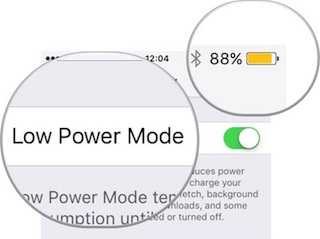

Ово покреће режим уштеде енергије на стандардни начин. Међутим, то се може учинити брже.
Са Сири
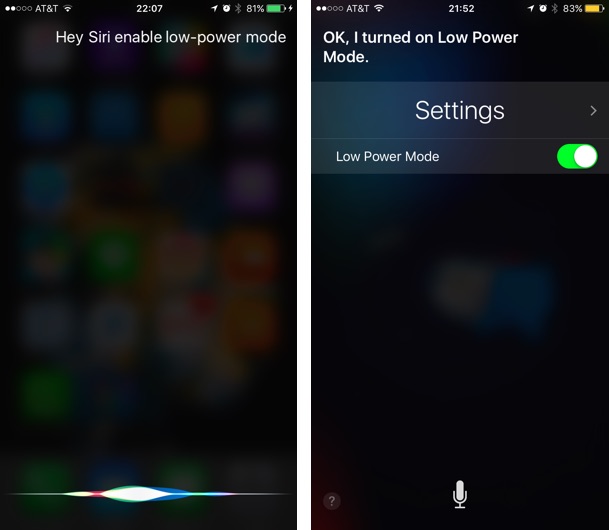
Голосовая помощница может очень быстро запустить энергосберегающий режим, если её правильно попросить. Если у вас включена функция “Привет, Siri”, запустите Siri этой фразой, а затем просто попросите: “Включи режим энергосбережения”. Если “Привет, Siri” отключена или не поддерживается, запускайте Siri обычным методом, зажав кнопку Home.
Оглашавање
Оглашавање

&нбсп;
Такође, ако имате прекид из затвора, брзи почетак режима уштеде енергије може се организовати кроз Контролни центар помоћу подешавања попут ЦЦСеттингс.
Кроз апликацију Воркфлов
Хотя Siri может сделать всё легко и быстро, есть и более продвинутые методы. Грэм Спенсер, фанат техники Apple и автор материалов для Macstories, создал виджет для Центра уведомлений, дающий быстрый доступ к кнопке перехода в экономичный режим. Он пишет: “Я создал в Workflow виджет, который сообщает мне текущий уровень заряда аккумулятора и затем предлагает перейти на страницу Аккумулятор в Настройках. А оттуда я просто запускаю режим энергосбережения”.
Свако може да користи овај виџет, али мораћете да потрошите 230 рубаља на саму апликацију Воркфлов и да прођете кроз брзи водич кроз ову апликацију.
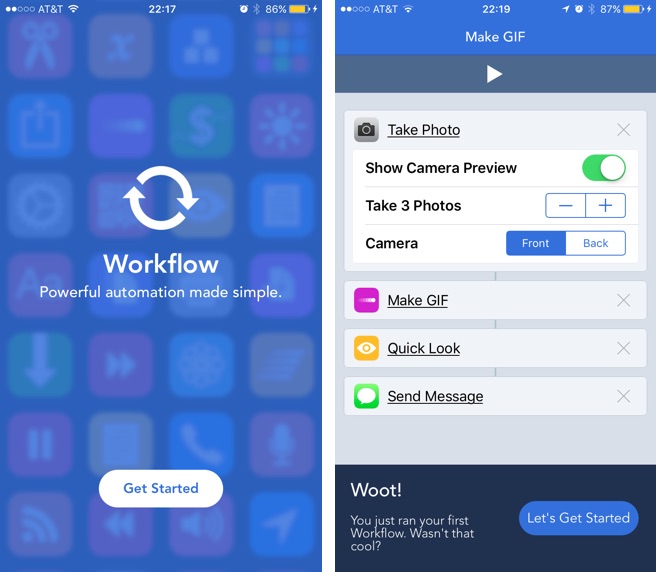

Как только с туториалом покончено, перейдите на своём устройстве по этой ссылке. Откройте workflow Грэма, нажав кнопку ОТВОРЕНО во внешней ссылке, таким образом он откроется в приложении Workflow. Дождитесь окончания загрузки. Нажав на кнопку play, вы сможете разобраться, как работает скачанный вами workflow и при надобности модифицировать его. Нажмите на Готово, а затем — Покрените ток рада.
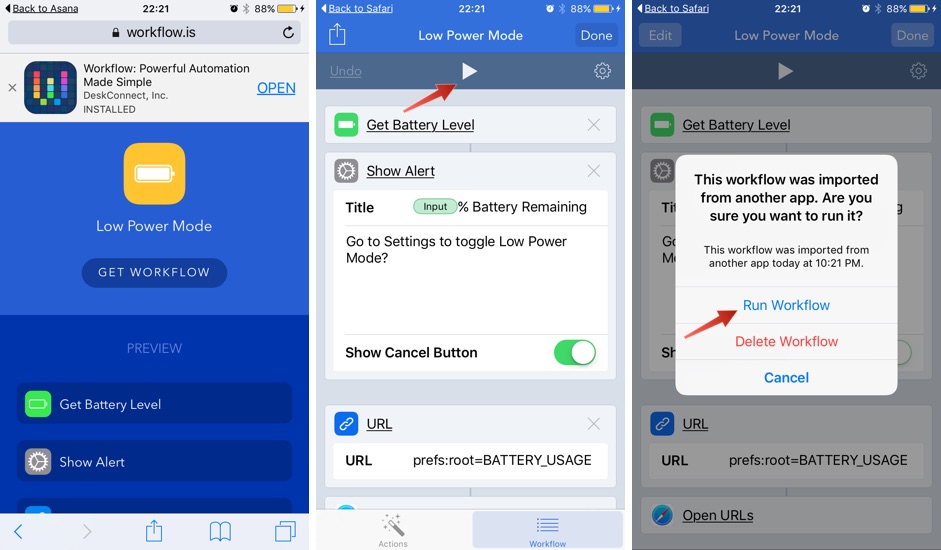

Загруженный workflow добавится в список Моји токови посла... Да бисте је омогућили, двапут тапните на њену икону.
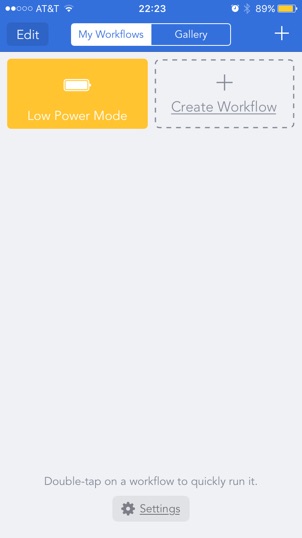

Далее, мы хотим иметь к нему доступ в Центре уведомлений. Откройте Центр, пройдите на вкладку Данас и добавьте приложение Workflow в список виджетов.
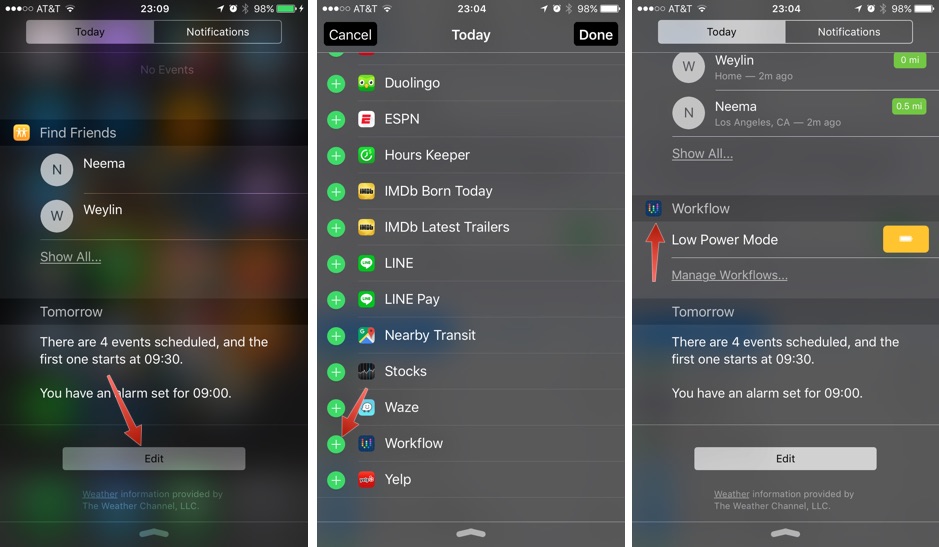

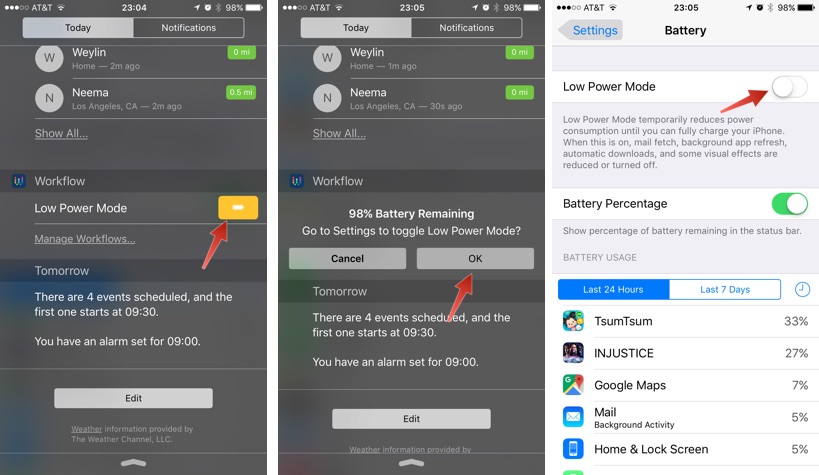
Све је спремно!Сада, да бисте брзо покренули режим уштеде енергије, само учините следеће: на картици Тодаи додирните виџет Лов Повер Моде (Режим слабе потрошње енергије), а затим кликните ОК (У реду) и бићете преусмерени на прозор Баттери (Баттери) у Сеттингс (Подешавања) одакле можете да омогућите режим.
Оглашавање
Оглашавање

Реците нам у коментарима која метода вам је прикладнија!
&нбсп;