Да ли сте знали да можете да користите АирДроп за пренос слика, видео записа и других датотека са мац-а на иПхоне и иПад?Технологија
У овом упутству ћемо вам показати како да омогућите АирДроп на било ком Мац рачунару (МацБоок, иМац, Мац мини, Мац Про) и пренесете датотеке на иПхоне или иПад.
Оглашавање
Захтеви за коришћењеАирдропИзмеђу уређајаиОСИМацНа следећи начин:оба уређаја би требало да буду близу један другом и подрже АирДроп, а за најбоље резултате, вредиУређаји морају имати омогућен Блуетоотх и Wи-Фи.
Како делити датотеке поАирдропсаМац и иОС уређај
Процес се састоји из два корака.Прво треба да припремите АирДроп на уређају који ће примати датотеке, тј. иПхоне или иПад. Тада ћете на Мац-у морати да изаберете датотеке које желите да пренесете и приступите АирДроп-у.
Део 1: Како укључитиАирдроп наипхоне или .иПад
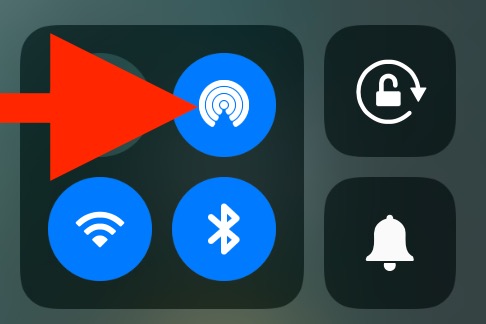
- Отворите Цонтрол Центер и додирните икону АирДроп.

 Како омогућити АирДроп на иОС-у 11
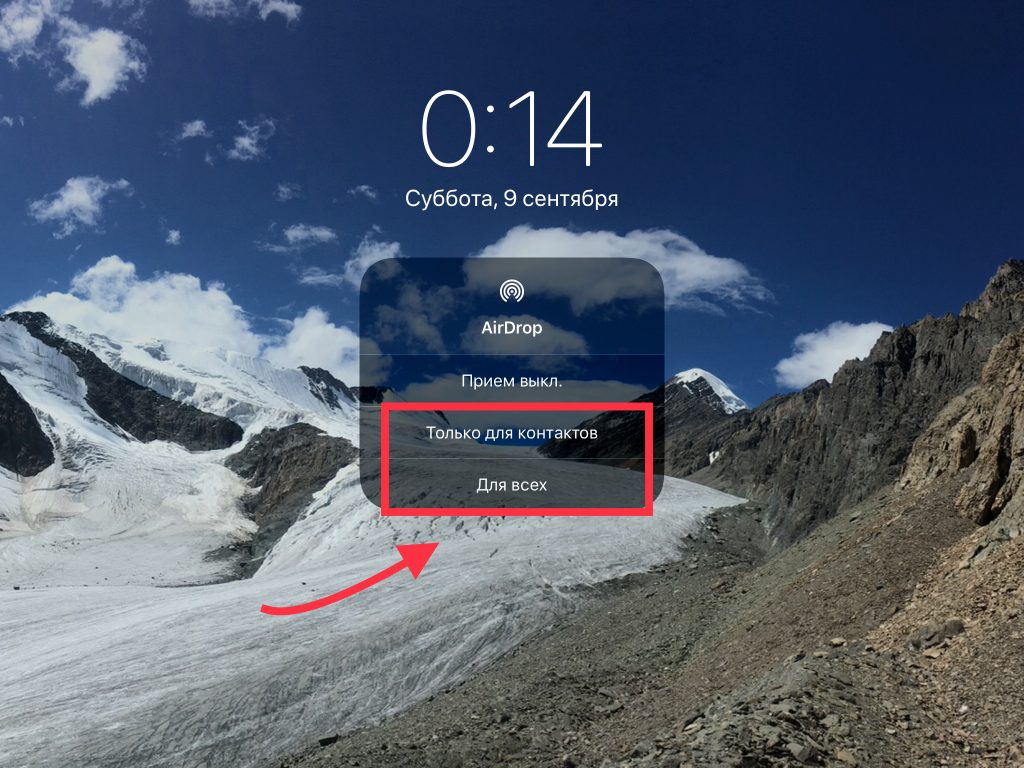
- Укључите пријем „Само за контакте“ или „За све“.

Оглашавање
Оглашавање
- Икона АирДроп постаје плава. То значи да је функција омогућена.

Део 2: Слање датотека помоћуМац наипхоне или .иПад
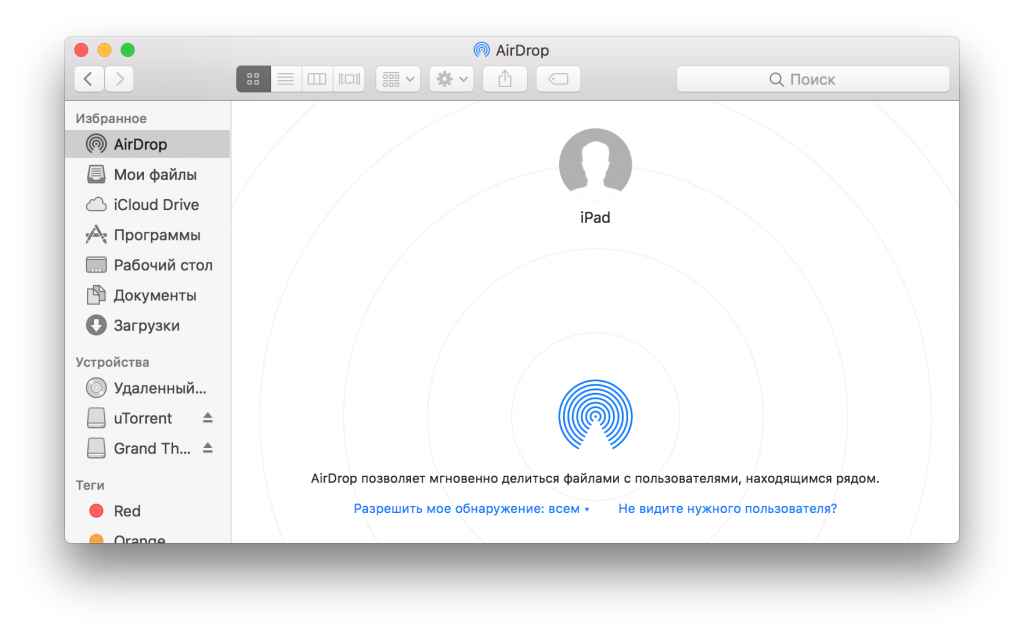
- Отворите мени Мац ОС и одаберите АирДроп. Уређај ће се појавити на листи, спреман за пријем датотека.

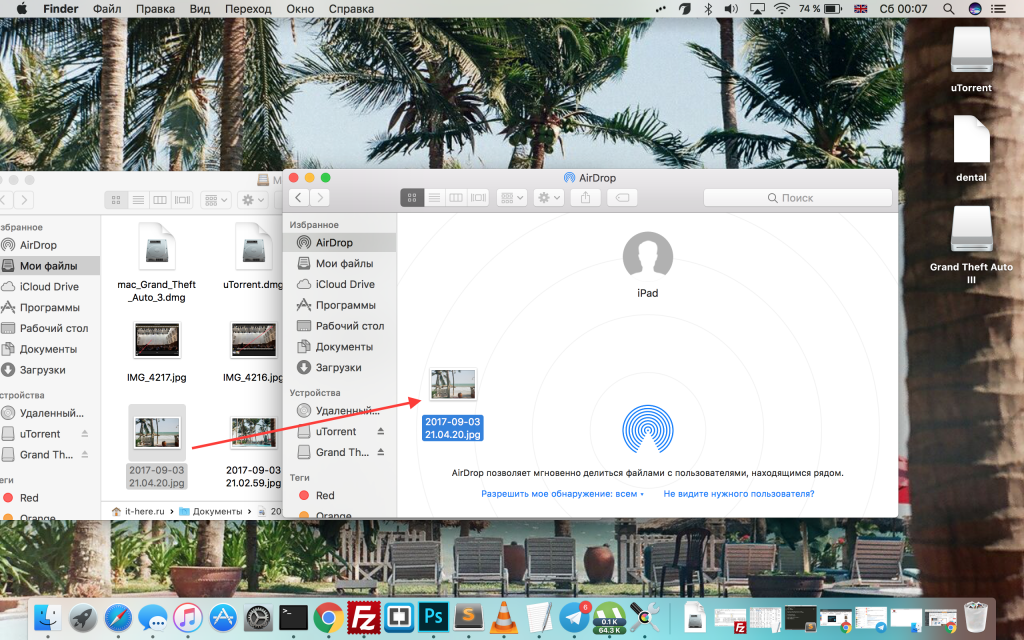
- Преместите датотеке које желите у АирДроп у нови прозор.
- Превуците датотеке у прозор АирДроп на уређају на који желите да пренесете.

Део 3: Отварање примљених датотека наиОС
Даље, биће доступне две опције:
- Ако сте отпремили слику, видео или филм, она ће се појавити у апликацији Фотографије.


- Ако сте пренели други тип датотеке (ПДФ, текстдокумент, архива итд.), на уређају ће се појавити прозор са избором апликације у којој желите да отворите примљену датотеку. Такође можете одабрати опцију „Сачувај у иЦлоуд“.
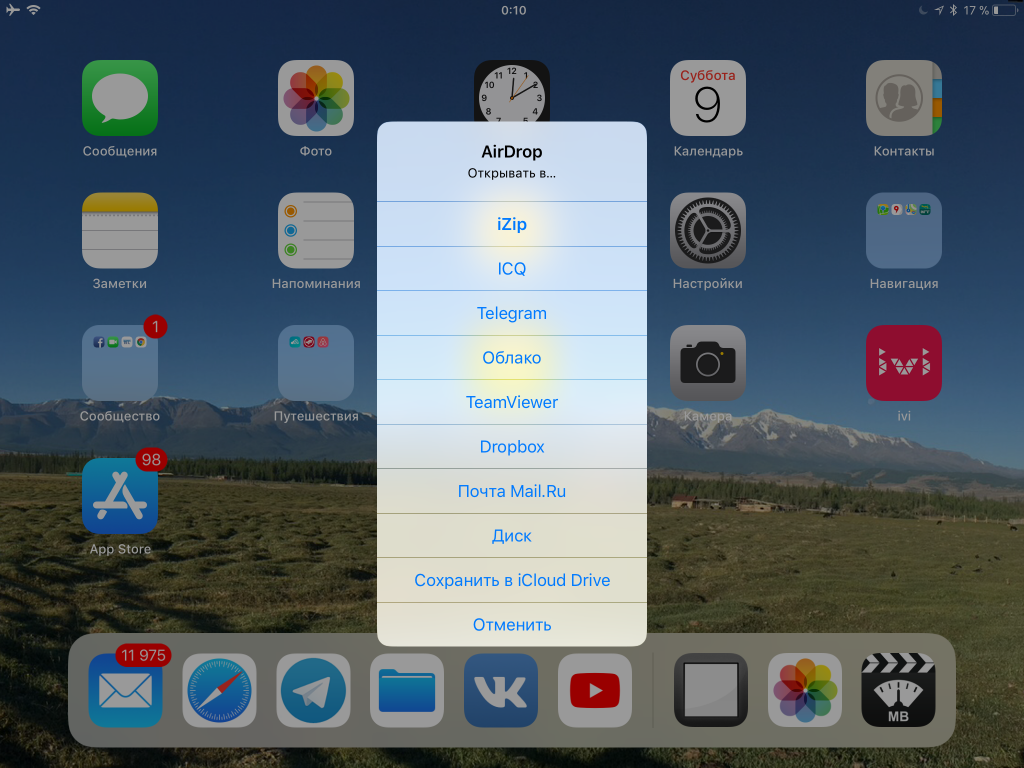

То је све. Веома је лако и погодно омогућити АирДроп на Мацу и један је од најлакших начина за пренос датотека између уређаја.
Не заборавите да искључите АирДроп када завршите, јер ће технологија потрошити додатну енергију.
Препоручује се отварање приступа само контактима,јер је сигурније, али ће бити погодније и лакше отворити приступ свима. Међутим, имајте на уму да вам свако може пренијети датотеке ако не онемогућите функцију.
Ако имате било каквих проблема, ажурирајте своје уређаје најновијим софтвером, укључите Блуетоотх и Ви-Фи и поставите уређаје један поред другог.