иМyФоне Д-Бацк је програм који вам омогућава да врло лако и брзо спасете изгубљене или избрисане податке
Програм има 4 начина опоравка података:опоравак са самих иОС уређаја, опоравак од иТунес копије, опоравак од иЦлоуд копије и Смарт Рецовери мод. иМиФоне Д-Бацк може опоравити више од 20 врста података, укључујући: дијалоге ВхатсАпп, ВеЦхат, Кик, фотографије, поруке, контакте, белешке итд. Штавише, програм вам омогућава да решите разне иОС грешке без губитка података.
Оглашавање
Оглашавање
иМиФоне Д-Бацк је у потпуности компатибилан са иОС 11 и састарије верзије система почев од иОС 7, као и иПхоне Кс и иПхоне 8/8 Плус. Сличан програм за Виндовс 10/8/7. Можете га купити одабиром најпогодније претплате или преузети пробну верзију.
Процес опоравка је врло лак.Само треба да повежете уређај са рачунаром, одаберете одговарајући режим и започнете опоравак. Штавише, време опоравка у иМиФоне Д-Бацк је много краће него у сличним програмима. Испод је сликовита карта са односом времена.


Оглашавање
Оглашавање
Подаци ће можда морати да се обнове не самоако сте их случајно избрисали, али и када се појаве грешке у систему, након напада вируса, када је уређај украден итд. Коришћење програма је изузетно једноставно. У наставку ћемо детаљно објаснити како ради најудобнији режим.
Како се користи режим паметног опоравка
Корак 1:Повежите иОС уређај са рачунаром.
Корак 2:Покрените иМyФоне Д-Бацк софтвер.
Корак 3:Изаберите режим паметног опоравка из менија са леве стране.
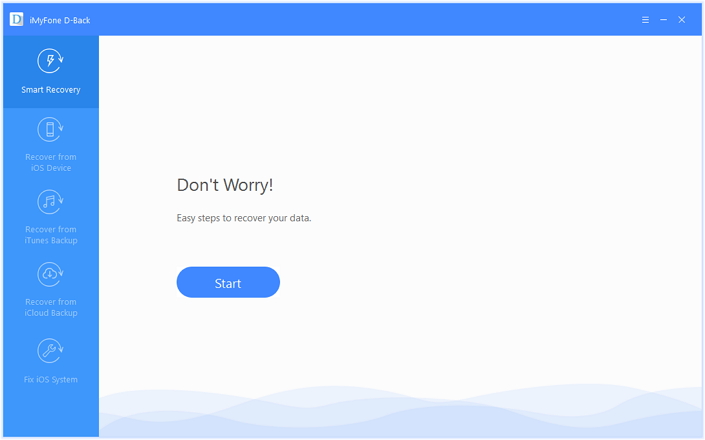

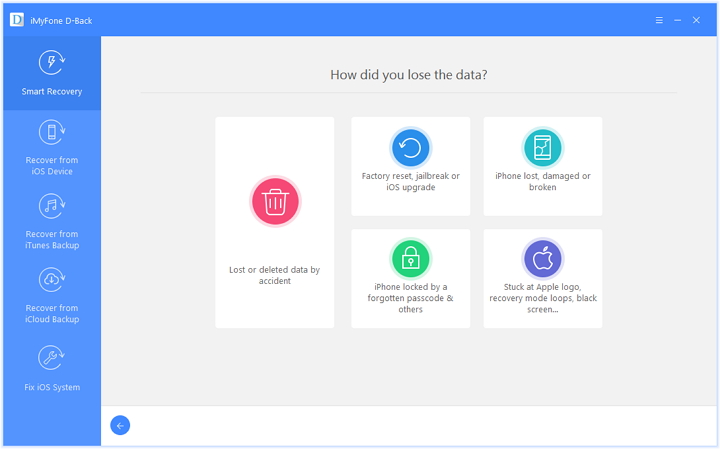
Корак 4:Опције укључују случајно брисање, иОС ресет/јаилбреак/упдате, закључавање уређаја због заборављене лозинке, губитак уређаја или оштећење и системске грешке.

Корак 5:Скенирајте уређај и спасите потребне податке.
Скенирање ће аутоматски проћи.иМиФоне Д-Бацк може опоравити податке са самих уређаја, као и са иТунес и иЦлоуд копија. Ако тачно знате где се налазе подаци који су вам потребни, можете одабрати начин који одговара сваком од складишта. Принцип опоравка биће потпуно исти.
Како опоравити избрисане фотографије и видео записе са иОС-а
Покажимо сада на конкретном примеру. Вратићемо фотографије и видео записе који су били ускладиштени на самом уређају и који су случајно избрисани.
Да бисте то урадили, отворите програм, изаберите лево„Опорави са иОС уређаја“, а затим на страници означите врсту података које треба опоравити. У нашем случају то су само фотографије и видео записи. Затим притиснемо „Даље“.


Након тога, програм треба да открије ваш уређај. Када се његова икона појави на екрану, кликните на „Скенирај“.
Оглашавање
Оглашавање
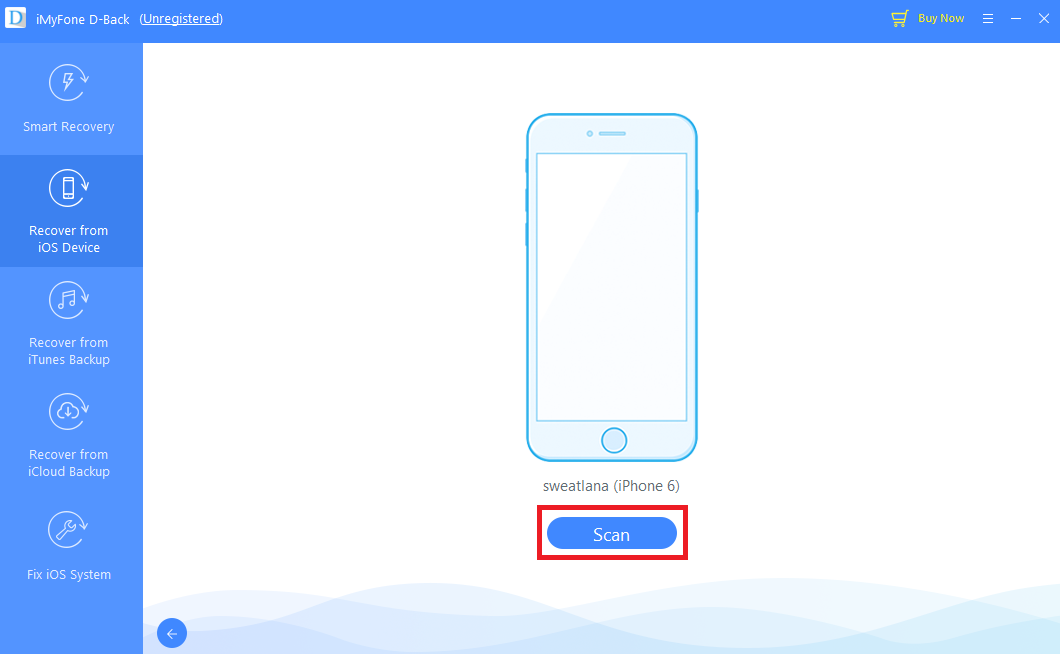

Процес скенирања ће потрајати. Будите стрпљиви. Када се скенирање заврши, видећете све доступне избрисане видео записе и фотографије. Означите поља и кликните на „Опоравак“.


Све је крајње једноставно. Сада можете престати да бринете о губитку података и лако опоравити било који садржај.
Преузмите иМиФоне Д-Бацк