Процес преснимавања укључује издвајање постојеће аудио записа из видео клипа за касније снимање.
Процес преснимавања је прилично једноставан у иМовие-у за МацОС, али може се закомпликовати у зависности од тога колико квалитетног посла треба да обавите.
Оглашавање
Оглашавање
Затим ћемо вам рећи како можете да замените звук видео записа путем иМовие-а.
Уклањање и замена звука у иФилм
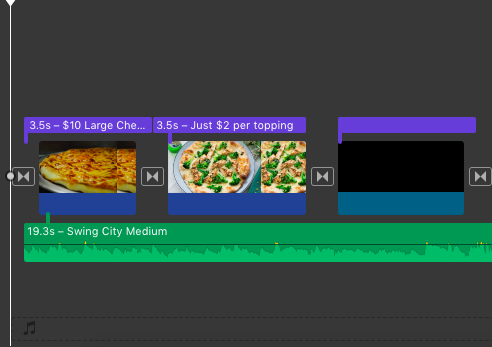
Прво морате уклонити стари звукнумеру у видео снимку, за ово морате да креирате пројекат и превучете свој видео клип у њега, који већ укључује аудио запис. У апликацији иМовие на вашем Мац рачунару, направите нови пројекат кликом на икону + у горњем десном углу. Након тога, у библиотеци пројекта пронађите фасциклу која садржи видео који желите да користите или претражите своју библиотеку медија. Пронађите видео снимак, а затим га превуците на картицу временске линије иМовие.

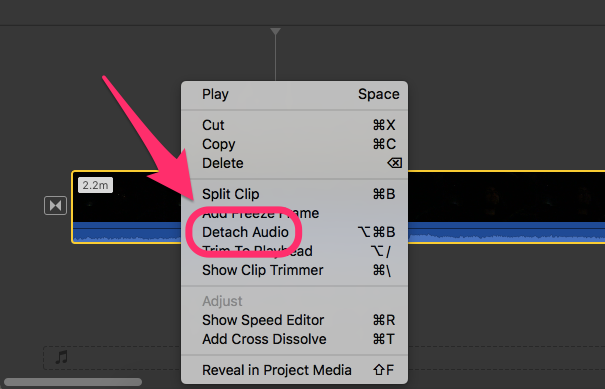
Сада изаберите овај клип, а затим на траци менија,изаберите команду „Промени“. Кликните на "Детацх Аудио" из овог менија. (Алтернативно, можете једноставно да кликнете десним тастером миша да бисте одабрали снимак и тамо одабрали ову наредбу, као што је то учињено на снимку екрана.) Имајте на уму да је иМовие овај исјечак поделио на две независне датотеке: аудио и видео, тако да можете слободно уређивати и да их манипулише појединачно.
Оглашавање
Оглашавање
Након тога, можете их врло лако уклонитиоригинални звучни запис и превуците тамо свог. Кликните на аудио запис у иМовие-у, а затим Делете на тастатури. Након тога, можете користити аудио библиотеку апликације иМовие да бисте тамо превукли нову аудио датотеку или увезели сопствену датотеку из Финдер-а.
 Превуците нову аудио датотеку на доњи панел испод видео клипа и уверите се да је правилно поравнат да бисте избегли било какве паузе. Пустите цео сегмент у иМовие-у и сада имате нови видео сегмент са новом аудио траком.
Комбиновање новогаудионумере са претходним аудио записому иФилм
Ова тактика се односи на разнепотребама. Комбиновање новог аудио записа са претходним није само повлачење и испуштање новог аудио записа. Исправна комбинација две аудио датотеке помоћи ће да се постигне тачан звук свих аудио записа и да се очува јединство и континуитет звука.
На пример, снимили сте видео снимак на ком певатепесма. Уопште, све звучи добро, осим малог фрагмента. Због тога сте снимили још један снимак, у којем сте исправили све грешке које су се догодиле приликом првог снимања. Помоћу поступка замене убацујете у видео снимак само онај део аудио записа који се тачно подудара са фрагментом лошег квалитета и сада цео аудио запис звучи одлично. Тако сте исправили све своје грешке у звучном дизајну видео клипа.
Оглашавање
Оглашавање
Процес комбиновања захтева посебно, тачно поравнавање обе звучне нумере плус правилно поравнавање са секвенцом видео записа, тако да се покрети уста правилно подударају са звучним записом.
Оглашавање
Оглашавање
Као и у претходном методу, прво повуците и испусти свој видео снимак у нови пројекат, а затим десним тастером миша кликните на временску траку да бисте одабрали аудио запис.
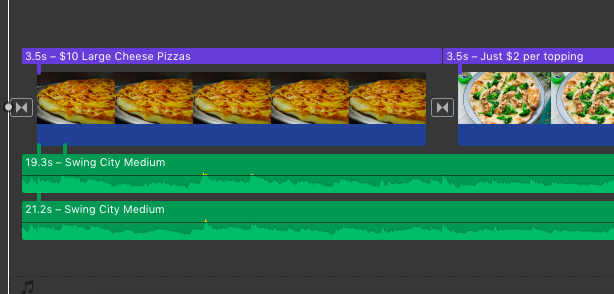
 Обратите пажњу на две паралелне аудио записе за један видео.
Сада, уместо да обришете аудио запис, виморате га сачувати. Затим треба да пронађете или други видео снимак са звуком или само засебну аудио датотеку коју треба да користите у првом видеу. Највероватније ће обе нумере бити исте по трајању, али са малим варијацијама у дизајну звука. Ако превучете цео видео снимак на временску линију, прво морате да изаберете аудио запис у њему, а затим да избришете видео компоненту. Ако је у питању само аудио, све што треба да урадите је да превучете аудио датотеку на временску линију.
Поставите нову звучну нумеру испод старезвучни запис. Обратите пажњу на сличност вибрација звучних таласа, тако да тачно знате где и како поставити нови аудио снимак. Оба аудио снимка требају се међусобно подударати што је могуће прецизније и имати само минималне разлике.
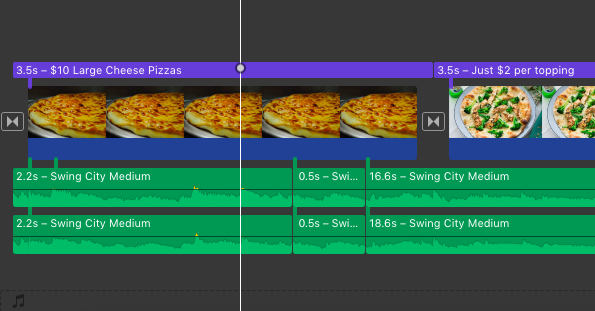

Одредите где се треба зауставитизвук првог звучног записа и где би требало да звучи други звучни запис. Затим морате одвојити оба клипа на истој тачки временске траке. Учините то тако да држите тастер Схифт и одаберете обе аудио записе, а затим поставите курсор на раздељену тачку. Кликните на „Цханге“ дугме на траци са изборницима и одаберите дугме „Сплит Цлип“. (Или притисните „Цомманд + Б.“).
Оглашавање
Оглашавање
Дефинишите на временској траци на исти начиндруга тачка раздвајања. Можда ћете требати репродуковати аудио запис неколико пута да бисте одредили временски интервал који желимо заменити. Изаберите област раздвајања на стази у којој је најлакше мешати аудио записе, односно спојеви би требало да буду у подручју минималног нивоа звука. Сада би требало да имате две аудио датотеке, свака са два разграничитеља на временској траци.
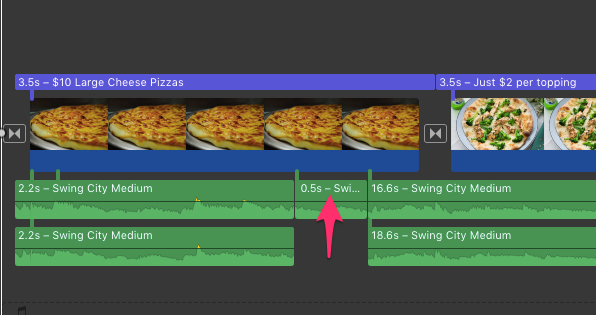

Избришите означени временски интервал на врхузвучни запис, а затим повуците означени временски интервал другог звучног записа од доње датотеке до горње звучне датотеке. Да бисте постигли најбоље резултате, потребно је да комбинујете аудио записе што је тачније могуће.
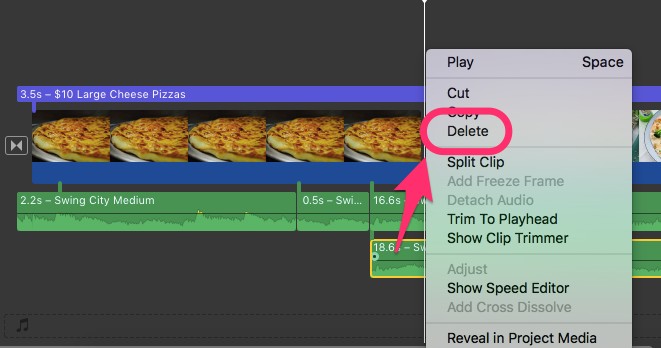

Можда ћете морати да промените подешавањазвукове и прилагодите аудио клипове тако да звуче како треба, па их слушајте неколико пута. Након постизања жељеног ефекта, можете уклонити сав непотребан звук са другог аудио записа.