Познато је да Аппле уређаји дозвољавају ауторизацију у два корака. Овај безбедносни метод
Двостепени, или како се још назива,двофакторска аутентификација (2ФА) пружа поуздану заштиту података, јер за њено пролазак није потребно само познавање лозинке, већ и физички приступ једном од тастера, у нашем случају то је иПхоне или иПад.
Оглашавање
Оглашавање
Непотребно је рећи да смо снажнопрепоручујемо да га користите на било ком налогу где је то могуће. Штавише, ако услуга не подржава 2ФА, добро размислите пре него што је употребите да ли вам је сигурност података важна.
Ако је верификација у 2 корака омогућена на вашемАппле ИД (што на пријатељски начин треба да се уради), тада сте се највероватније сусрели са прозором који тражи да потврдите да сте власник овог налога. На овом екрану треба да буду наведени неки од ваших Аппле уређаја и најмање један верификовани број телефона. Ови уређаји делују као приступни кључеви.
Да ли сте се икада запитали који захтевимора да задовољи уређаје са листе? Или сте можда морали додати или уклонити уређај са ове листе? У овом упутству ћемо вас провести кроз управљање поузданим уређајима за 2ФА.
Оглашавање
Оглашавање
Како додати поуздани уређај
Да бисте додали уређај као један одКључеви за потврду идентитета, потребно је само да омогућите Финд иПхоне на иПхонеу, иПаду или иПод Тоуцху. Чим омогућите функцију, уређај ће се аутоматски додати на листу поузданих. Након тога, мораћете да потврдите додавање овог уређаја.
Корак 1:Пријавите се на иЦлоуд и омогућите Финд Ми иПхоне на уређају којем желите да верујете у Сеттингс &гт; иЦлоуд.


Корак 2:У Сафарију, пријавите се на Мој Аппле ИД, идите на Лозинка и безбедност &гт; Додајте или уклоните поуздани уређај.


Корак 3:Кликните на везу Потврди поред жељеног уређаја.
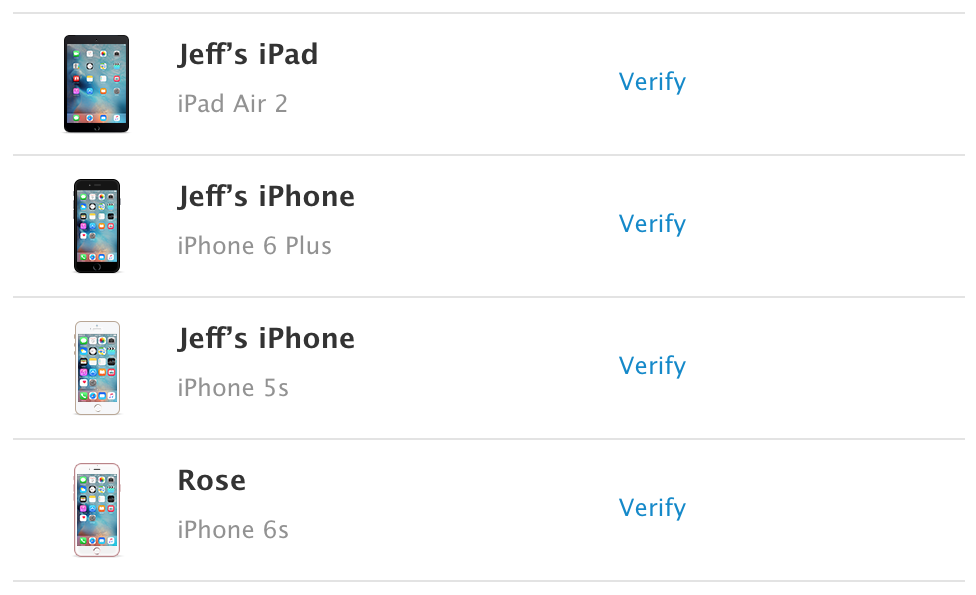

Корак 4:Четвороцифрени верификациони код ће бити послат на овај уређај.
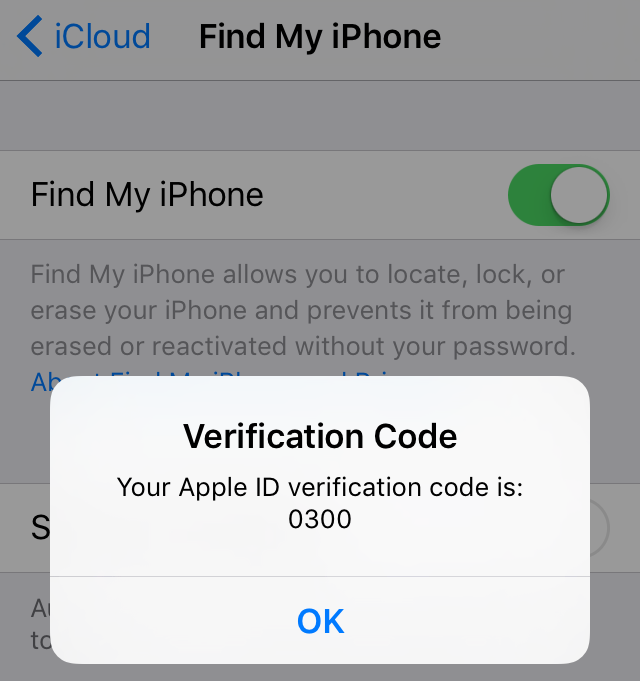

Унесите овај код у поље које се појављује у Сафарију и кликните на Верифи девице.


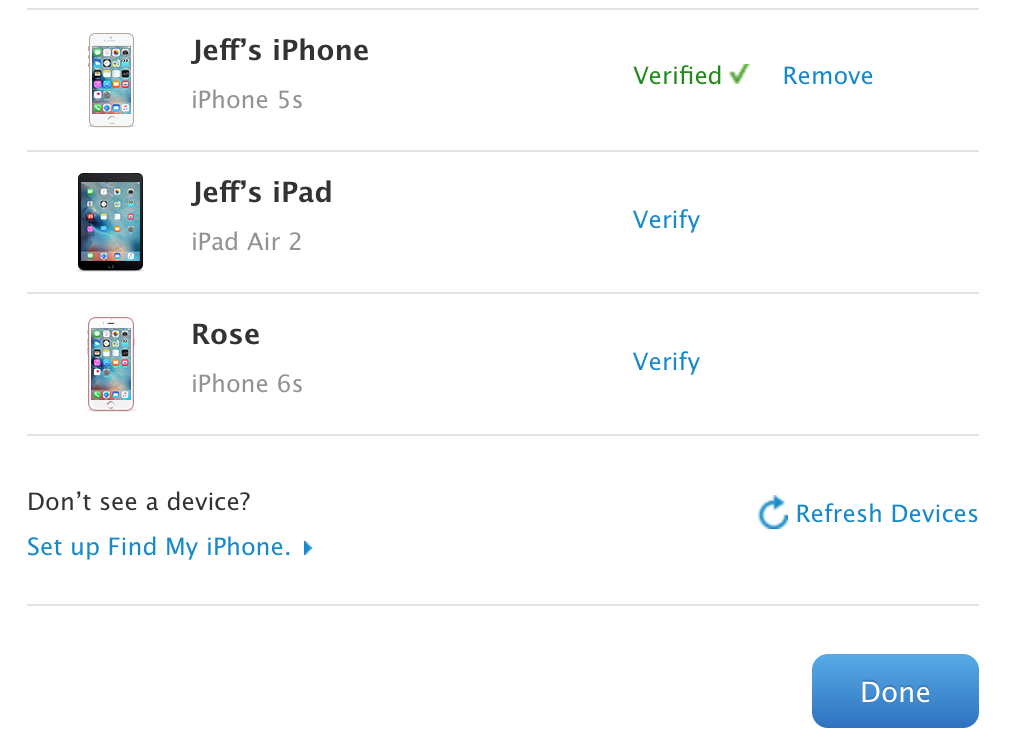
Сада можете да проверите да ли је уређајверификован као поуздан. Сада, кад год желите да користите аутентификацију у два корака за пријаву на свој Аппле ИД, можете користити овај уређај као кључ.
Оглашавање
Оглашавање

Како уклонити поуздани уређај
Није изненађујуће што се уређаји такође могу уклонитиса листе поузданих. Када се одјавите из иЦлоуд-а или искључите Финд Ми иПхоне, ваш уређај више нема поуздања, али се на листи и даље појављује као „Могуће поуздан“.
Корак 1:Искључите Финд Ми иПхоне.


Корак 2:У Сафарију, пријавите се на Мој Аппле ИД, идите на Лозинка и безбедност &гт; Додајте или уклоните поуздани уређај.


Корак 3: Кликните везу Уклони поред уређаја који желите да уклоните са листе.
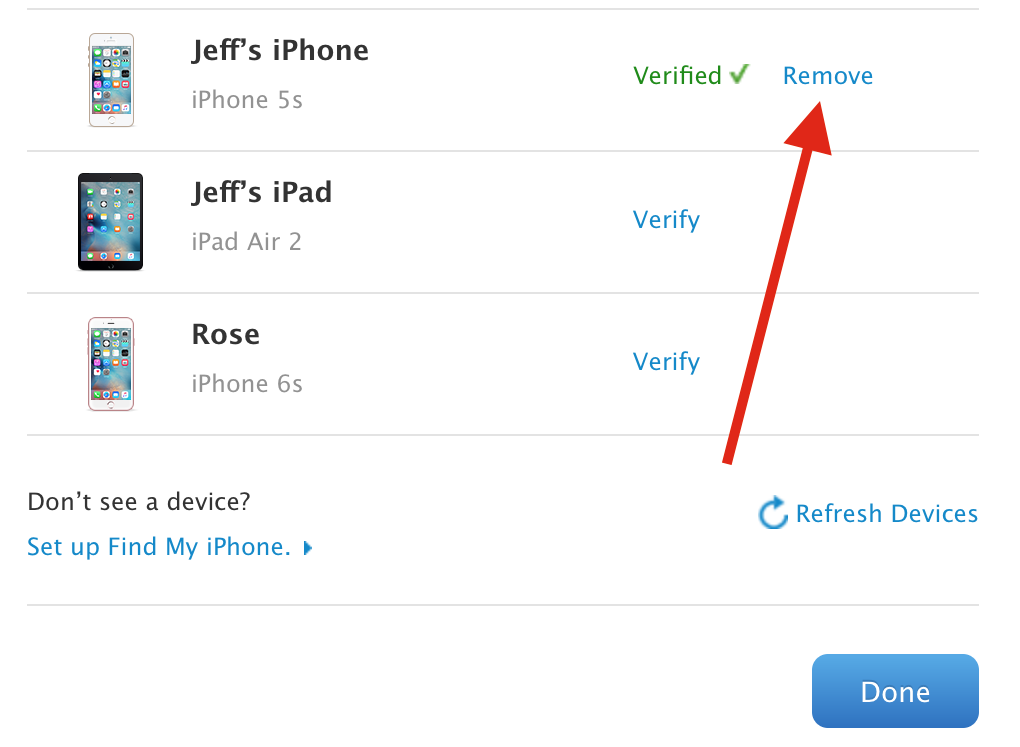

Потврдите брисање.


То је, генерално, све.На тај начин се додају и уклањају поуздани уређаји за идентификацију у два корака. Често ћете радити са овом листом, посебно ако желите да се стално одјављујете са налога и користите различите уређаје.
&нбсп;