Апликација Стицки Нотес на вашем Мац-у је згодан алат који ради исто као и обичне лепљиве белешке које користите.
Оглашавање
Оглашавање
Питате се зашто су потребне налепнице, ако их имаПрограми за белешке и подсетнике? Па, белешке имају неколико корисних функција које Нотес и подсетници немају. Поред тога, све важне информације се увек приказују на екрану.
У наставку ћемо вам рећи о свим функцијама програма Нотес и како их користити.
- Како отворити Нотес
- Како да направите белешку
- Како поставити белешке
- Навигација за белешке
- Поредај белешке
- Извези у белешке
Оглашавање
Оглашавање
Како отворити Нотес
Напомене се могу отворити на више начина. Изаберите ону која вам се највише свиђа.
- Кроз програмску фасциклу у Доцк-у.
- Кроз
- Претрагом под рефлекторима.
- Уз помоћ
Како да направите белешку
Да бисте креирали нову белешку, отворите апликацију Стицки Нотес и изаберитеФиле&гт;Нова белешка.
</ п>Како поставити белешке
Можете да прилагодите белешке. Можете променити стил и величину фонта, текст учинити подебљаним или курзивним текстом, променити његову величину и одабрати боју нота.
Допромени фонт, одаберите текст и кликните десним тастером миша на њега, а затим изаберите мениФонт. Такође можете кликнутиФонтна траци менија. Можете променити стил фонта, величину и боју.
Оглашавање
Оглашавање
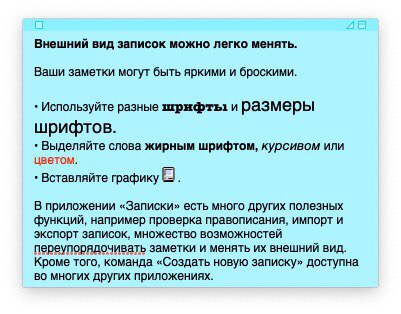

Ево додатних начина прилагођавања напомена:
- Допромените величину белешкесамо повуците један од његових углова.
- Допромените боју ноте, изаберите га и кликнитеБојана траци менија.
- Донапомена учинити прозирном, на траци менија изаберитеПрозор&гт;Транслуценци.
- Дододати слику илиПдфдо белешке, само превуците датотеку у белешку.
- Докреирајте листу, отворите белешку и додирнитеОпција+Картица. Да бисте завршили листу, двапут притисните Ентер за последњу ставку.


Навигација за белешке
Сваки пут када отворите Нотес, биће приказане све белешке.
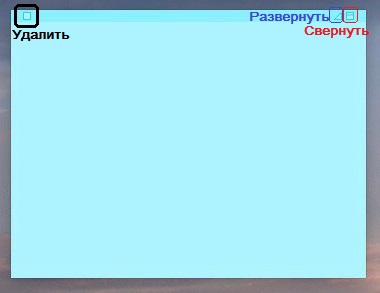
Напомену можете срушити на екрану помоћу дугмета у горњем десном углу. Такође можете да двапут кликнете горњу плочу белешке. Претвориће се у мали панел.
Да бисте проширили белешку, кликните на троугао у десном углу плоче. Да бисте избрисали белешку, кликните на дугме у левом окну.

Када креирате белешку, она се аутоматски чува у програму. Ако изаберетеФиле&гт;Затвориза одређену белешку, од вас ће бити затражено да је прво сачувате. У овом случају, претвориће се у текстуалну датотеку и нестати из Нотес.
</ п>Поредај белешке
Можете сортирати белешке на екрану у складу са различитим принципима. Да бисте преместили белешку, једноставно је превуците на другу локацију. Такође можете да користите сортирање кроз мени.
На траци менија изаберитеПрозорИ ондаСортирај по. Биљешке можете сортирати по боји, садржају, датумима и распореду екрана.


Можете да померате белешке преко свих прозора или у првом плану.
На менијуПрозорСве ваше белешке су приказане испод. Ово олакшава пребацивање између њих.
Оглашавање
Оглашавање
Извези у белешке
Своје белешке можете претворити у белешке помоћу функције извоза. Да бисте то урадили, изаберите из траке менијаФиле&гт;Извези све напомене у Нотес.
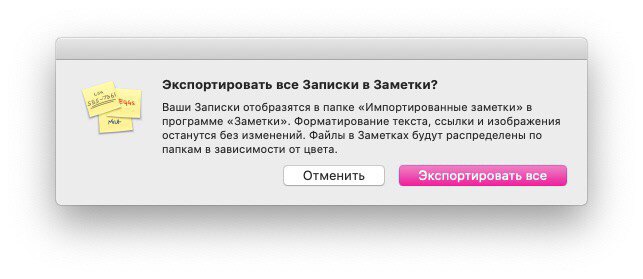

Ако желите да извезете текст из једне белешке, изаберитеФиле&гт;Извези текст. Може се сачувати као обичан текст, РТФ или РТФД.
Напомене на Мацу су понекад врло корисне. Уз њихову помоћ можете на екран поправити неке ситнице које не би требало да заборавите. Надамо се да вам је овај чланак био од помоћи!