Многи Андроид паметни телефони имају стандардну функцију снимања позива. Снимите позив на иПхоне-у
Оглашавање
Оглашавање
У наставку ћемо вам рећи како снимити телефонски разговор на иПхоне -у. Подразумевано, не можете снимити разговор на телефону на иПхоне -у, али постоји неколико алтернативних начина.
- 1. Како снимити разговор на иПхоне -у помоћу апликација
- 2. Како снимити разговор на иПхоне -у путем Телеграм бота
- 3. Снимите телефонске позиве на иПхоне -у преко Мац -а
- 4. Како снимити позив на иПхоне уређају помоћу диктафона
- 5. Снимите разговоре на иПхоне -у помоћу подешавања за бекство из затвора
Имајте на уму да снимање приватних телефонских разговорау личне сврхе не крши законодавство Руске Федерације. Међутим, такав запис не можете објавити без обавештавања саговорника и добијања његове сагласности. Такве записе можете користити као доказ на суду, али они неће имати предност над другим врстама доказа.
Оглашавање
Оглашавање
1. Како снимити разговор на иПхоне -у помоћу апликација
Могу ли да снимим разговор на иПхоне -у?Не постоји стандардна функција за снимање разговора на иПхоне-у, па је главни начин употреба програма треће стране за снимање телефонских разговора. У Апп Сторе -у постоји неколико таквих апликација, све раде на исти начин.
Почињете позив, затим додајете трећи број и сада апликација може чути и вас и вашег саговорника.
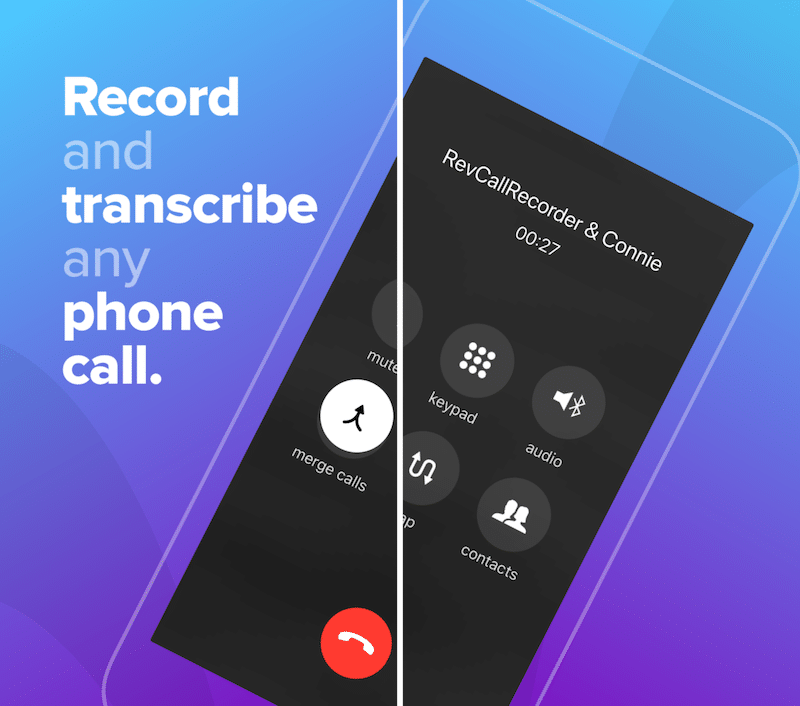

Имајте на уму да прво морате да позовете бројуслуге, а затим у позив додајте особу са којом желите да разговарате. На овај начин корисник неће знати да снимате разговор. Када морате да снимите долазни позив, постаје све теже. Међутим, можете једноставно замолити особу да сачека минут док додате други број. Корисник зна само да сте их ставили на чекање.
Рев Цалл Снимање– бесплатна апликација за снимање телефонских бројеваразговори на иПхоне-у. Ово је једна од најбољих и најпопуларнијих опција. Можете снимати долазне и одлазне позиве бесплатно без ограничења. У овом иПхоне програму за снимање телефонских разговора потребно је само да платите за претварање звука у текст.
Довнлоад: Рев снимање позива (бесплатно)
ТапеАЦалл: Ово је још једна опција, али није потпуно бесплатна. Након што преузмете апликацију, добијате бесплатну 7-дневну пробну претплату, а затим можете купити премиум претплату на неколико месеци или годину дана.
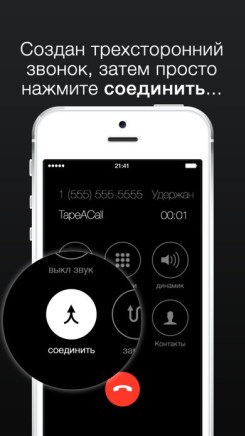

Шема је позната. Да бисте снимили телефонски разговор, потребно је да отворите апликацију и упутите позив на број „услуге“. Након тога, требало би да позовете жељеног претплатника и комбинујете позиве.
Долазни позиви се снимају помоћу истогшема. Да бисте то урадили, прво морате да одговорите на позив, а затим покренете апликацију и укључите снимање разговора на иПхоне -у. Програм ће самостално позвати број услуге, док претплатник треба само да активира конференцијски позив.
Генерално, апликација је прилично једноставнакористите, међутим, још увек постоје одређене нијансе. На пример, позив на „сервисни“ број који вам омогућава снимање разговора се плаћа - његову цену одређује телекомуникациони оператер. Како би смањили трошкове претплатника, креатори апликације одлучили су да отворе одређени број „сервисних“ бројева. Свака од земаља у којима се програм дистрибуира има најмање један такав број; постоји неколико њих доступних у Русији.
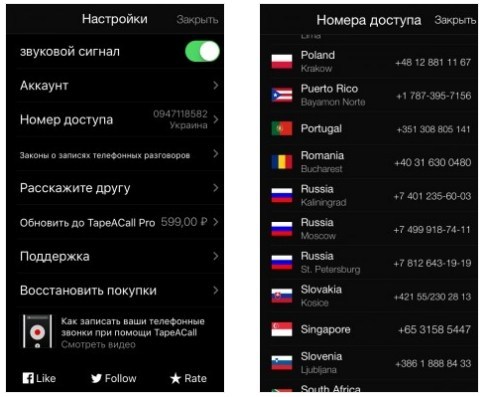

Апликација након тога чува снимљени разговорњегово завршетак. По правилу, снимак се може пустити одмах, али понекад уштеда може потрајати од 1 минута до пола сата. То је због трајања позива и оптерећења услуге.
Оглашавање
Оглашавање
Успут, у апликацији нема скривених плаћања.Корисницима се пружа могућност сталног бесплатног коришћења услуге, али уз ограничење - може се репродуковати само један минут снимљеног разговора. Могућност слушања целог разговора пружа се уз накнаду - претплата кошта око 600 рубаља годишње.
Довнлоад: ТапеАЦалл (бесплатно)
2. Како снимити разговор на иПхоне -у путем Телеграм бота
Ако редовно користите мессенгерТелеграм, тада ће вам вероватно бити најпогодније да не преузимате засебну апликацију за снимање разговора, већ да користите посебан бот ПхонеРецордБот. Он шаље снимке као аудио датотеке директно у цхат.


Вреди напоменути да добијате јединокопија записа: није сачувана на серверу ПхонеРецордБот. Од очигледнијих предности, бот ради на било ком уређају са Телеграмом, па га можете користити не само на телефону, већ и на рачунару (укључујући Мац).
За коришћење су доступна два тарифна плана.Дневна цена кошта 25 рубаља дневно, а месечна 149 рубаља. У првом случају плаћате само дане када користите бот, а у оба случаја број снимљених позива по дану није ограничен.
Ако не снимате разговоре све време, алипотребна вам је ова функција неколико дана (на пример, позовите своје партнере о предстојећим састанцима и забележите њихове одговоре), лакше је изабрати прву опцију и платити 75 рубаља за три дана коришћења. Као резултат тога, на излазу чак можете примити и неколико десетина позива, а за то нећете преплатити ни липе.
Горњи видео приказује све кораке детаљно.регистровање и конфигурисање бота: неће вам требати много времена. Након тога, сваки пут када желите да снимите позив, потребно је само да позовете број услуге који сте примили, кликните на „Додај позив“ и наведите број који желите да позовете. Спојите позиве и разговарајте као и обично.
Након што прекинете везу, у дијалогу сабот ће приказати снимак који се може преслушати директно у Телеграму, сачувати на вашем телефону или рачунару или послати другом гласнику. За максималну заштиту података, поруку можете избрисати (обавезно одаберите опцију „Избриши за мене и за ПхонеРецордБот“.
За инсталацију: ПхонеРецордБот (бесплатно)
Оглашавање
Оглашавање
3. Снимите телефонске позиве на иПхоне -у преко Мац -а
Ова метода функционише за снимање позива са иПхоне или Андроид паметног телефона, као и са старих мобилних телефона. Аудио датотека са снимком ће се појавити на самом Мацу.
Биће вам потребан Мац са уграђеним (или спољним) микрофоном, иПхоне или Андроид паметним телефоном и тиха соба за снимање разговора.
- Отворите КуицкТиме Плаиер на свом Мац рачунару, идите у мени Датотека и изаберите Ново аудио снимање.
- Поставите паметни телефон поред Мац рачунара.
- Искључите звук на свом Мац рачунару притиском на одговарајуће дугме на тастатури.
- На свом иПхоне -у (или Андроид паметном телефону) започните позив.
- Пребаците звук паметног телефона на Звучник.
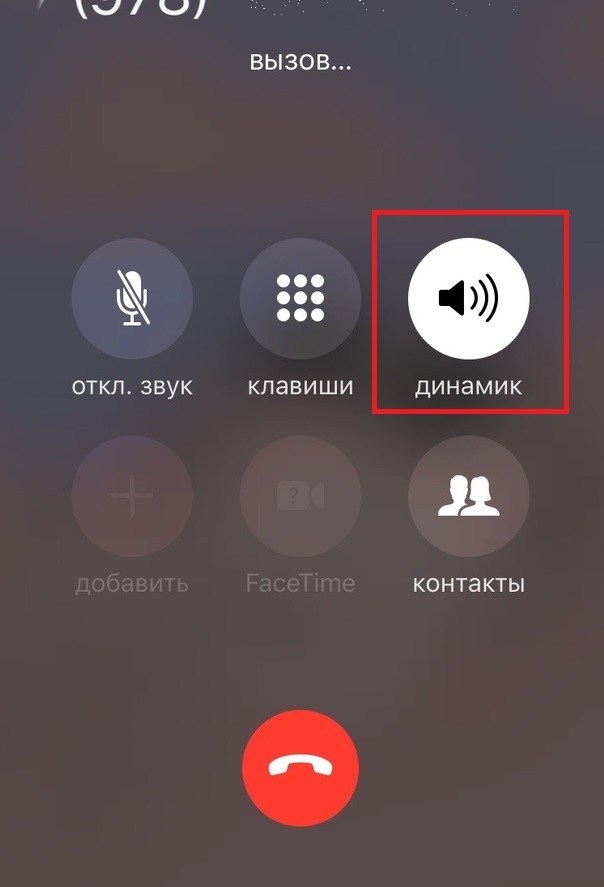

- Кликните на дугме за снимање у КуицкТиме-у на Мац-у.
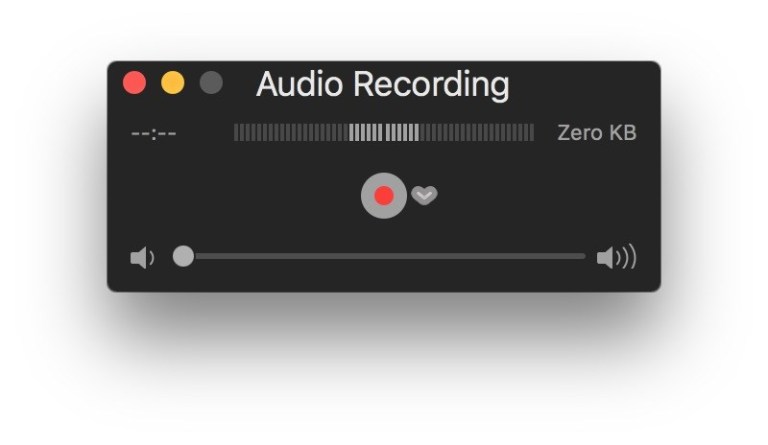

- Када завршите са причом, зауставите снимање КуицкТиме -а кликом на исто дугме.
- Сачувајте аудио датотеку у КуицкТиме као и обично.
Ово је најлакши начин и згодан је јер ради са било којим телефоном и било којим Мацом. Мац само мора имати микрофон, а паметни телефон мора бити слободан. Метода је такође врло поуздана.
Оглашавање
Оглашавање
Такође можете снимати ФацеТиме позивеСкипе и други гласници. Обично позиви упућени преко Ви-Фи-ја звуче боље. Међутим, квалитет звука са овог снимка неће бити најбољи, јер Мац може снимати стране звукове.
Такође можете користити софтвер за снимање позива, али он неће бити бесплатан. Али квалитет звука ће бити бољи, а ваш саговорник неће ништа посумњати.
Довнлоад: Снимач позива за Мац
Довнлоад: Аудио Хијацк
4. Како снимити позив на иПхоне уређају помоћу диктафона
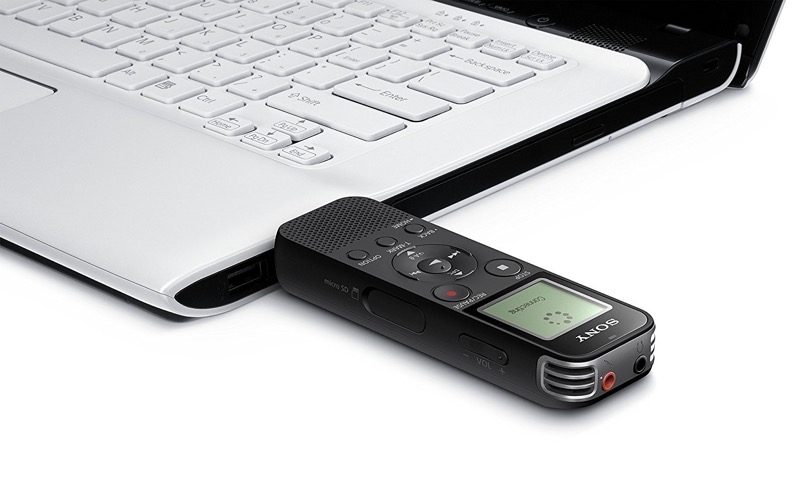

Ако не желите да користите програме и услуге независних произвођача, разговор можете снимити на свом иПхоне уређају помоћу диктафона. На овај начин можете разговарати без употребе руку и снимати разговоре.
Амбертек ВР105 Диктафон: Овај мали диктафон је јефтин и може снимити до 50 сати звука. Ради преко УСБ -а - можете га згодно повезати са Мац рачунаром да бисте преузели снимљене датотеке.
Сонијев диктафон ИЦД-ПКС:Сони има неке од најбољих диктафона на тржишту. Има све функције које су вам потребне, али такође долази и са премијом. Диктафон има 4 ГБ уграђене меморије, која се може проширити до 32 ГБ. Штавише, на њега можете повезати чак и спољне микрофоне.
5. Снимите разговоре на иПхоне -у помоћу подешавања за бекство из затвора
Цалл Рецордер Кс+ (иОС12), АудиоРецордер КСС (иОС 12 – 13)ИСупер Рецордер Кс+ (иОС12)– подешавања која вам омогућавају да снимате телефонске позиве директно у апликацији Телефон. Подржани уређаји: иПхоне 7, 8, Кс и 11.
Поред тога, уз додатну накнаду са Супер Рецордер Кс + подешавањем (иОС 12), можете добити додатне функције, као што су појачавање звука и промена гласа.
Оба подешавања додају црвено дугме за снимање на екран за позив. Ако га кликнете, он ће започети снимање позива на иПхоне -у, а затим ће бити сачуван на интерном веб серверу, одакле се може затражити снимање позива.
Твеакс такође подржава Ацтиватор, тако да уместо црвеног дугмета можете користити другу акцију. Снимци разговора могу се репродуковати, брисати и дијелити.
Ако сте заинтересовани за подешавања, можете преузетиЦалл Рецордер Кс+ (иОС 12 – 13), Супер Рецордер Кс+ (иОС 12) из Пацкик спремишта и АудиоРецордер КСС. Да бисте инсталирали, мораћете да купите плаћену лиценцу.
Твеакс Цалл Рецордер Кс+, Супер Рецордер Кс+ и АудиоРецордер КСС су намењени само за уређаје са јаилброкен иОС 12 – 13.3.1. За старије верзије система постоје претходне верзије подешавања.