Аппле је први пут додао могућност снимања успореног видеа на иПхоне 5с још 2013. године. Функција је сада доступна
Оглашавање
Оглашавање
Изненађујуће је да мало људи зна како да пишеуспорени видео на иПхоне-у. На први поглед све делује врло једноставно, али заправо, приликом снимања успореног видео записа, треба узети у обзир неколико нијанси. Срећом, лако их је запамтити.
Ако имате иПхоне 6, иПхоне 7 или иПхоне 8 и не можете да снимате успорени видео, читајте даље.
О укљученом снимању успореног видеаипхоне
Успорени видео снимак се снима на високој фреквенцијиоквира, тако да малом сензору вашег иПхоне-а остаје мање времена од уобичајеног видео записа од 30 кадрова у секунди Због тога се успорени видео снимци не препоручују за снимање при слабом осветљењу, у супротном ће испасти мрачно и испрано.
Оглашавање
Оглашавање
Квалитет успореног видео записа у затвореном може се погоршати треперењем сијалице.
Могућности различитих иПхоне модела се мало разликују. Новији модели могу снимати успорени видео снимак при већој резолуцији и већој брзини кадрова. Овде су све спецификације модела:
- иПхоне 6: [емаил заштићен] фпс
- ипхоне6с: [емаил протецтед] фпс, [емаил протецтед] фпс
- иПхоне 7: [емаил протецтед] фпс, [емаил протецтед] фпс
- иПхоне 8: [емаил протецтед] фпс, [емаил протецтед] фпс
Као што видите, иПхоне 8 може снимати успорени видео у Фулл ХД при 240фпс. Што је већа брзина кадрова, то се спорији видео може репродуковати.
Како снимити успорени видеоипхоне6,ипхоне6с,ипхоне7 иипхоне8
Корак 1: Пре него што започнете снимање успореног видео записа на иПхоне, у подешавањима треба да изаберете резолуцију и брзину кадрова.
Из неког разлога, ово се не може урадити директно у апликацији Камера. Уместо тога, морате да одете наПодешавања -&гт; Камераи у одељкуУспори. видеоизаберите жељену резолуцију и брзину кадрова.
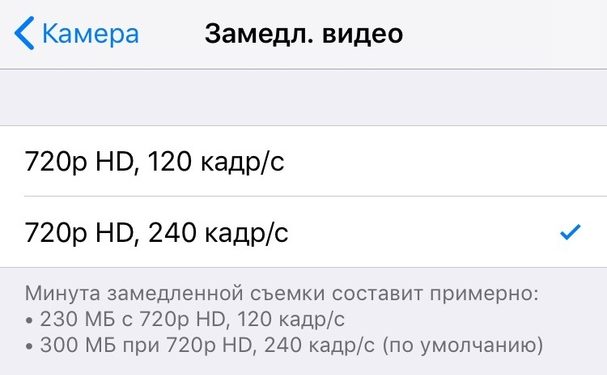

Имајте на уму да ако често снимате успорени видео при слабом осветљењу, боље је одабрати нижу резолуцију и брзину кадрова на штету квалитета видео записа.
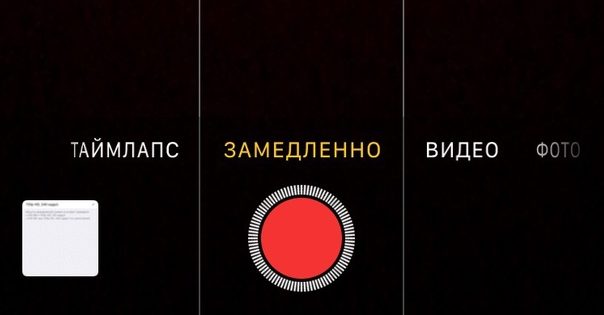
Корак 2: Када изаберете подешавања, отворите Камера и изаберите режим са дна екранаПолако... Кликните на дугме за снимање да бисте започели снимање видео записа. Када завршите, поново притисните дугме за снимање да бисте зауставили снимање.

Корак 3: Сада идите на апликацију Фотографије и изаберитеснимљен видео. Подразумевано, првих неколико секунди на почетку и на крају видеа ће се репродуковати нормалном брзином, тако да можете да га измените кликом на дугмеУреди (Уреди).
Када се отвори уређивач, изаберите сегмент видео записа на клизачу испод. Репродуковаће се успорено, а остатак видео записа нормалном брзином.
Затим сачувајте видео и, ако желите, поделите га са пријатељима или породицом баш као и било који други видео.