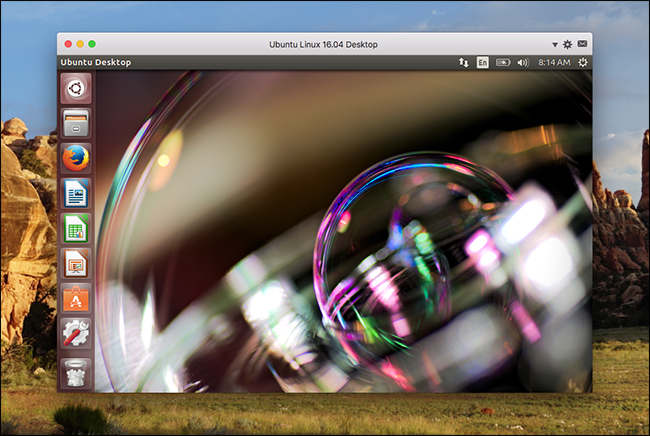
Понекад ће корисници Мац-а морати да користе Виндовс програме. Можда нека врста програма
ТханПаралелебољеБоот ЦампилиВиртуалБок?
Наравно можете користити Боот Цамп, али замораћете сваки пут да поново покренете рачунар да бисте користили Виндовс. Параллелс покреће Виндовс директно у мацОС -у помоћу виртуелне машине. Омогућава вам брзо пребацивање између Мац -а и Виндовс -а. Можете чак користити два система одједном и покренути Виндовс са Мац прикључне станице.
Оглашавање
Оглашавање
Виртуелне машине су сложене, али са паралеламаможете лако прилагодити све. Постоје и друге опције, али Параллелс је дизајниран посебно за кориснике Мац рачунара. Да, скупље је, али је истовремено и много погодније.
Колико вредиПаралеле?
Није лако пронаћи цене на веб локацији Параллелс, па смо их навели за вас.
- Најновија верзија Параллелс Десктоп-а почиње од 3.990 РУБ. Омогућава вам да користите Параллелс на једном рачунару
- Надоградња кошта још 2.490 рубаља, а то ће морати да се ради сваких неколико година са издавањем нових верзија мацОС -а.
Постоји и бесплатна пробна верзија програма на адреси14 дана, које можете преузети без броја своје новчане картице. Осим тога, постоји и опција Параллелс Десктоп Лите која се може бесплатно преузети са Мац Апп Сторе -а. Омогућава вам да креирате Линук и мацОС виртуелне машине. Међутим, можете створити Виндовс виртуелну машину ако платите претплату.
Оглашавање
Оглашавање
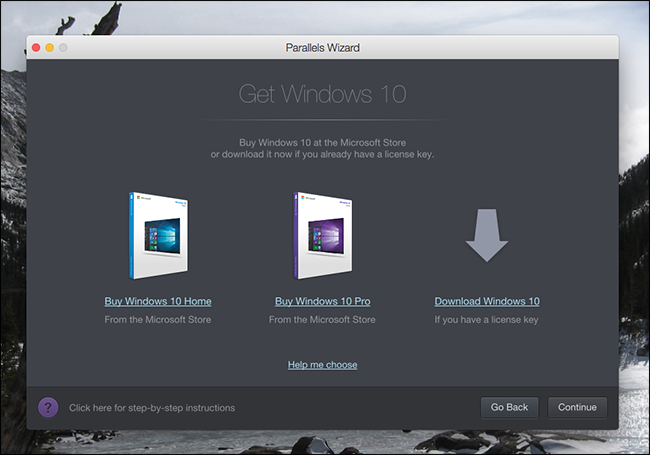

Параллелс куповина не даје Виндовс лиценцу или кључ. Ако имате званични Виндовс диск или важећи кључ, можете га користити. У супротном ћете морати да купите Виндовс 10.
Вреди напоменути да Виндовс 10 можете бесплатно преузети са Мицрософтове веб локације, али ће вам и даље требати Параллелс кључ да бисте креирали виртуелну машину.
Ас инсталирајВиндовсуПаралеле
Када покренете Параллелс, он почиње да ствара нову виртуелну машину.
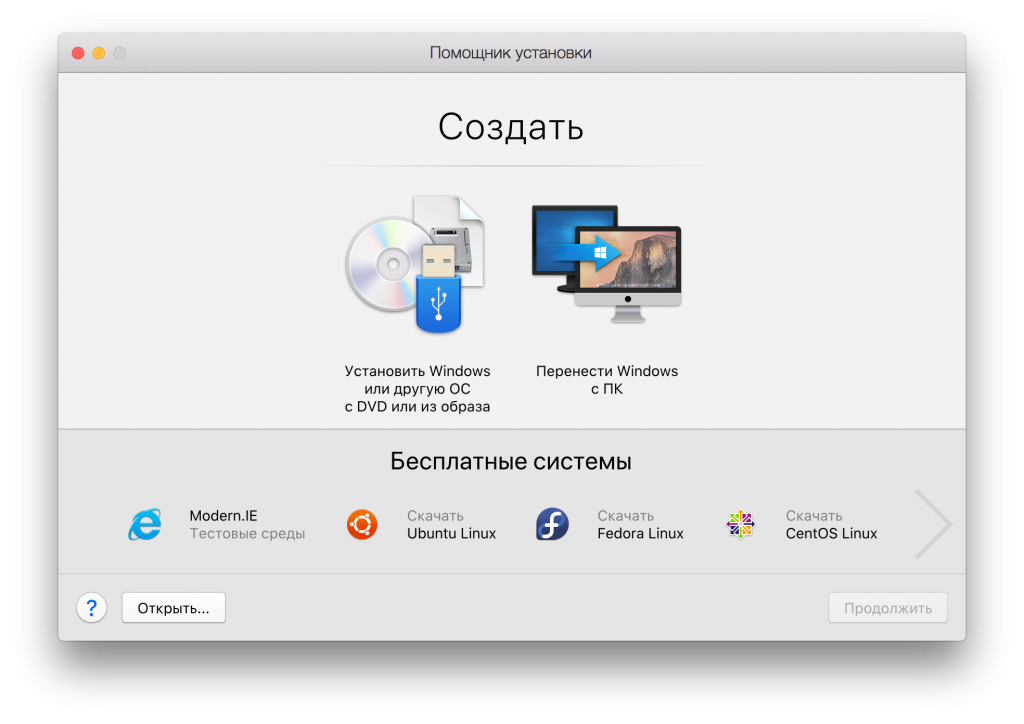

Ако већ имате спреман Виндовс диск или слику диска, кликните на дугме Инсталирај Виндовс или други ОС са ДВД -а или слике.
Оглашавање
Оглашавање
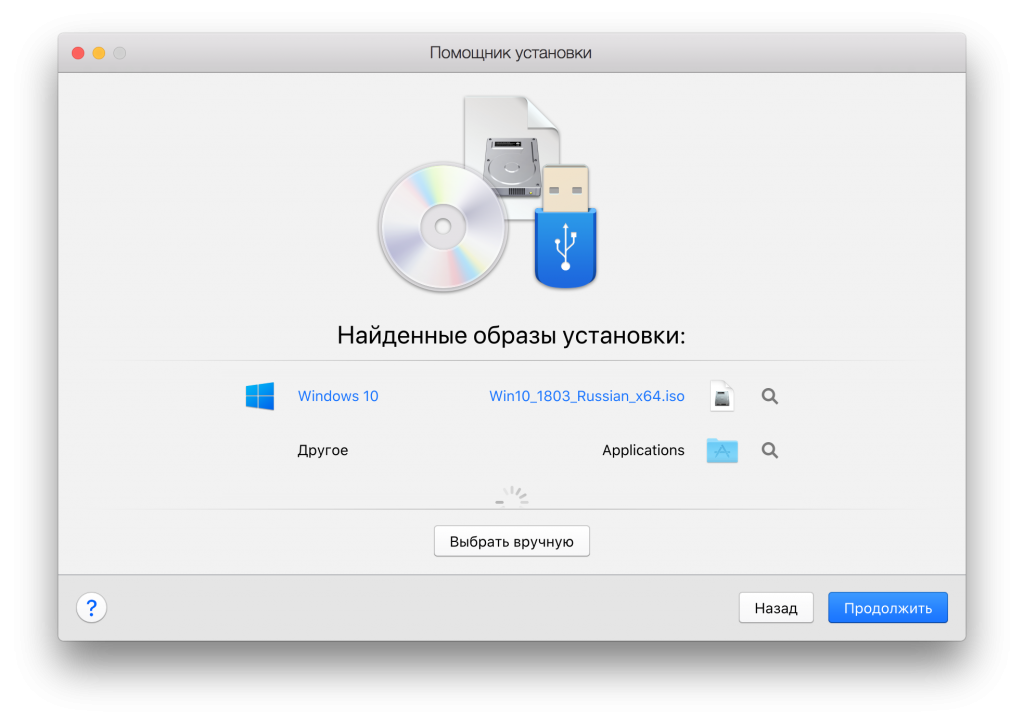

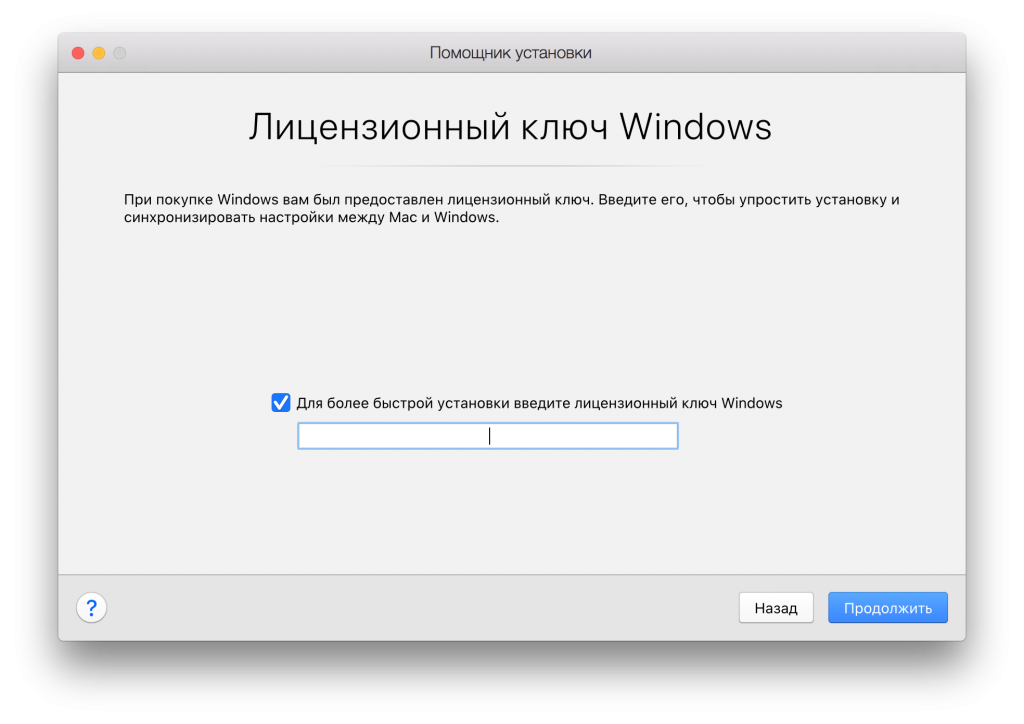
Диск или слика би требали бити аутоматски откривени. Ако не, кликните на „Одабери ручно“, а затим на „Настави“.

Оглашавање
Оглашавање
Од вас ће бити затражено да инсталирате „Екпресс“, што аутоматизује процес.
Одаберите га или ручно прилагодите сваки корак.
Затим морате изабрати план: канцеларијске програме, развој софтвера, тестирање софтвера, дизајн или за игре.


Ако изаберете Само игре, виртуелнамашина ће користити више ресурса. Одаберите ову опцију само ако планирате да играте моћне игре (што није најбоље решење). Такође, ако вашем рачунару недостаје слободне меморије, програм ће се споро покренути. Ово подешавање се може касније променити, али препоручујемо да одмах изаберете опцију „Оффице програми“.
Оглашавање
Оглашавање
Након тога ћете морати да наведете неколико детаља: назив виртуелне машине, њену локацију и да ли желите да додате икону на радну површину.
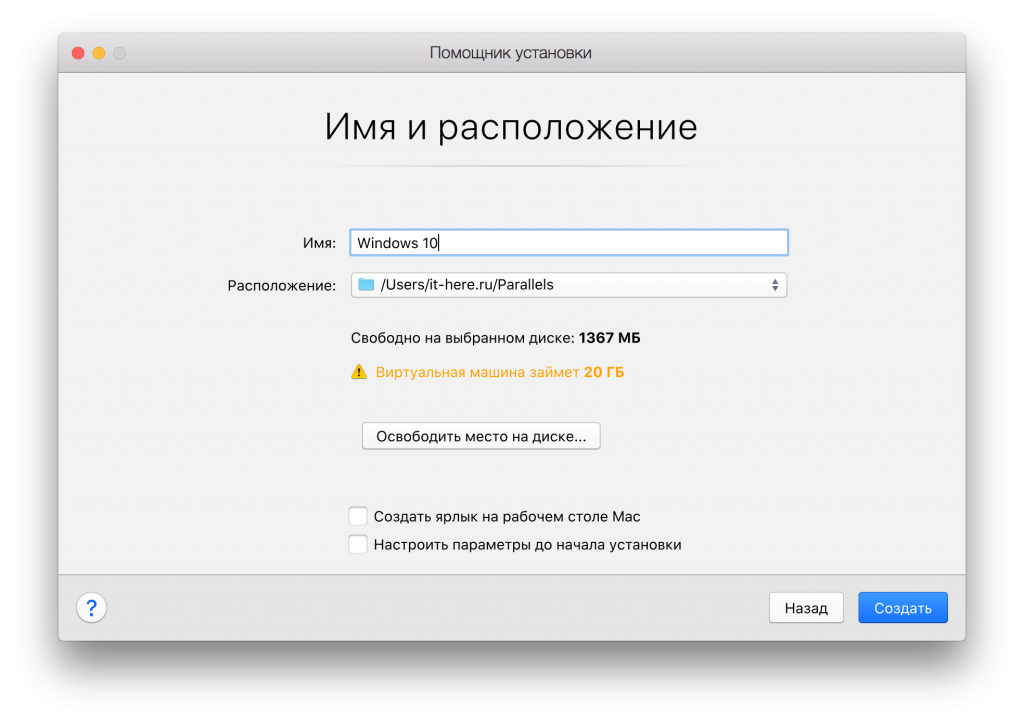

Током инсталације можете променити друга подешавања, али препоручујемо да то учините касније. За сада само кликните на Креирај.
Инсталација оперативног система Виндовс ће почети. Ако сте изабрали „Експресна инсталација“, не морате ништа да радите. Ако не, кликните на дугме Даље неколико пута и унесите кључ као у нормалној инсталацији оперативног система Виндовс.
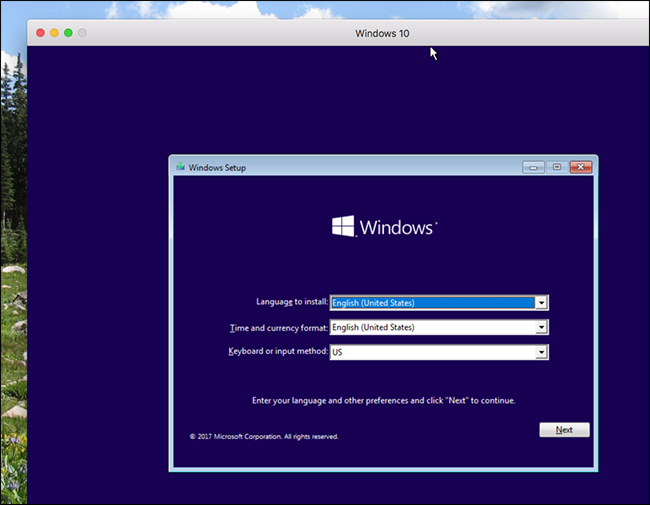

Процес инсталације може потрајати дуго ако користите чврсте дискове или ДВД -ове. Ако инсталирате са ССД -а, неће вам требати више од неколико минута.


На крају ћете видети Виндовс интерфејс. Скоро смо готови.


Како интегрисати виртуелну машину умацОС
Одмах можете почети да користите Виндовс, али ако желите да извучете максимум из Параллела, потребно је да следите још неколико корака.
У горњем десном углу прозора видећетеЗнак узвика. То значи да морате да инсталирате Параллелс Тоолс. Ово вам омогућава да померате курсор миша између мацОС -а и Виндовс -а једним потезом и приступите Мац датотекама директно из оперативног система Виндовс. За почетак кликните на ускличник и одаберите Инсталл Параллелс Тоолс.
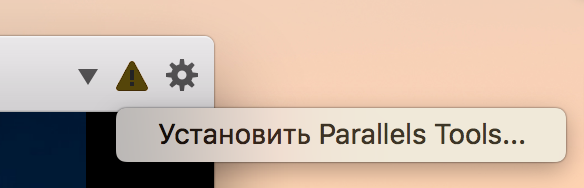

Ово ће монтирати виртуелни ЦД у Виндовс виртуелну машину. У искачућем прозору изаберите Инсталл Параллелс Тоолс.
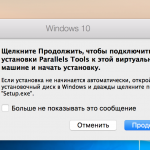

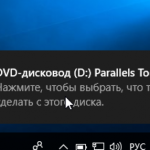

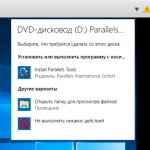

Инсталација ће трајати неколико минута, а затим ће се Виндовс морати поново покренути. Тада ће све бити спремно - виртуелна машина ће бити интегрисана са мацОС -ом.
Моћи ћете да урадите следеће:
- Померање курсора миша у оперативном систему Виндовс брзо је и једноставно.
- Копирано у оперативном систему Виндовс може се залепити на Мац и обрнуто.
- Документи, преузимања и Виндовс радна површина повезани су са одговарајућим мацОС фасциклама. Промените датотеку на једном систему, а она ће се променити на другом.
- Ако користите Дропбок или иЦлоуд на мацОС -у, ове фасцикле ће бити доступне у Виндовс Екплореру.
- Ако ОнеДриве користите у оперативном систему Виндовс, биће доступан на мацОС -у.
- Неки Виндовс програми се појављују на Мац Доцк -у.
То чак нису ни све функције, а свака од њих се може променити или онемогућити у поставкама.


Можете онемогућити дељене фасцикле на картици Дељено.
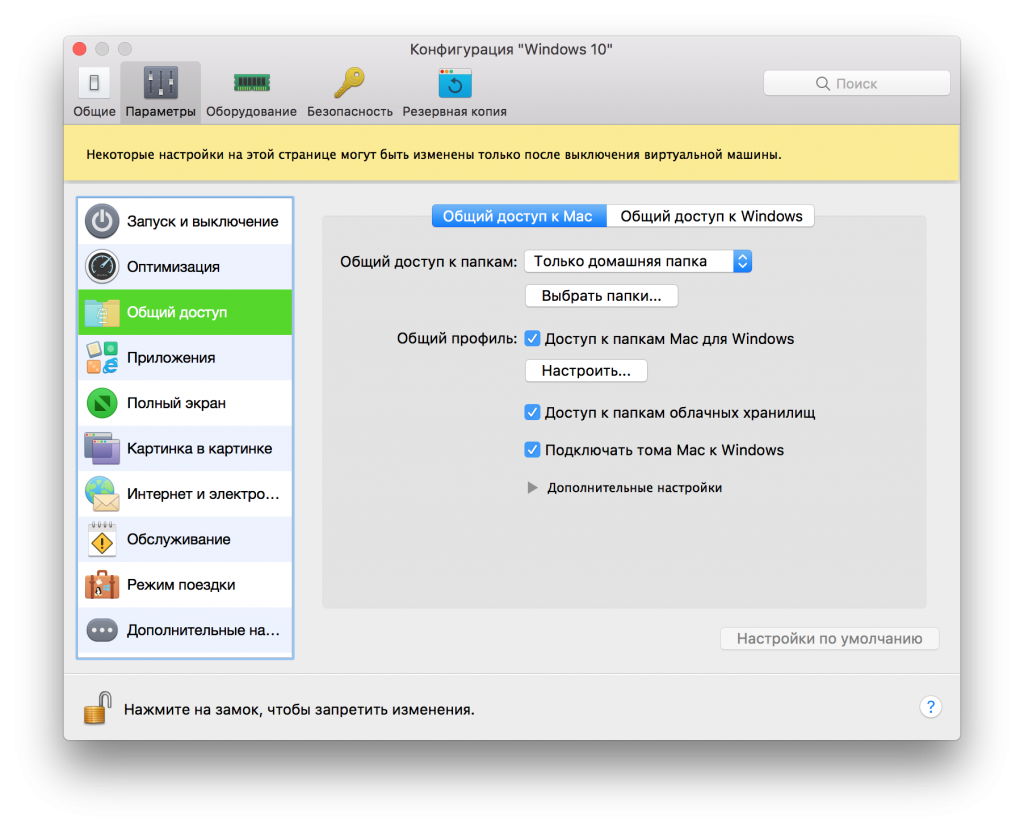

Помоћу картице Апплицатионс уклоните Виндовс програме са Мац Доцк -а.


Можете прилагодити много више, али ћете сами експериментисати.
Више него самоВиндовс
Са Параллелс -ом можете користити не само Виндовс виртуелну машину, већ и Линук, ЦхромеОС, па чак и мацОС.