Помоћу поставки у иПадОС-у 13.4 и новијим, не можете само да повежете миш или тастатуру за праћење са иПадом, него и да се промените
Оглашавање
Оглашавање
О повезивању миша или трацкпада на иПад
На иПадОС -у 13.4 и новијим верзијама, врло је једноставно поставити миш или трацкпад повезан са вашим таблетом путем Подешавања.
Сада можете повезати Магиц Трацкпад са иПад -ом,Магиц Моусе 2 или додаци трећих страна. Уз њихову помоћ, можете лакше и брже радити са таблетом. Осим тога, можете чак и да користите покрете без додиривања екрана.
Прочитајте и: Како повезати миш са иПадом или иПхонеом са иОС 13 / иПадОС
Оглашавање
Оглашавање
Осим тога, можете променити брзину курсора, прилагодити функцију природног померања и симулирати леви и десни клик миша.
У наставку ћемо вам показати како да промените брзину курсора на иПад -у.
Како променити брзину курсора на иПад-у
- Отворите апликацијуПодешавањана вашем иПад-у.
- Изаберите одељакМаин.
- Изаберите одељак овдеТрацкпадилиТрекпад и миш.
Да бисте променили брзину кретања курсора, користите клизач Мове Спеед.
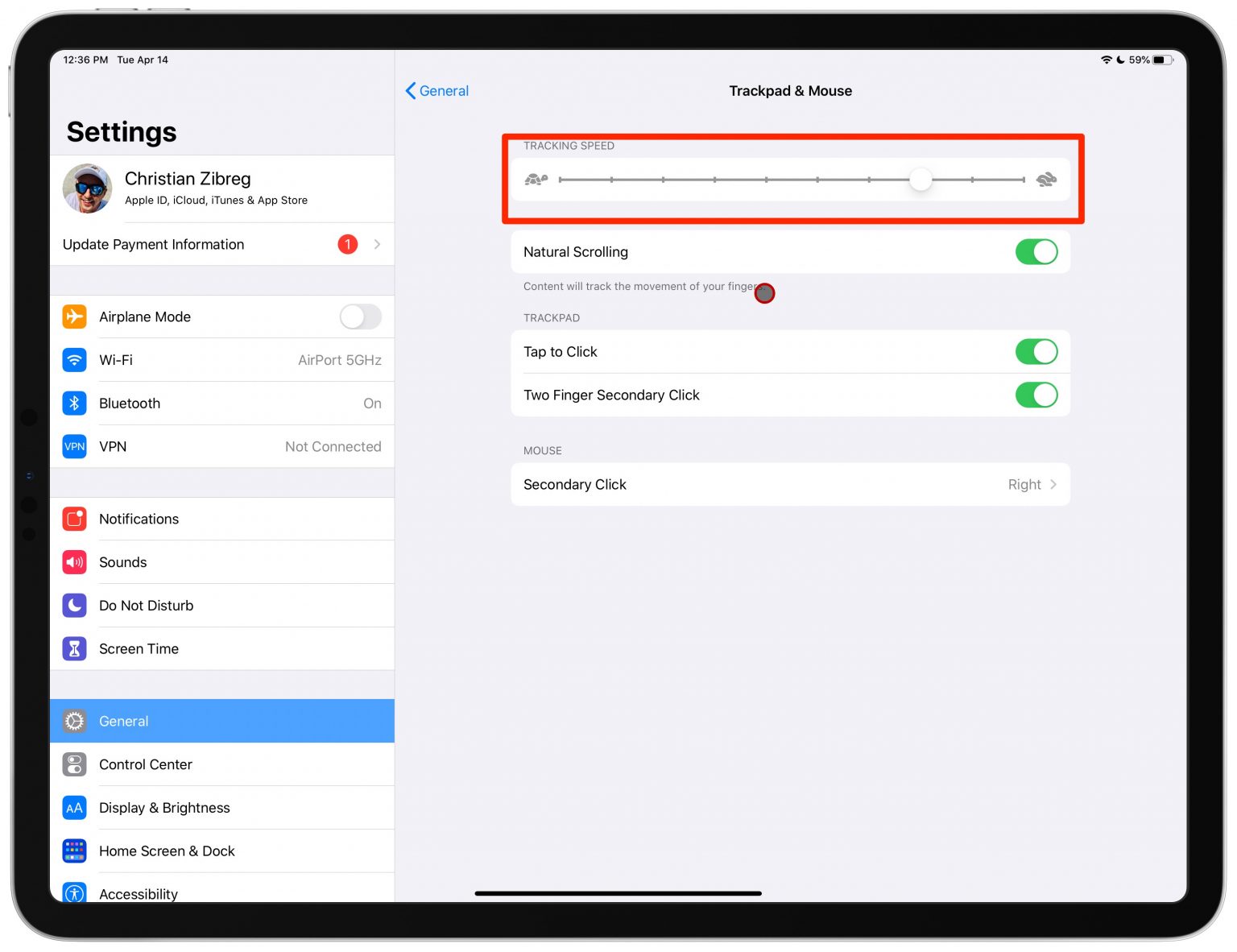

Да бисте успорили курсор, превуците клизач улево. Да бисте показивач учинили бржим, превуците клизач удесно.
Можете испробати различите брзине курсора и одлучити која вам најбоље одговара.
Не можете засебно подешавати брзину курсора миша и трацкпада. Клизач заједно контролише брзину курсора, миша и трацкпада.