Понекад је потребно да потпишете ПДФ документ за посао, додате неке илустрације на фотографију итд., и то се може урадити
Оглашавање
Оглашавање
Ас отвори Алат за означавање
Отворите програм Маил, креирајте нову е -поруку и следите доле наведене кораке.
1)Приложите слику или ПДФ датотеку у своју е-пошту. Ово се може урадити превлачењем датотеке у прозор програма или избором из менијаФилеИПриложите датотеке.
2)Кликните на приложену датотеку. Ако иматезначкаОзначавањеу менију алатки кликните на њега. У супротном, кликните на стрелицу у горњем десном углу датотеке и изаберитеОзначавање.
Оглашавање
Оглашавање
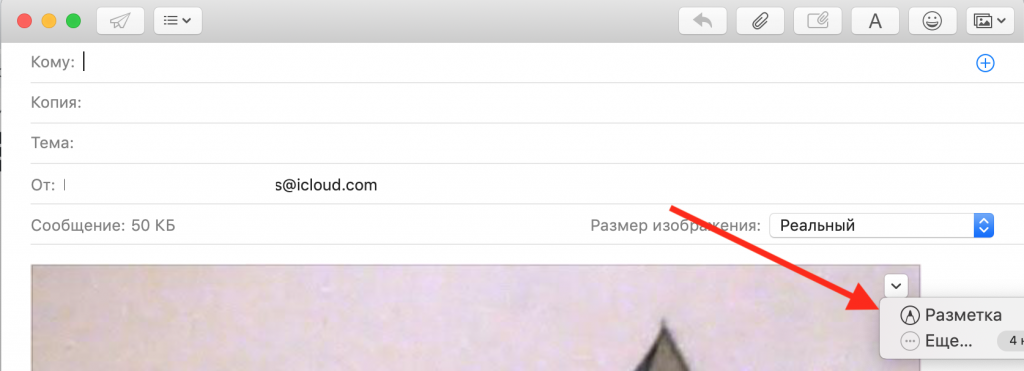

Напомена: Ако немате икону Маркуп, укључите је у подешавањима: кликните набадге Аппле>Систем сеттингс>Проширења. КликнитеАкцијеи означите поље поредОзначавање.
3)Отвориће се прозор за означавање, који вам омогућава да почнете да радите.
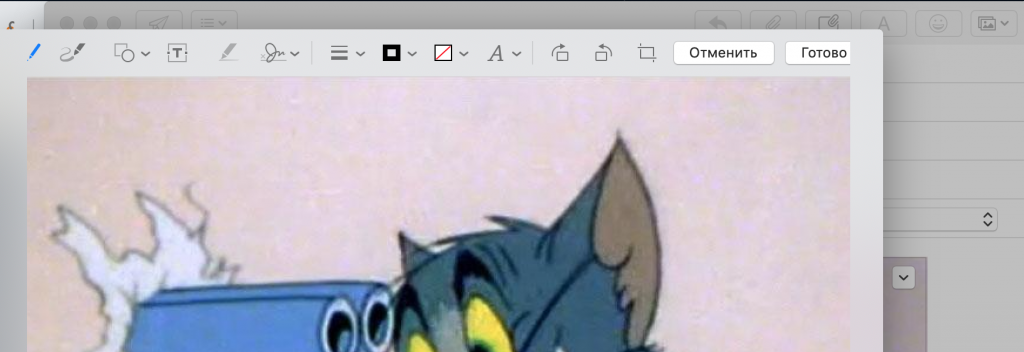

Како користити алатеОзначавање
Са документом можете учинити много. Доступни су следећи алати:
- Скице: Цртање или писање на документу.
- Цртање: Исто као оквир, али за Форце Тоуцх трацкпад.
- Облици: Додајте облике, стрелице, линије итд. У документ.
- Текст: Додајте текст документима.
- Потпис: Ако имате сачуван дигитални потпис, он ће бити приказан овде. Или можете да креирате нову.
- Стил облика: Промените дебљину облика.
- Боја контуре: Промените боју обриса облика.
- Попунити боју: Промените боју испуне облика.
- Стил текст: Промените фонт, величину, боју текста итд.
Када завршите са уређивањем датотеке, кликнитеГотово је... Све промене ће бити примењене.
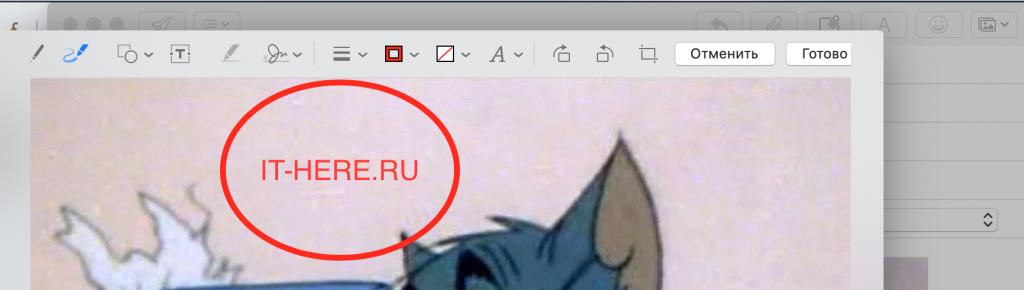

Приметићете да се величина датотеке повећала. По жељи се може смањити.
Означавање у пошти је веома згодно када морате брзо да промените датотеку и одмах је пошаљете е -поштом.