Једна од главних промена на иПхоне 11 и иПхоне 11 Про је побољшана камера. Поред нових и побољшаних сочива и
Оглашавање
Оглашавање
У Аппле стилу, нови ноћни режим је врло једноставан за употребу. Режим одлично обавља посао при слабом осветљењу, али има и ограничења, о чему ћемо размотрити у наставку.
Ограничења ноћног режима на иПхоне 11 и иПхоне 11 Про
- Ноћни режим на иПхоне 11 и иПхоне 11 Про не подржава ултраширокоугаони објектив. Ради само на главном 12МП и телефото објективу.
- Режим не можете активирати ручно. Камера аутоматски активира ноћни режим када у кадру нема довољно светла.
- Предња камера паметних телефона не подржава ноћни режим.
- Не препоручује се фотографирање покретних објеката у ноћном режиму.
- Ноћни режим најбоље функционише када снимате стативом или постољем.
Како се користи ноћни режим на иПхоне 11 и иПхоне 11 Про
Корак 1: Отворите апликацију Камера
Ако сте у слабо осветљеној соби или у мракуулици, у горњем левом углу апликације Камера појавиће се икона са месецом. Ако је месец жут, то значи да се аутоматски активира ноћни режим. Време експозиције биће поред иконе: од 1 до 10 секунди. Ако је месец сив, то значи да је ноћни режим доступан, али није омогућен.
Оглашавање
Оглашавање
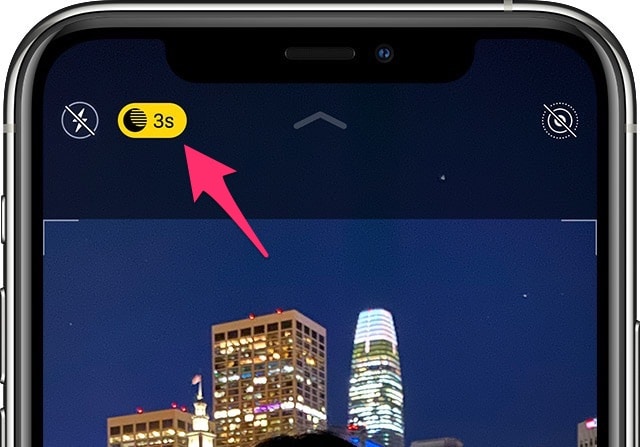

Корак 2: фотографишите
У већини случајева то једноставно требапритисните дугме за снимање да бисте снимили фотографију. Време експозиције може бити од 1с до 10с, тако да ће поступак трајати дуже од уобичајене фотографије. Одбројавање се појављује изнад дугмета затварача. Покушајте да не померате паметни телефон током снимања.
Корак 3: Подесите ноћни режим
Можете ручно повећати или смањити времеизложеност. Да бисте то урадили, додирните икону месеца и подесите време изнад дугмета за снимање помоћу клизача који се тамо појављује. Максимално време зависи од нивоа светлости. Ако свој паметни телефон поставите на статив или постоље, максимално време ће порасти на 30 секунди.


Клизач такође има дугмад за аутоматски избор експозиције и максималан избор.