Време екрана је назив новог одељка Аппле-ових здравствених подешавања у иОС-у 12. У њему ћете сазнати све о
Такође прочитајте:Најбоље иОС 12 функције у ГИФ-овима
Оглашавање
Оглашавање
Како прегледати време екрана

Корак 1: Отворите апликацију Сеттингс.
Оглашавање
Оглашавање
Корак 2: Померите се до одељка Време екрана и унесите га.
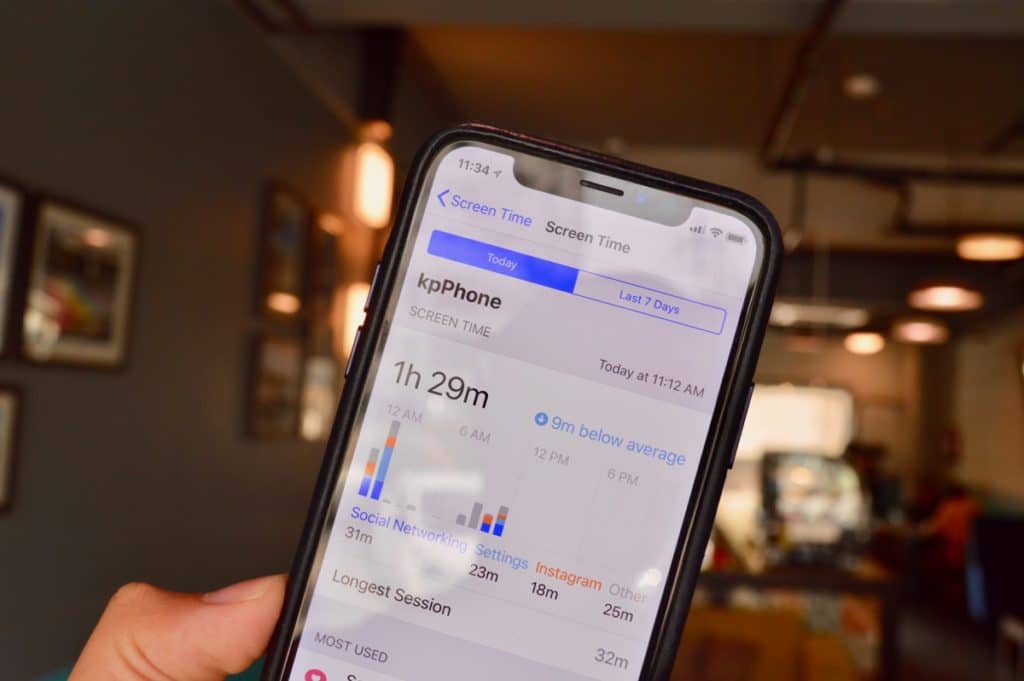
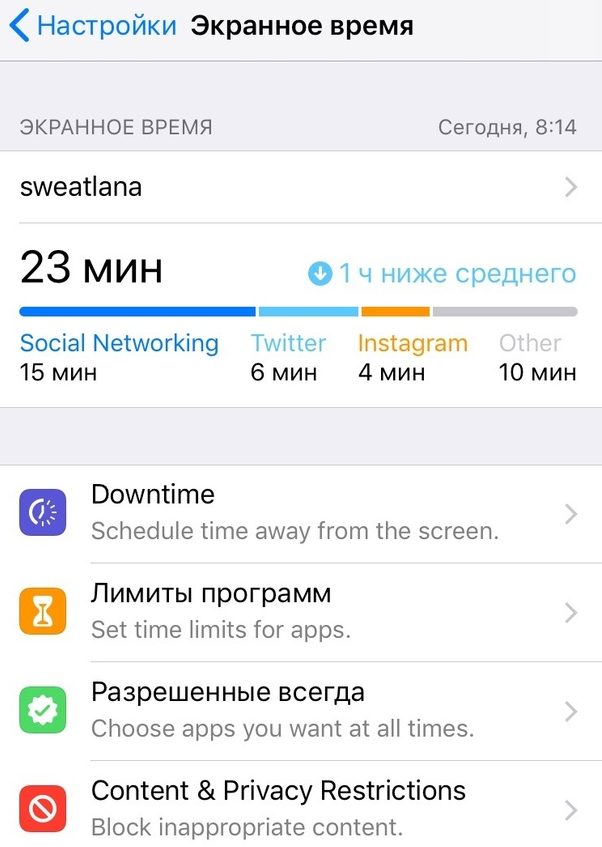
Корак 3: Овде ћете видети на колико времена трошитеваш иПхоне или иПад. Укупно време је подељено на категорије: Друштвене мреже, Поруке и Остало. Ако често користите апликацију, овде ће бити приказано и време које проведете на њој. Видећете и просечно време за ваш дан.
Корак 4: Кликните на одељак са временом и видећетедетаљне информације о употреби апликација. Можете да се пребацујете између Данас и Последњих 7 дана. На графикону ћете видети податке о употреби апликација по сату или дневно.

Корак 5: Испод ћете пронаћи податке о времену проведеном на свакој апликацији у три категорије:Највише користе,УздизањаИОбавештења.
Корак 6: У одељкуВећина Користи се(највише користе)видећете апликације које најчешће користите. У наставку можете сазнати колико често дижете телефон (број може бити шокантан и навести вас на размишљање).
Корак 7: Још ниже је одељакОбавештењашто говори колико обавештења добијате.


На врху су апликације од којих примате највише обавештења.
Ас поставити Границе програма
Одељак Време екрана садржи неколико ставки: Застоји, Ограничења програма, Увек дозвољено и Ограничења садржаја и приватности.
Оглашавање
Оглашавање
Почнимо са ограничењима програма.
Корак 1: КликнитеДодај ограничење.
Корак 2: Од вас ће бити затражено да изаберете категоријуапликације. Можете чак и да изаберете све апликације, али најбоље је започети са друштвеним мрежама или играма. Систем прилично добро категорише апликације. Штавише, опција друштвених медија ради чак и у Сафарију. Када истекне време, нећете моћи ни да приступите веб локацијама за друштвене мреже путем Сафарија.
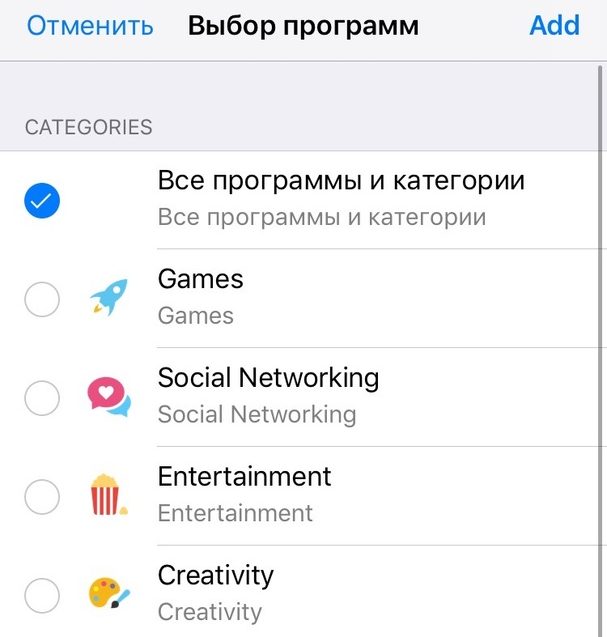

Корак 3: Изаберите категорију, а затим време. Можете одабрати различита времена за различите дане. Овде можете ограничити само читаве категорије апликација.
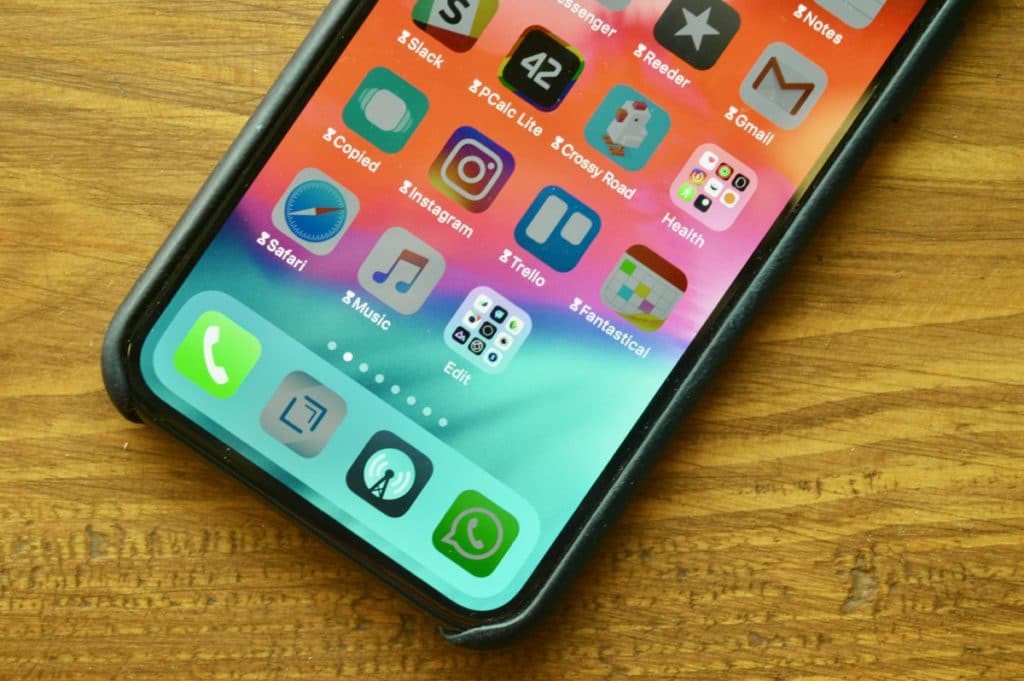
Корак 4: Да бисте додали ограничење за одређену апликацију, потребно је да се вратите у одељак Време екрана. У тачкиВећина Користи севидећете иконе пешчаног сата поред апликација.
Корак 5: Кликните ову икону и отвориће се екран ограничења за изабрану апликацију.
Корак 6: Када истекне време, добићетеобавештење о овоме. Након истека ограничења, апликација се неће отворити - видећете екран са поруком да је време истекло. Можете то занемарити и добити додатних 15 минута или цео дан.
Како га укључитиЗастоји и конфигуришите дозвољене апликације

Оглашавање
Оглашавање
Прекид рада је Не ометати на стероидима. Када је активан, нећете моћи да приступите ниједној апликацији и веб локацији осим дозвољених.
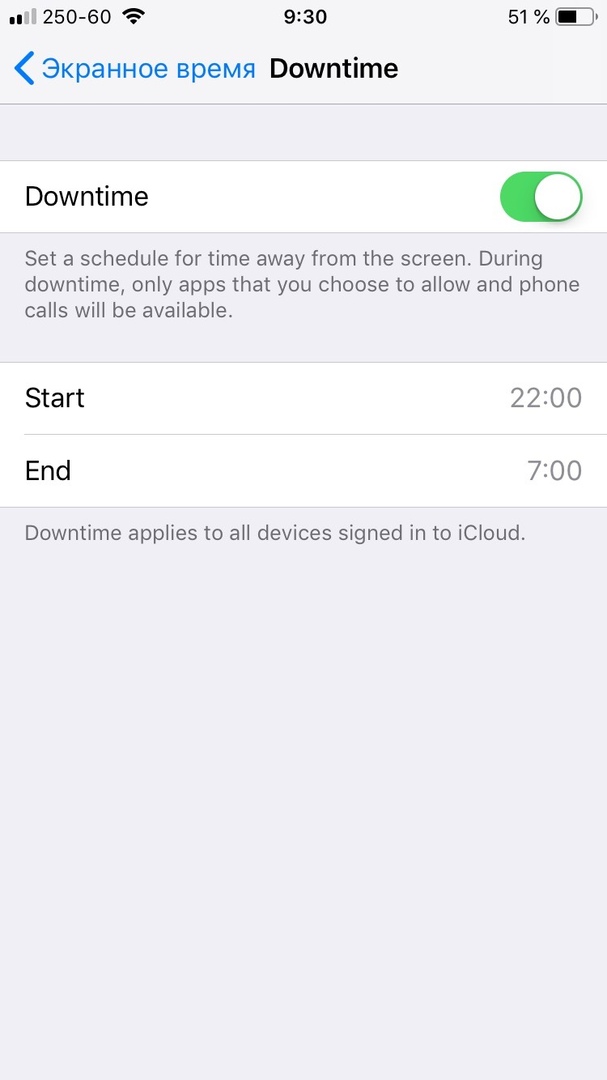

Ако сте тип особе која ноћу не може да побегне од Инстаграма или Твитера, онда је ова функција за вас. Као Не ометај, можете поставити распоред застоја.
Међутим, неке апликације морају да омогуће и ноћни приступ. На пример, Време и Музика. То се може учинити у ставци Увек дозвољено.
Ас укључитиОграничења садржаја и приватности
Ограничења у иОС-у 12 премештена су у одељак Време екрана и мало преименована. Овде можете потпуно онемогућити приступ неким функцијама и апликацијама.
Ако је Породично дељење активно, можете ограничити садржај на паметним телефонима своје деце.
Такође прочитајте:20 нових поставки иОС 12 о којима морате знати
Синц крозиЦлоуд
Сваке недеље добићете извештај о времену на екрану, а за то чак не морате никуда да идете. Обавештење ће бити слично обавештењу о активности на Аппле Ватцх-у.
Поред тога, Сцреен Тиме се синхронизује на свим вашим уређајима. Ако се пријавите на Инстаграм путем иПад-а, и ово време ће бити додато ограничењу.