Когда Apple представила функцию Экранное время в iOS 12, многие её сразу же полюбили. Функция полезна для многого,
Оглашавање
Оглашавање
Како омогућити време трајања екрана на Мацу
На траци менија изаберитеАппле&гт; Системные настройки. Теперь выберите Време екрана.
Када први пут отворите одељак Време екрана,видећете почетни екран са свим расположивим функцијама. То укључује недељне извештаје, ограничења одмора и апликација, садржај и приватност и подешавање лозинке.
КликнитеНаставиИ ондаОмогући.
Оглашавање
Оглашавање
Како подесити време екрана
Када укључите Сцреен Тиме, можете прилагодити сваки одељак или само онај који вас занима.
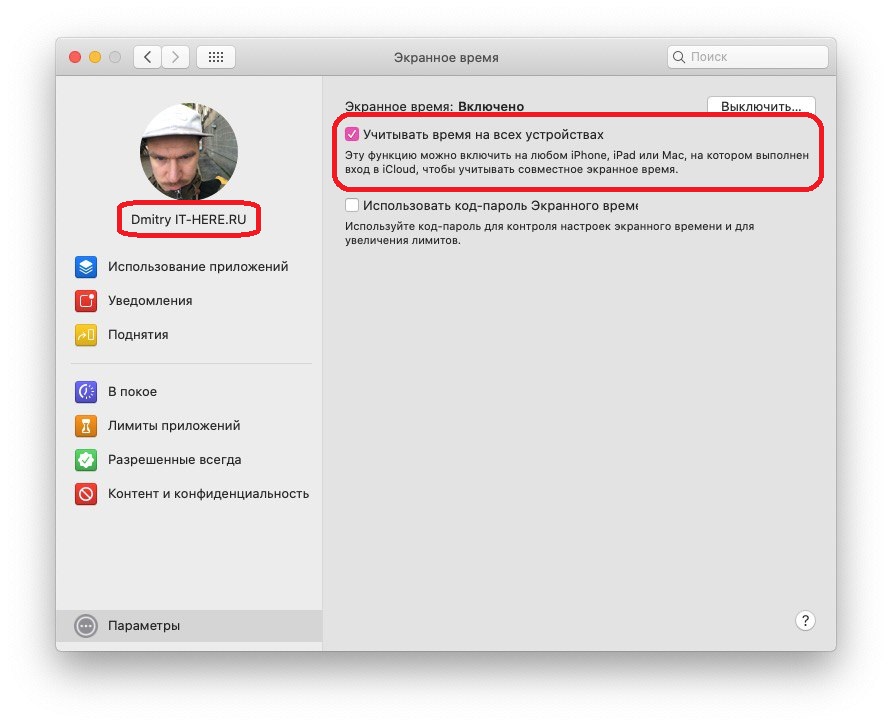
Если вы хотите получать объединённые отчёты Экранного времени со всех устройств, поставьте галочку рядом с Пратите време на свим уређајима. Вы сможете в любой момент вернуться к этому экрану, выбрав Параметерс в главном окне. Чтобы настроить Экранное время, выберите свой профиль слева сверху.

У миру
Изаберите одељакУ миру, чтобы настроить расписание. Если вы хотите использовать эту функцию, нажмите кнопку Омогући сверху. Затем выберите сваки дан для постоянного ежедневного расписания или же Прилагодитеда изаберете другачији распоред за сваки дан.
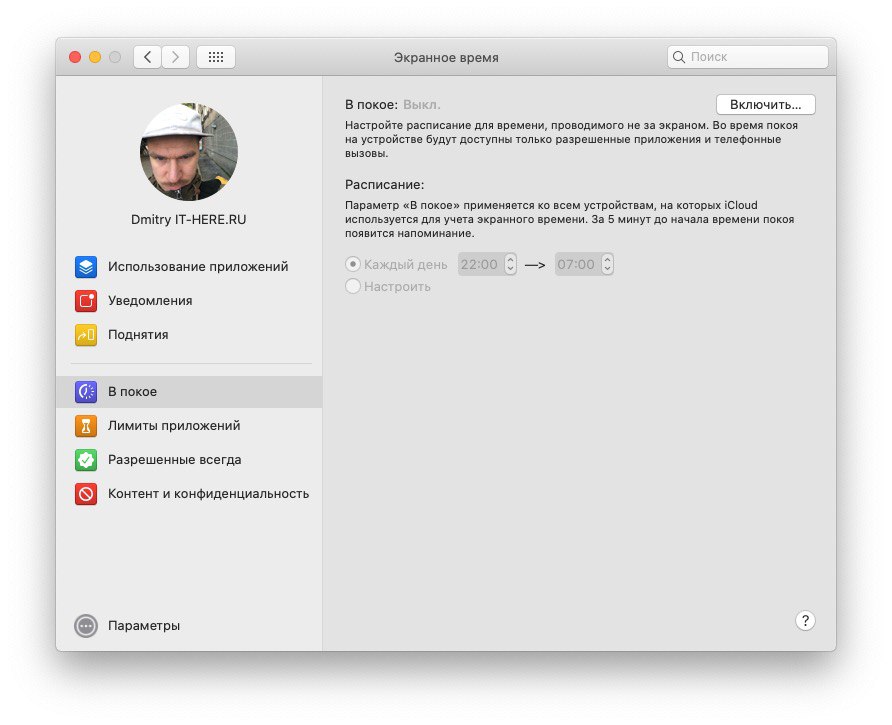

Если вы включите функцию, то вам будут доступны только звонки и выбранные вами приложения. Выбрать приложения можно в секции Дозвољено увек... Ми ћемо вам рећи више о томе у наставку.
Ограничења апликације
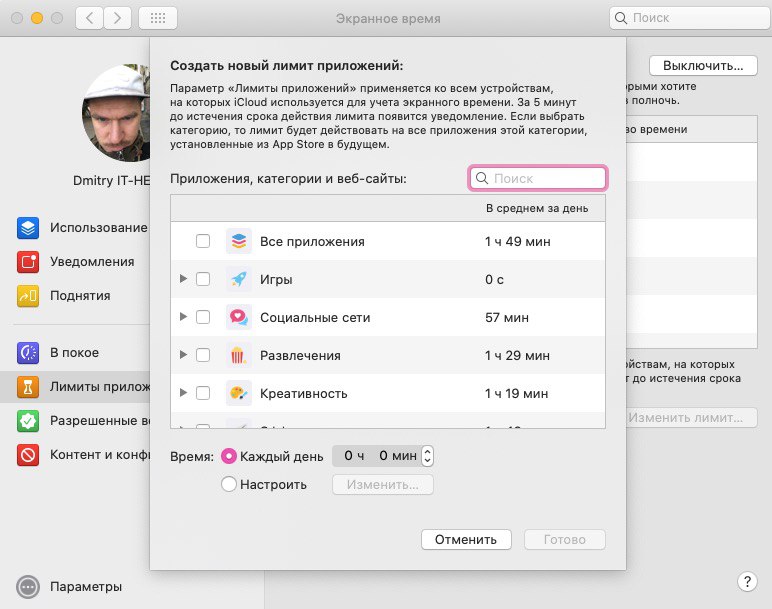
Следующая функция Экранного времени – Ограничења апликације... Омогућава вам да конфигуришете ограничења закатегорије апликација или специфичних апликација да у њима проводе мање времена. На примјер, ако превише времена проводите на друштвеним мрежама, можете им поставити ограничење.
Кликните на иконуплусда бисте прегледали категорије. Означите поља поред категорија да бисте истовремено изабрали све апликације или одаберите само одређене апликације.

Оглашавање
Оглашавање
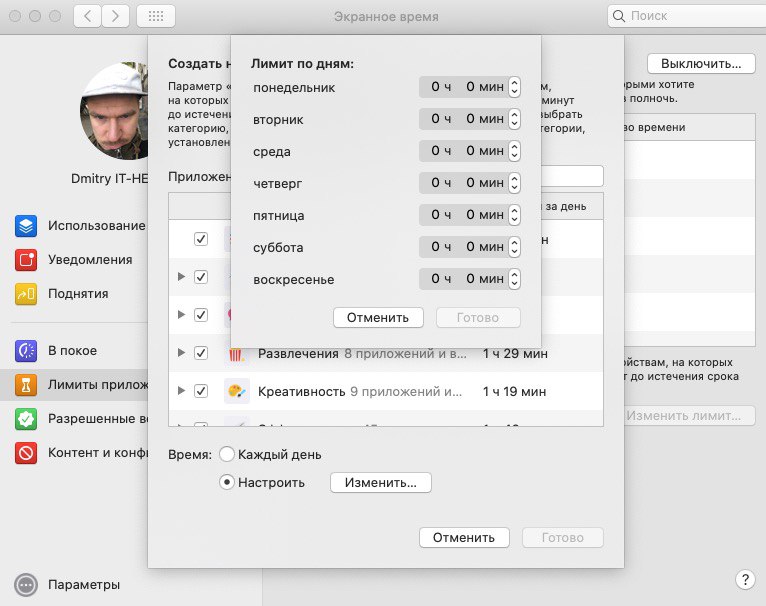
Затим поставите ограничење за ове категорије, илиапликације. Можете поставити ограничења за сваки дан или можете одредити дане засебно. На пример, викендом можете дати више времена на друштвеним мрежама.

Дозвољено увек
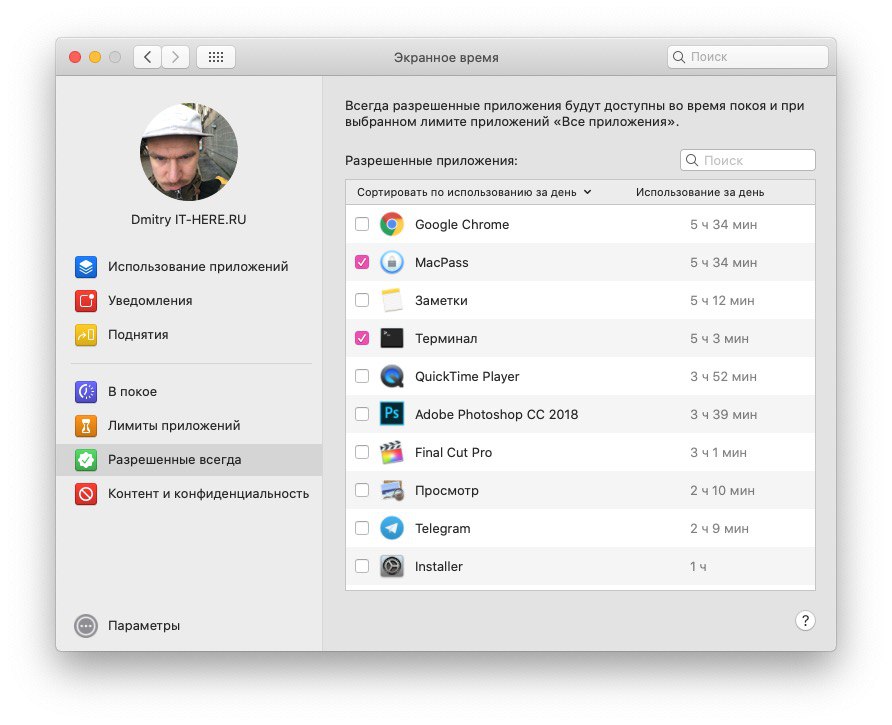
У одељкуДозвољено увек вы можете выбрать приложения-исключения, которыми сможете пользоваться всегда. На них ограничения В покое и Лимитов действовать не будут.

Садржај и приватност
У одељкуСадржај и приватност вы можете ограничить контент, покупки, загрузки, а также настроить конфиденциальность. Если функция вас интересует, нажмите кнопку Омогући... Затим прилагодите картице Садржај, Трговине, Апликације и остало.
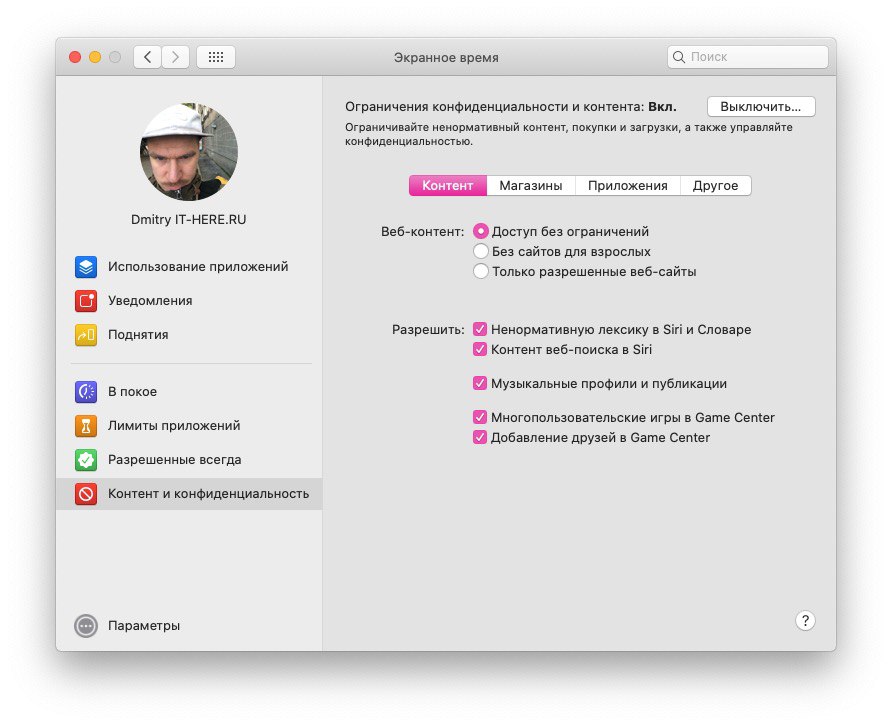

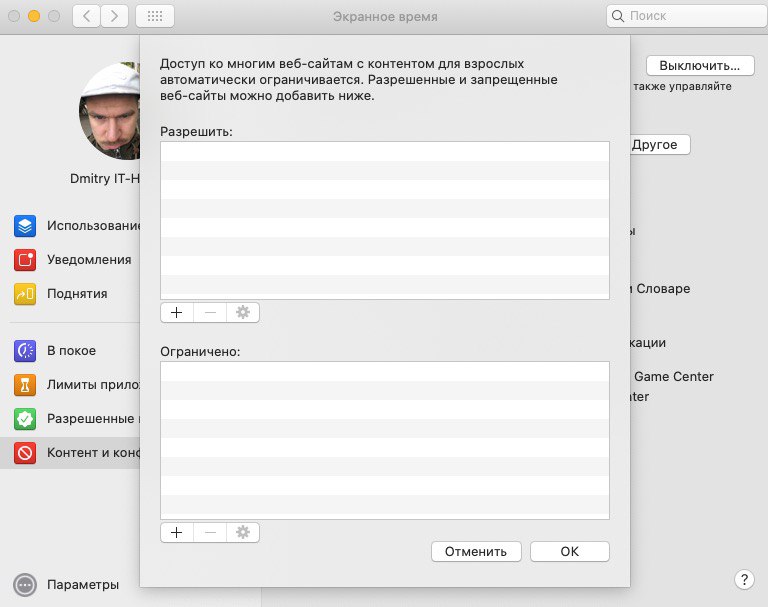
На картициСадржај вы можете настроить опцию веб садржајаомогућавањем или ограничавањем приступа само одређеним веб локацијама. То је сјајно ако дјетету постављате ограничења.

Извештаји о времену екрана
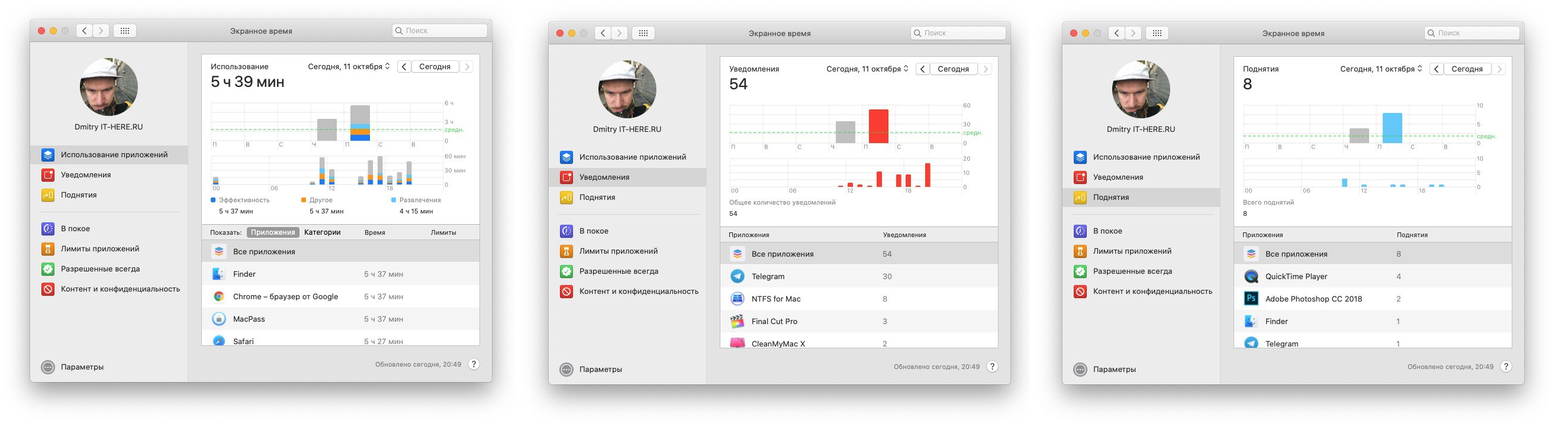
Након што конфигуришете све одељке Вријеме екрана, пожелећете да прегледате извештај. Извештаји се могу прегледати по временском периоду, апликацији, категорији, веб локацији или уређају.
Можете да видите време проведено на различитим апликацијама, број обавештења од њих, као и број подизања смартфона.

Време екрана на Мац-у је врло згодно, поготово ако желите да пратите како ваше дете користи рачунар.