ХомеПод има Блуетоотх 5.0 за аутоматско подешавање. Не ради као обичан Блуетоотх звучник, али ради
Вриједно је напоменути да не можете започети позив користећи Сири на ХомеПод-у. То морате да урадите на свом иПхоне-у, а затим једноставно репродукујете звук у звучнику.
Оглашавање
Оглашавање
Ова метода делује са свим позивима, од редовних позива до ФацеТиме позива, ВхатсАпп, Вибер, Фацебоок Мессенгер, итд.
Пре него што започнете, требало би да знате да позиви према звучнику могу да се преносе само са уређаја који је коришћен за његово конфигурисање.
Како пребацити позиве са иПхоне-а на ХомеПод
1) Започните или одговорите на позив на свом иПхоне-у.
Оглашавање
Оглашавање
2) Током позива, додирните Аудио у апликацији Телефон.
3) Изаберите са листе ХомеПод.
Када позив пређе на ХомеПод, на врху звучника ће се појавити зелено светло.
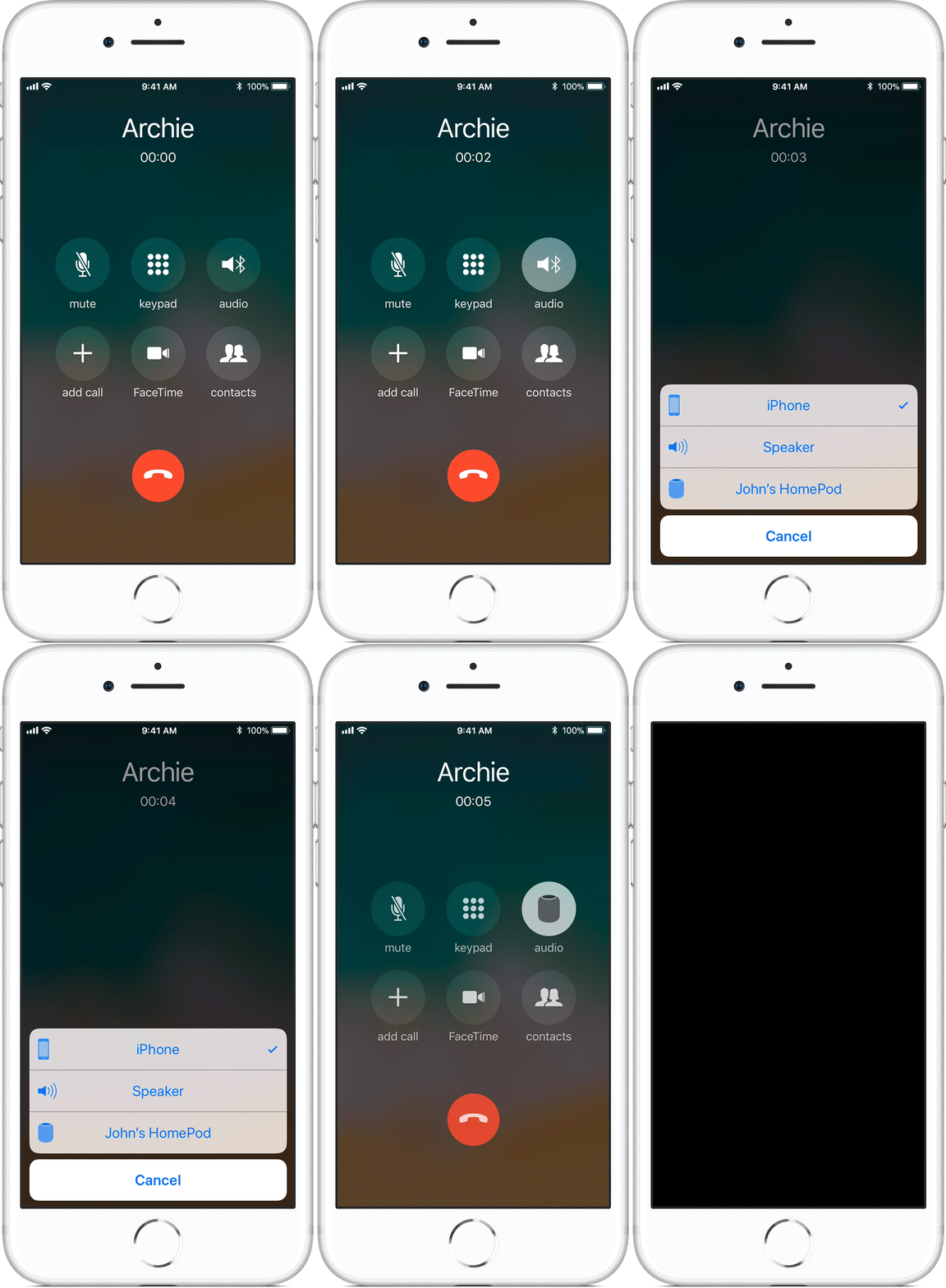

Сада можете да наставите са слободним рукама и ХомеПод ће играти као говорник.
Да бисте прекинули позив, додирните врх звучника или то обавите преко иПхоне-а.
Како вратити позив на иПхоне
Да бисте вратили аудио излаз током позива на ваш иПхоне, можете поново да додирнете икону Аудио у било ком тренутку и изаберете са листеипхоне.
Управљање више позива на ХомеПод-у
Ако примите још један позив док сте на почетном позиву, можете учинити следеће:
- Завршите тренутни позив и одговорите на нови- Додирните зелено светло на врху ХомеПод-а неколико секунди.
- Одговорите на нови и ставите тренутни на чекање- брзо додирните зелено светло на врху колоне.
- Пребацивање између позива- додирните врх ХомеПод-а.
Аппле упозорава да се у неким случајевима могу појавити проблеми са преносом позива. Такође је вриједно сазнати да ли ову функцију подржава ваш оператер.