IFTTT – это удобное приложение, которое позволяет автоматизировать как простые, так и сложные задачи. Данное
Да ли сте знали да ИФТТТ може пронаћи игре за вас иапликације у Апп Сторе-у? Знаћете када постоје попусти на ваше омиљене игре и излазе ажурирања апликација, а такође можете да тражите апликације по категоријама, а све аутоматски помоћу ИФТТТ-а.
Оглашавање
Оглашавање
Користите готове ИФТТТ аплете
Проще всего просмотреть доступные IFTTT Applets для App Store через поиск. Откройте приложение и нажмите Сеарцх или же зайдите на сайт IFTTT и нажмите Сеарцх там. Введите «App Store», а затем выберите Apple App Store из результатов.
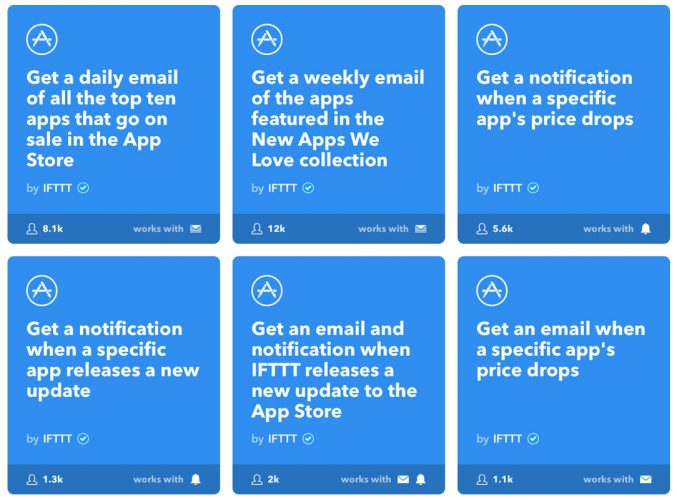
Видећете десетак готових шаблонаАплети који се могу користити. Имајте на уму да неки од њих раде исто, али на различите начине. На пример, о снижењима цена можете да сазнате помоћу обавештења или путем е-поште - то су два различита Апплета.

Оглашавање
Оглашавање
Можете користити следеће Апплетс предлошке:
- Ежедневно получайте е–Пошта са 10 најбољих пријава са попустом. Вы можете выбрать время отправки e-mail и ежедневно быть в курсе распродаж.
- Примајте обавештења када цена одређене апликације падне. Выберите этот Applet и введите название приложения или ссылку, чтобы получать уведомления об изменении его цены. Таким образом вы не пропустите скидок на игры и приложения, которые давно хотели скачать.
- Получайте е–Пошта када цене падну.Овај образац функционише као и претходни, али вас обавештава е-поштом.
- Претражујте апликације према кључним речима.Овај Аплет је савршен ако волите апликацијеодређене категорије. На пример, акционе игре, нове апликације или системски алати. Укључите Апплет, унесите кључну реч и примите обавештење.
- Получайте е–Пошта са ажурирањима игара и апликација.Если у вас отключено автоматическое обновление приложений, этот Applet для вас. С ним вы не пропустите ни одного обновления любимых приложений.
Како укључити Апплетс предлошке
Процес је исти и за апликацију и за веб локацију.
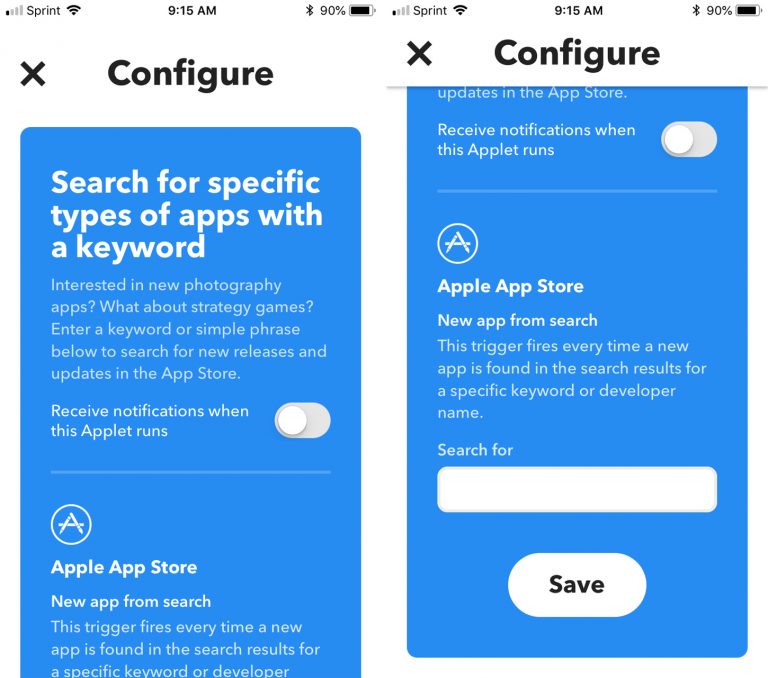
1) Выберите нужный Applet и нажмите на переключатель рядом с ним.
2) Добавьте необходимые настройки (время дня, название приложения или категория).
3) Решите, хотите ли вы получать уведомления, если да – нажмите на переключатель.
4)КликнитеСачувај.

Како онемогућити предлошке Апплетс-а
1) В приложении нажмите Мој Апплетс снизу экрана, а на сайте Мој Апплетс сверху.
2) Выберите Applet, который хотите отключить.
3) Нажмите на переключатель, чтобы отключить шаблон. Он станет серым.


Направите сопствене предлошке ИФТТТ аплета
Можда вам се свиђа концепт шаблона аплета,али ниједан од унапред направљених није савршен за вас. У овом случају можете сами креирати Аплет и то је прилично једноставно. У наставку ћете видети много корака, али апликација ИФТТТ олакшава поступак што је више могуће.
1) В приложении или на сайте выберите Мој Апплетс.
2) В приложении нажмите на знак плус вверху экрана. На сайте нажмите Нова Апплет.
3) Когда появится экран New Applet, выберите +ово.
4) Пролистайте список самостоятельно и найдите в нём Apple App Store или сделайте это через поиск.
Оглашавање
Оглашавање
5) На экране Изаберите Окидач выберите один из вариантов.
Оглашавање
Оглашавање
6) На экране комплетан Окидач Поља введите все детали. Категории будут разными в зависимости от выбранного триггера.
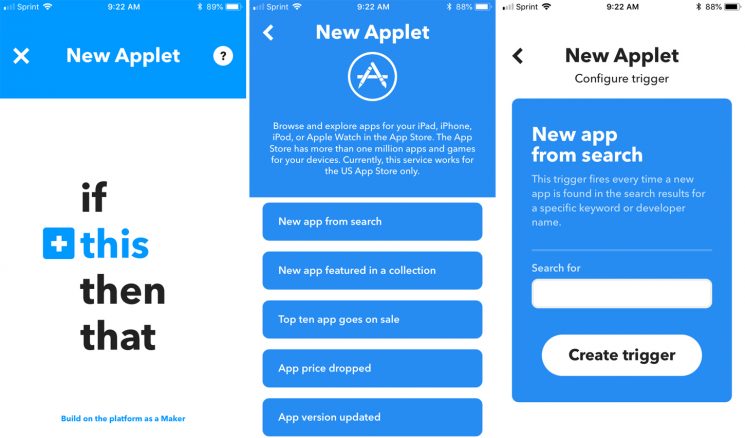

7) На следующем экране выберите +то.
8) На экране Изаберите поступак Услуга выберите желаемое действие. Здесь действительно можно по максимуму настроить свой Applet. Возможно, вы хотите получать e-mail или сообщения, добавлять напоминания или создавать заметки.
9) Варианты на следующем экране будут зависеть от выбранного вами действия. Нужно выбрать один.
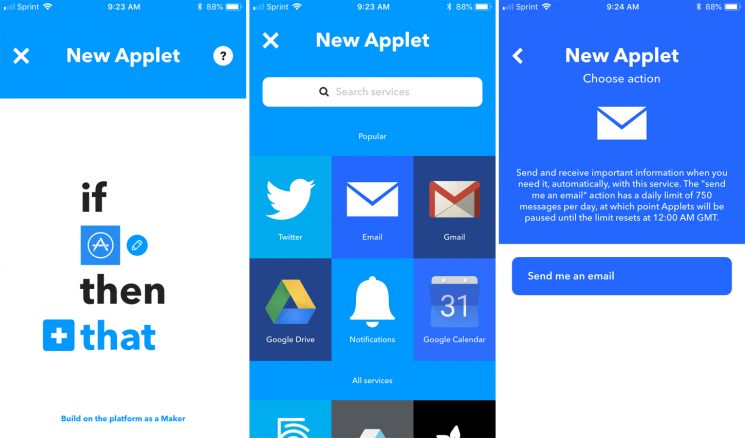

10) Далее нужно будет добавить ещё деталей для своего действия. Здесь варианты тоже будут разными у всех. После завершения нажмите Креирај поступак.
11) Решите, хотите ли вы получать уведомления о работе шаблона.
12)КликнитеЗаврши.
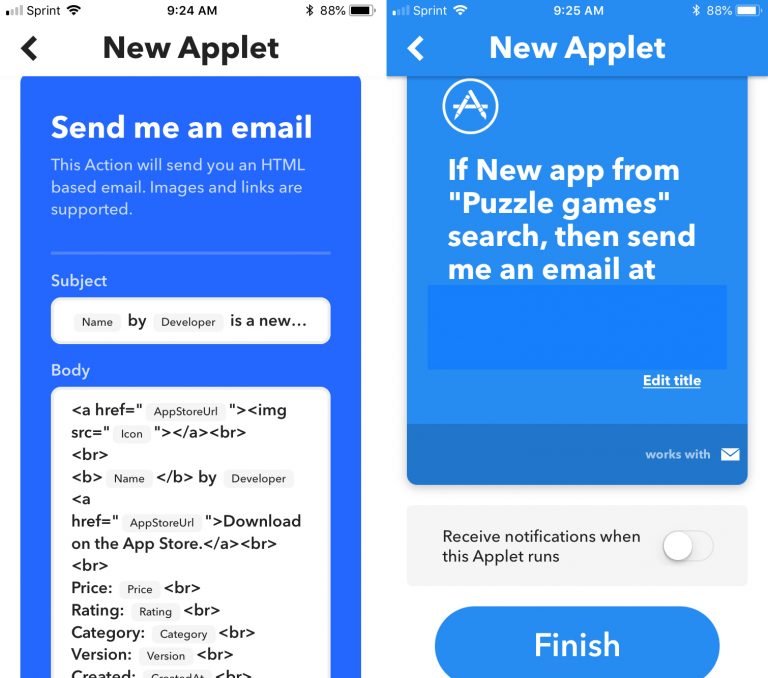

После завершения процесса вы увидите созданный вами Applet. Чтобы сразу его включить, нажмите Проверавати Сада. После этого он будет отображаться в Мој Апплетсгде се може онемогућити или променити.