Многи корисници иТунес-а пре или касније наиђу на грешку број 7. иТунес, без сумње -
Поред тога, може аутоматскисигурносна копија приликом повезивања иПхонеа. Међутим, низ разлога може довести до грешака које могу пореметити иТунес или Виндовс. Постоје посебни програми за такве случајеве, међу којима се издваја Тенорсхаре'с ТунесЦаре. У овом чланку саветујемо шта се може урадити у колизији са таквом ситуацијом и како навести иТунес након неуспеле инсталације или уклањања програма.
Оглашавање
Оглашавање
Пажња:Након што иТунес престане да ради нормалнорезервне копије унутар иПхоне-а постају недоступне у већини случајева. Да бисте спречили такве инциденте, направите резервне копије користећи иЦареФоне.
Разлози
Грешке током извођења, попут иТунес-аније исправно инсталиран Поново инсталирајте иТунес. Грешка 7 (Виндовс Грешка 127) ”(иТунес није исправно инсталиран. Поново инсталирајте иТунес. Грешка 7 (Виндовс грешка 127)) може бити узрокована многим факторима; стога је важно размотрити све могућности и предузети потребне мере како би се спречило њихово настављање. Ево листе главних узрока ове грешке:
Оглашавање
Оглашавање
- Неправилна инсталација или уклањање софтвера који могу оставити нетачне уносе у регистру Виндовс.
- Оштећене датотеке или некомплетна инсталација иТунес-а.
- Инфекција злонамјерним софтвером који оштећује Виндовс или иТунес системске датотеке.
- Неправилно искључивање рачунара због искључења струје или других разлога.
- Случајно брисање потребних датотека или уноса од стране неспособног корисника.
Решење
Постоје три најједноставнија начина за решавањеГрешка 127 у иТунес 7 под Виндовсом. Најпожељнија је прва која користи бесплатни услужни програм ТунесЦаре. Две друге методе омогућавају вам да ручно вратите функцију иТунес без употребе програма других произвођача.
1. метод: један клик у програму ТунесЦаре
ТунесЦаре је једноставан и универзални алат за поправљање различитих грешака повезаних са синхронизацијом, ажурирањем и обнављањем иТунес-а.
- Инсталирајте ТунесЦаре и повежите свој иОС уређај на рачунар УСБ каблом.
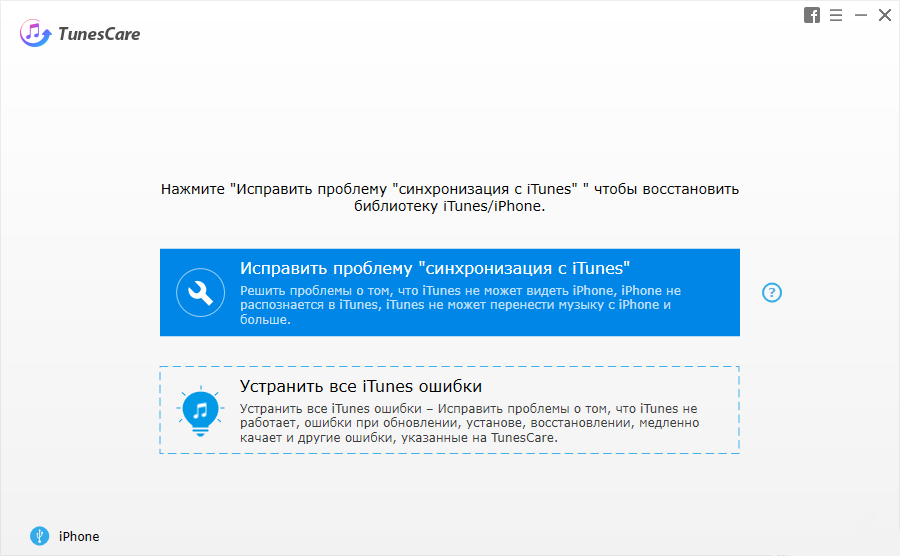

- Кликните на „Фик иТунес Синц Проблем“ да бисте извршили аутоматско решавање проблема.
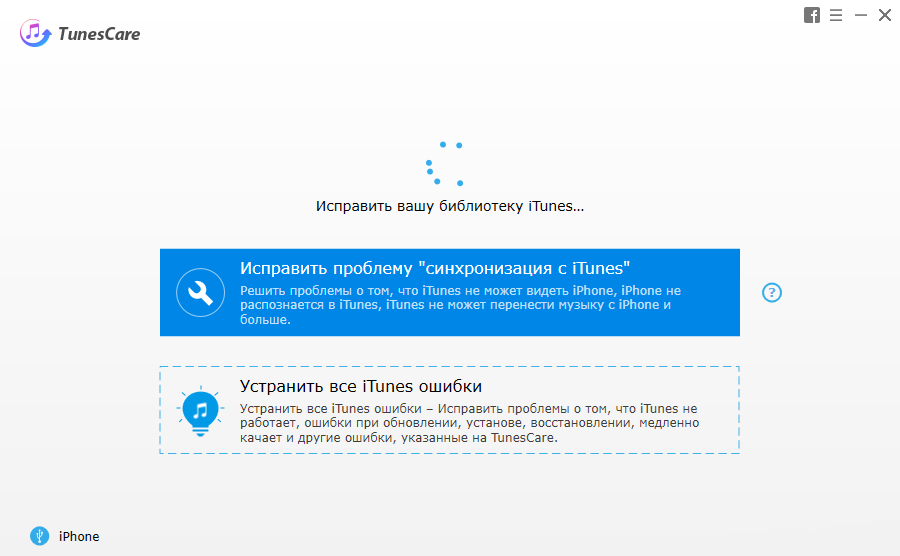

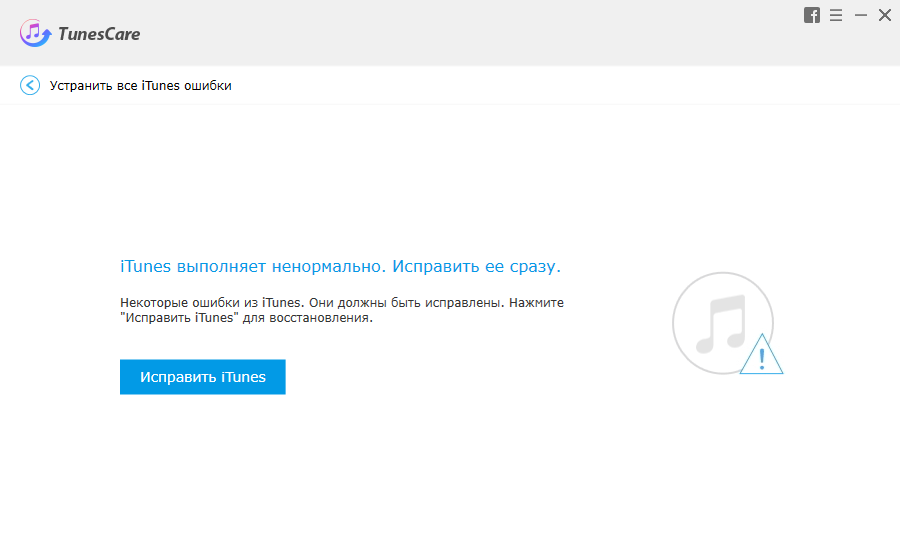
- Ако то не реши проблем, покушајтекористите напредни мод одабиром „Исправите све иТунес грешке“. Омогућава вам да поправите све иТунес проблеме уклањањем оштећене библиотеке и поновном изградњом.

2. метод: ажурирајте Мицрософт НЕТ Фрамеворк
Понекад је узрок грешке неуспех у инсталацији Мицрософт НЕТ Фрамеворк-а. У овом случају би вам требао помоћи следећи метод:
- Идите на веб локацију Мицрософт и преузмите најновију верзију оквира.
- Завршите инсталацију.
- Поново покрените рачунар и проверите резултат.
Трећи метод: Деинсталирајте и поново инсталирајте иТунес
Да бисте користили овај метод, мораћете да деинсталирате све Аппле алате пре него што почнете са решавањем грешке.
- Отворите „Програми и функције“ на Цонтрол Панелу и деинсталирајте све Апплеове производе, једну по једну.


Оглашавање
Оглашавање
- Опрез: Не заборавите да поново покренете рачунар након сваког уклањања. Нека ваш антивирус буде покренут како би Виндовс био стабилан.
- Покрените Екплорер и идите на одељак са оперативним системом.
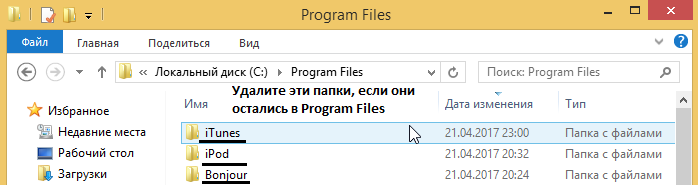
- Проверите и избришите следеће директоријуме:
- Ц: Програм ФилесБоњоур
- Ц: Програмске датотекеЦоммон ФилесАппле
- Ц: Програмски фајлови
- Ц: Програм ФилесиПод
- Ц: Програм ФилесКуицкТиме
- Ц: ВиндовсСистем32КуицкТиме
- Ц: ВиндовсСистем32КуицкТимеВР

- Поново покрените рачунар и поново инсталирајте иТунес.
Готово! Горе наведене методе требале би вам помоћи да се ријешите проблема грешке 7 у иТунесу. Ако имате било каквих питања, можете их поставити у коментарима испод.
Преузмите ТунесЦаре овде.