Иногда хочется за счёт фотографий похвастаться тем, что вы отдыхали на экзотическом острове или дорогом
Оглашавање
Оглашавање
Или замислите ову ситуацију:имате много сјајних фотографија одакле сте заиста били, али због уређивача фотографија локација фотографија се губи. У овом случају не бисте требали бринути. Можете променити податке о геолокацији фотографија на иПхоне -у, а испод ћемо вам рећи како.
Апплицатионс
Тестирали смо неколико апликација, међу којима јекоји су били Маппр, Пхото Инвестигатор и Метапхо, али најбољи од њих је МАПиц. И друге апликације су прилично добре, па можете и њих испробати. Међутим, у МАПиц -у је промена података о геолокацији једноставна као и гранатирање крушака. И у наставку ћемо објаснити како га користити.
Ас променити локација у MAPic
За почетак бесплатно преузмите МАПиц из Апп Сторе -а и отворите апликацију.
Оглашавање
Оглашавање
1) Выберите фото (можно выбрать сразу несколько) из одного из альбомов в приложении Фото.
2)КликнитеСледећиу горњем десном углу.
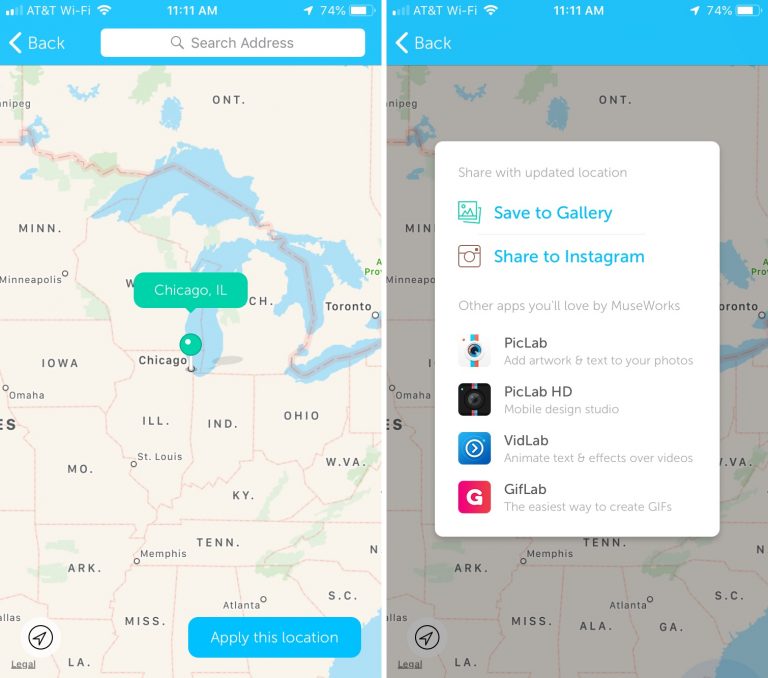
3) Выберите локацию, которую хотите привязать к снимку или снимкам. Это можно сделать вручную, введя локацию в строке поиска, или же на карте. Нажав на кнопку в нижнем левом углу, можно привязать нынешнюю локацию.


4)КликнитеПрименитиthis локација.
5) Теперь вы можете сохранить результат в Фото или же сразу поделиться им в Инстаграм.

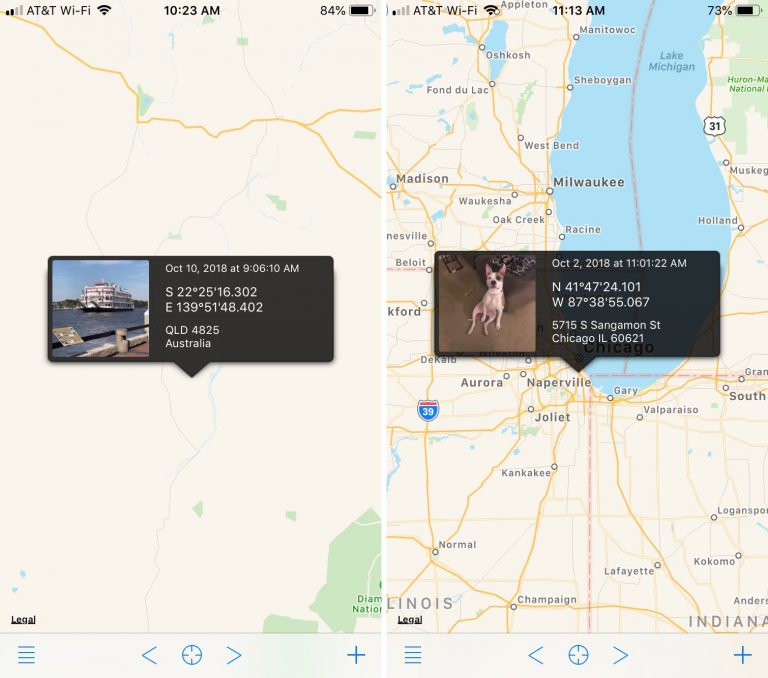
О томе како да видите геолокацију слика на иПхоне -у можете прочитати у овом чланку.

Постоји много различитих разлога због којих желите да поново геолоцирате своје фотографије, али у сваком случају то је врло лако и брзо.