Ваш Мац је прилично паметан када је у питању отварање датотека као што су документи и слике.Кад ти
Оглашавање
Оглашавање
На пример, слике се могу отворити директно упрограм за уређивање фотографија, а не преглед. Табеле се могу отворити у програму Екцел, а не бројеви. Ово је само неколико примера, постоји много више опција.
У наставку ћемо вам рећи како да промените стандардне програме тако да отварају различите врсте датотека.
Како променити подразумевани програм
1)КликнитеКликните десним тастером мишаилиКонтрола + леви кликдо жељене датотеке. Или изаберитеФилена траци менија.
Оглашавање
Оглашавање
2)Сада изаберитеОтвори у апликацијиИОстало.
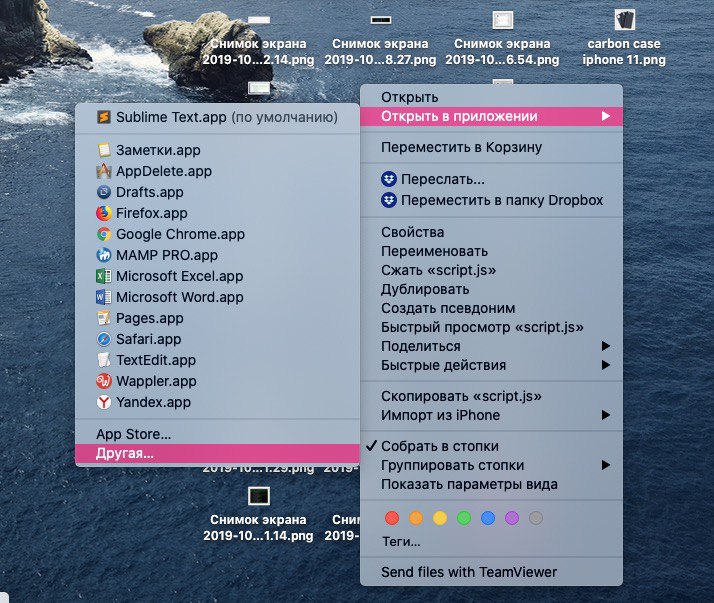

3)На дну прозора ће бити мениОмогући, у којем је подразумевано изабранПрепоручени програми. Ако је горенаведени програм који вам је потребан сив, изаберите из овог менијаСви програми... Затим одаберите жељени програм.
4)Означите поље поредУвек отвори у апликацији.
5)КликнитеОтвори.
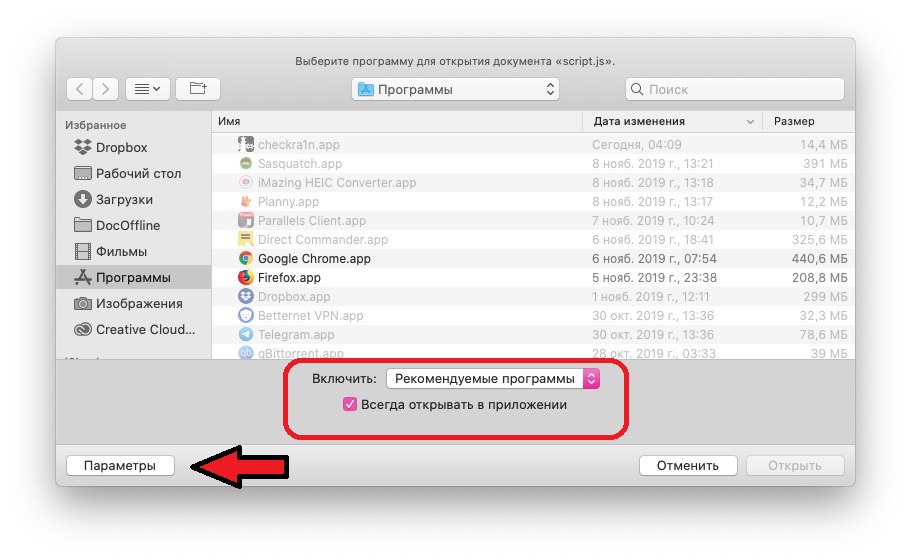

Напомена: Ако немате потребне меније, притисните дугмеПараметерсиспод и они ће се појавити.
2. метод: путем „Прикажи инспектора“
1)Кликнитедесни кликилиКонтрола + леви кликдо жељене датотеке.
2)ИзаберитеПокажи инспектор.
3)Дођите доОтвори у апликацијии изаберите жељени програм из менија. Ако га нема, изаберитеОстало.
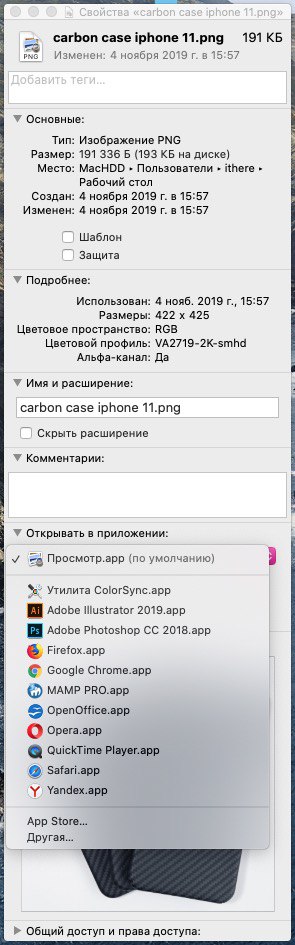

Ако одлучитеОстало, видећете листу препоручених програма, коју можете пребацити на све програме. Након тога изаберите онај који вам је потребан и кликнитеЗа додавање.
4)У прозору инспектора кликнитеПрилагодите.
5)У прозору који се појави потврдите да желите да отворите све датотеке ове врсте у изабраном програму.
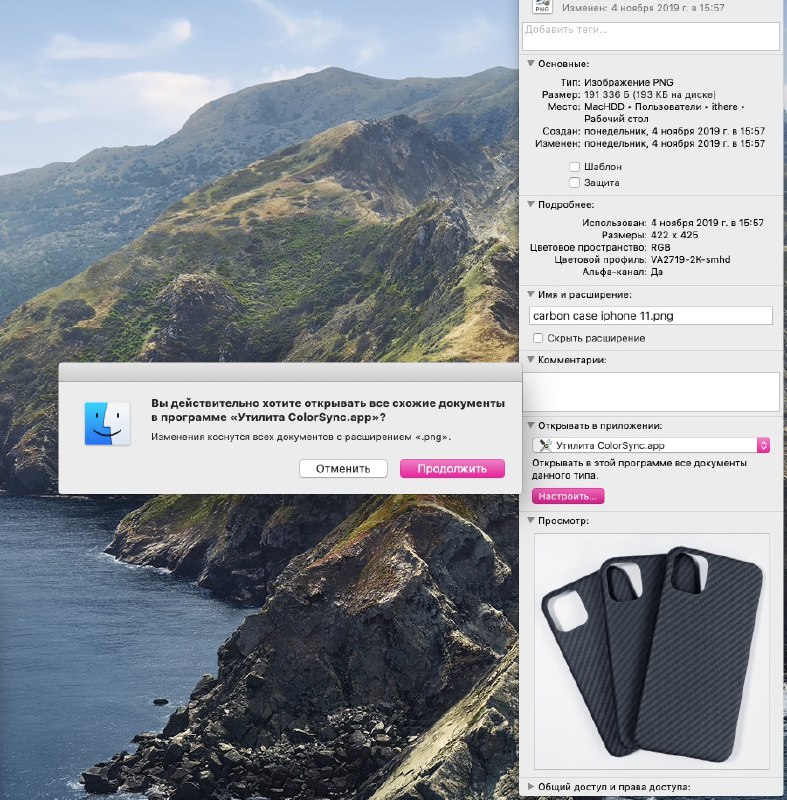

Као што видите, врло је лако променити подразумевани програм тако да отвори било коју врсту датотеке на Мац-у.
Можда ће вас такође занимати упутства о томе како да промените брзину миша и додирне табле и како да користите Сплит Виев на МацБоок-у.