На Мац рачунару можете подесити да се чувар екрана аутоматски укључује након одређеног периода.
Овај чланак садржи три начина за подешавање чувара екрана на вашем Мац рачунару тако да се брзо покреће када вам затреба.
Оглашавање
Оглашавање
Коришћење активних углова
Најлакша и најпогоднија опција за покретање сцреенсавер-а је коришћење активних углова. Можете активирати чувар екрана превлачењем миша у један од углова екрана.
1) Кликните на линијумени јабука>Подешавања система &гт; Десктоп и сцреенсавер.
Оглашавање
Оглашавање
2) Отворите картицуСцреенсавери притиснитеАктивни углови.
3) Одредите угао који ће активирати почетни екран, изаберите из падајућег менијаОмогући екран за прскање.
4) КликнитеОк.


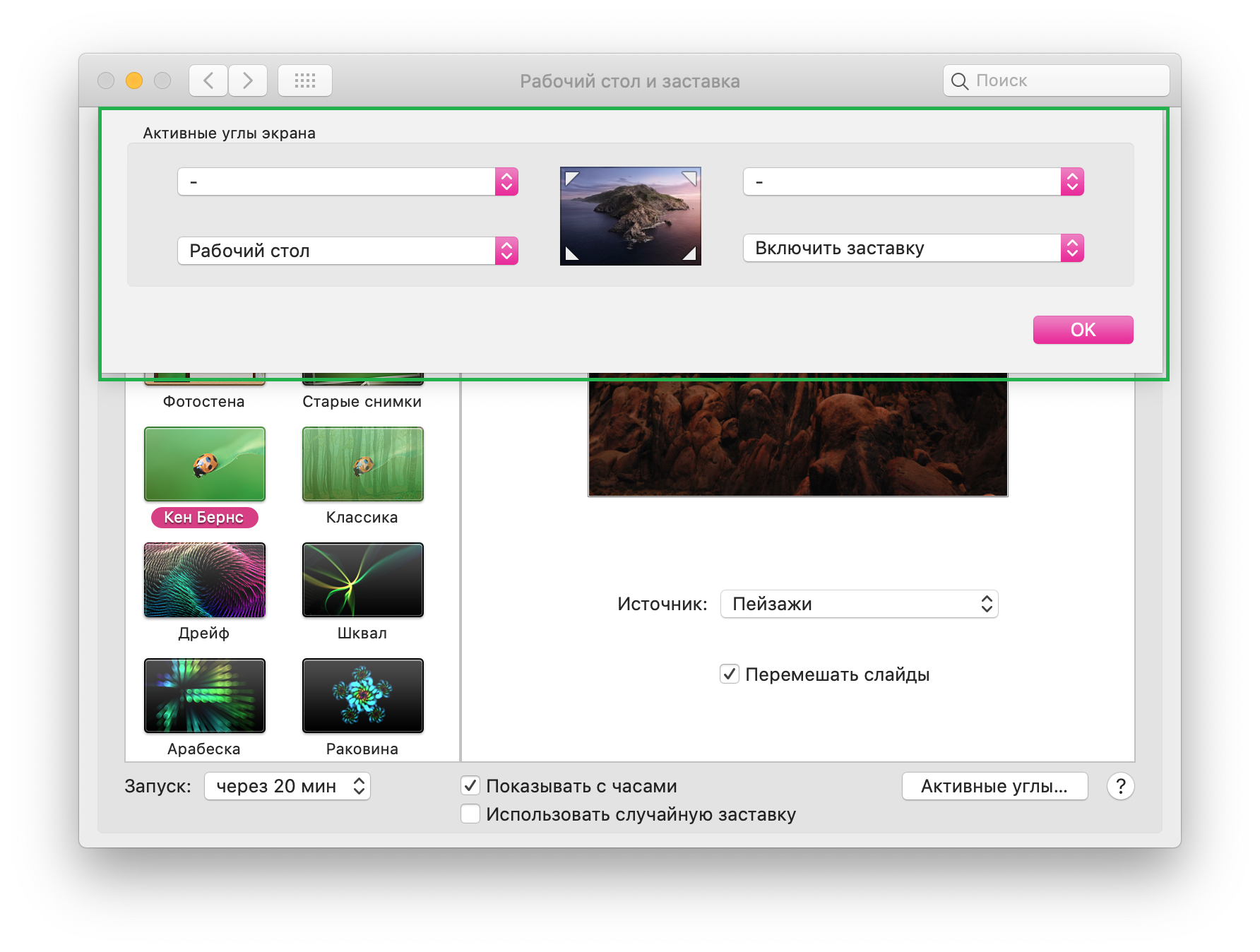

Да бисте укључили чувар екрана, померите курсор у конфигурисани угао екрана. Да бисте се вратили на радну површину, додирните додирну таблу или померите миш.
Користећи пристаниште
Још један начин покретања екранског екрана на Мац рачунару је додавање пречице за екран за прскање на подножје.
1) ОтвориФиндер, притиснитеИди на&гт;Иди у фасциклу.
2) Унесите следећу путању и кликнитеИди на.
/ Систем / Библиотека / ЦореСервицес
3) В открывшейся папке найдите файл СцреенСаверЕнгинеи превуците га на док.
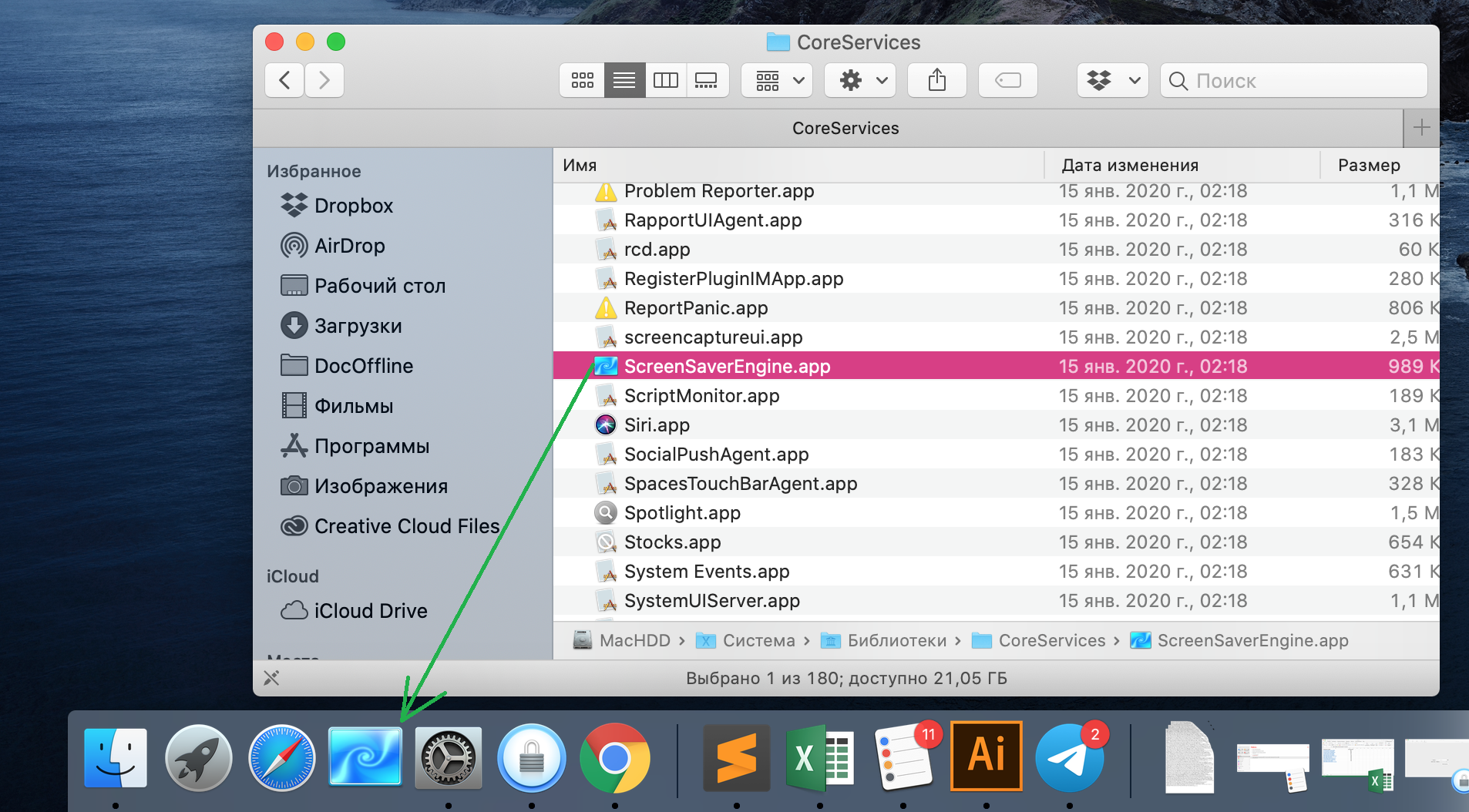

Да бисте укључили чувар екрана, кликните на икону чувара екрана на доку.
Коришћење пречица на тастатури
Аутоматизирајте Мац Сцреен Савер Лаунцхермогуће помоћу Аутоматора. Требат ће времена да се створи тим, али тада се чувар заслона може покренути што је брже и једноставније могуће - с датом пречицом на тастатури.
Креирајте тим у Аутоматору
1) Отворите Аутоматор из фасцикле Апплицатионс у пристаништу или користећи Спотлигхт.
2) Кликнитенови документ, у прозору који се отвори изаберитеБрза акција>Изаберите.
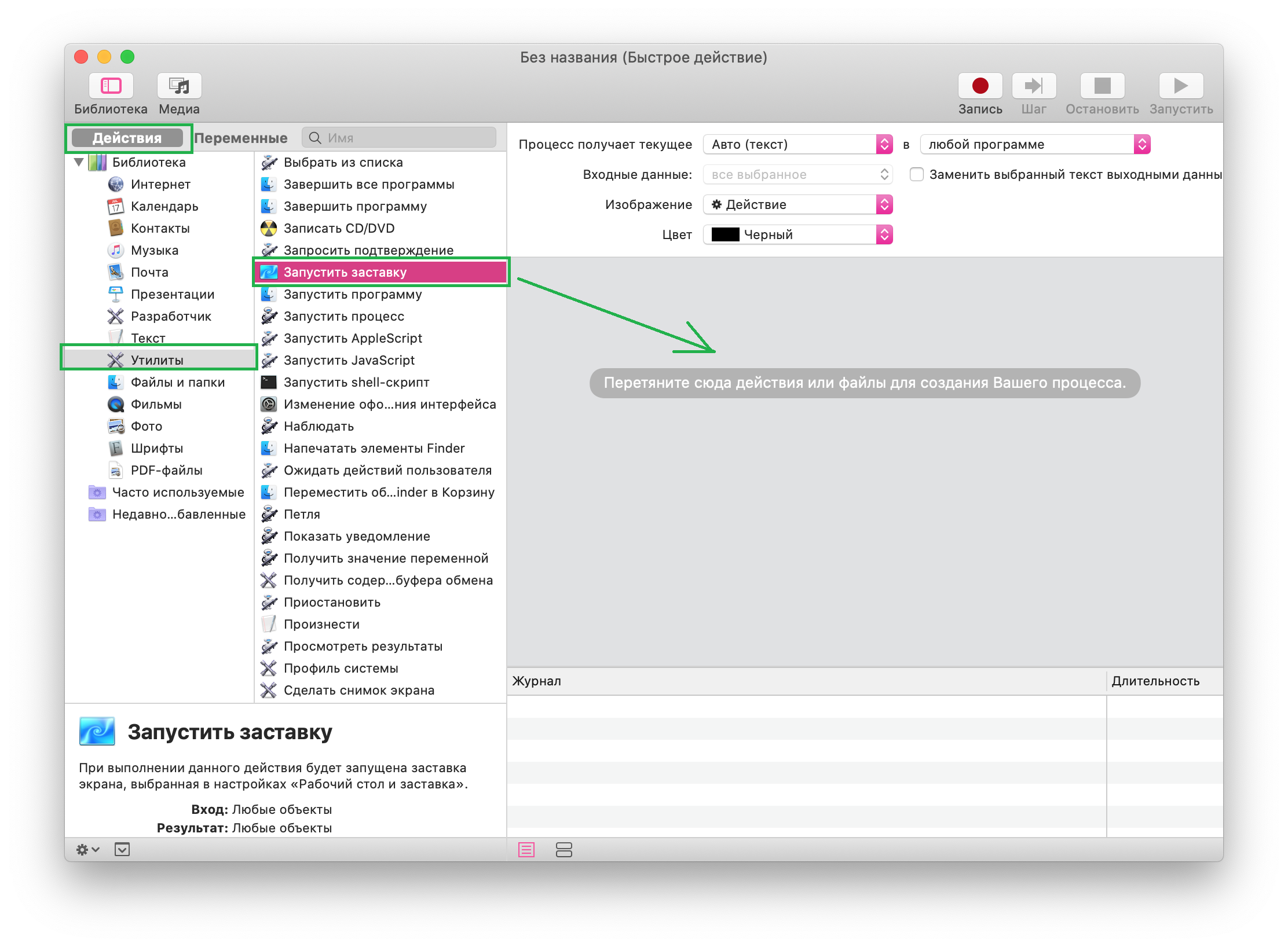
3) Уверите се да је картица на врху изабранаАкције, у менију са леве стране кликнитеКомуналије.
4) Изаберите датотекуПокретање чувара екранаи превуците га до прозора са десне стране.

5 ) Кликните на дугмеФиле>Сачувај, дајте процесу име, као што је Старт Сцреен Савер, и кликните поновоСачувај.
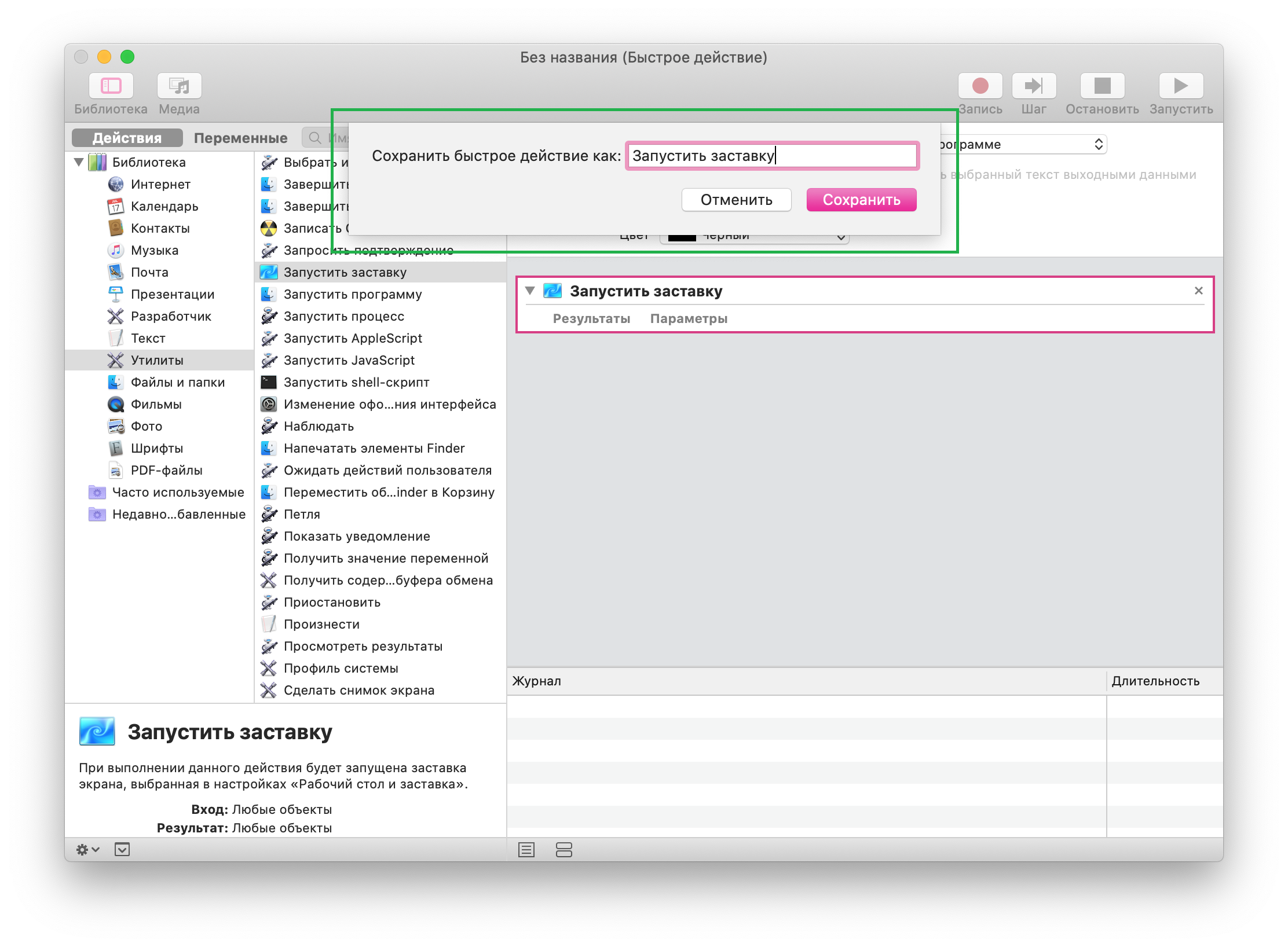

За нову услугу, морате да наведете пречицу на тастатури.
Конфигуришите пречицу на тастатури за покретање чувара екрана
1) Отворите Систем Преференцес са Доцк-а или менијаАппле>Подешавања система
2) Изаберите одељакТастатура,отвори картицуПречица на тастатури.
3) У менију са леве стране изаберитеУслуге.
4) Десно у одељкуМаинПојављује се назив креиране брзе акције. КликнитеЗа додавањеи унесите комбинацију тастера коју желите да користите. Тастерска пречица мора бити нова (није подешена за друге команде).
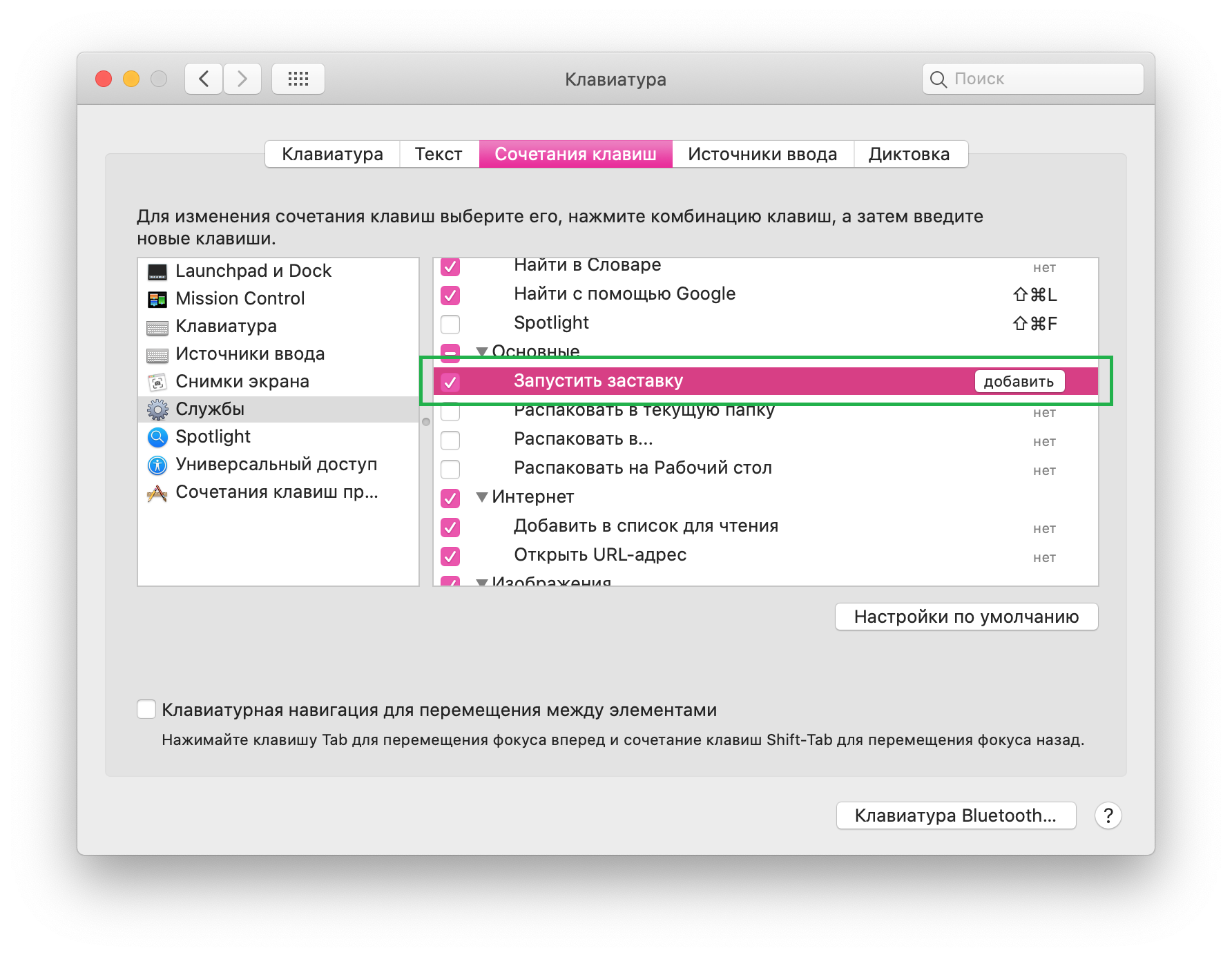


Затворите подешавања и унесите нову пречицу на тастатури да бисте активирали чувар заслона.