Сигнал је шифровани месинџер који вам омогућава да шаљете и примате потпуно безбедне поруке на различитим
Ако имате Мац или Виндовс рачунар, данас ћемо вам показати како да подесите Сигнал на њему.
Оглашавање
Оглашавање
Да бисте то урадили, потребан вам је паметни телефон саважећи број, мобилну апликацију Сигнал и софтвер за рачунар Сигнал. Наравно, биће вам потребан и приступ интернету са свих уређаја.
Како подеситиСигнал наМац
Причаћемо о процесу постављања програма на Мац -у, али ће у ствари бити исто и на Виндовс или Линук рачунару, па су упутства релевантна и за ове платформе.
- За почетакпреузимањеСигнал Заипхоне или .Андроид и подесите апликацију користећи свој број, који се може проверити.
- Након тогапреузмите програмСигнал ЗаМац.
- Инсталирајте Сигнал повлачењем програмске датотеке у фасциклу са програмима, а затим покрените програм.
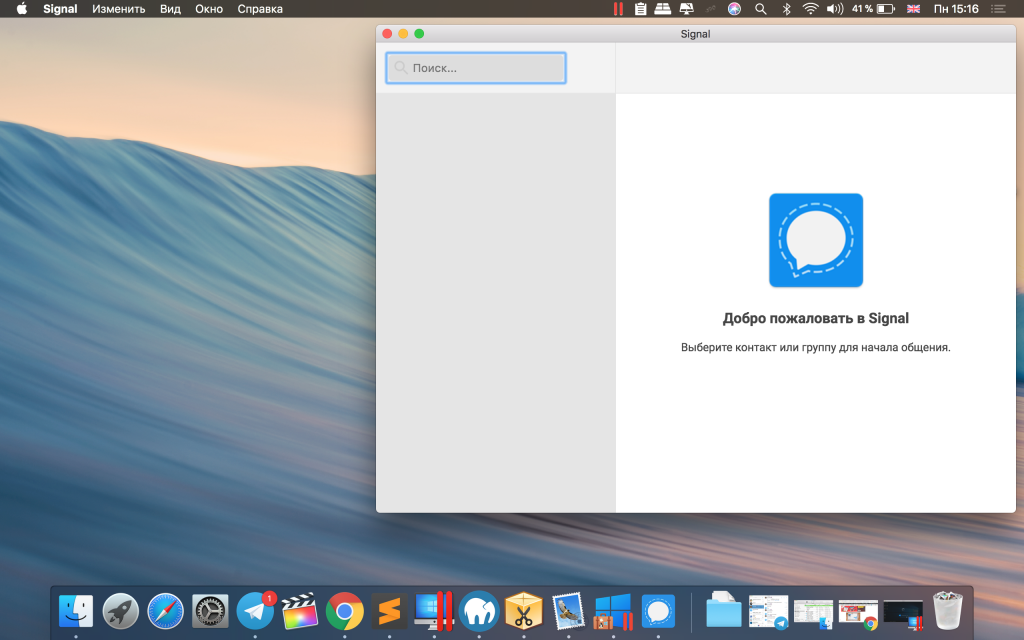
- Када покренете Сигнал, видећете КР код. Узмите паметни телефон да бисте довршили подешавање.
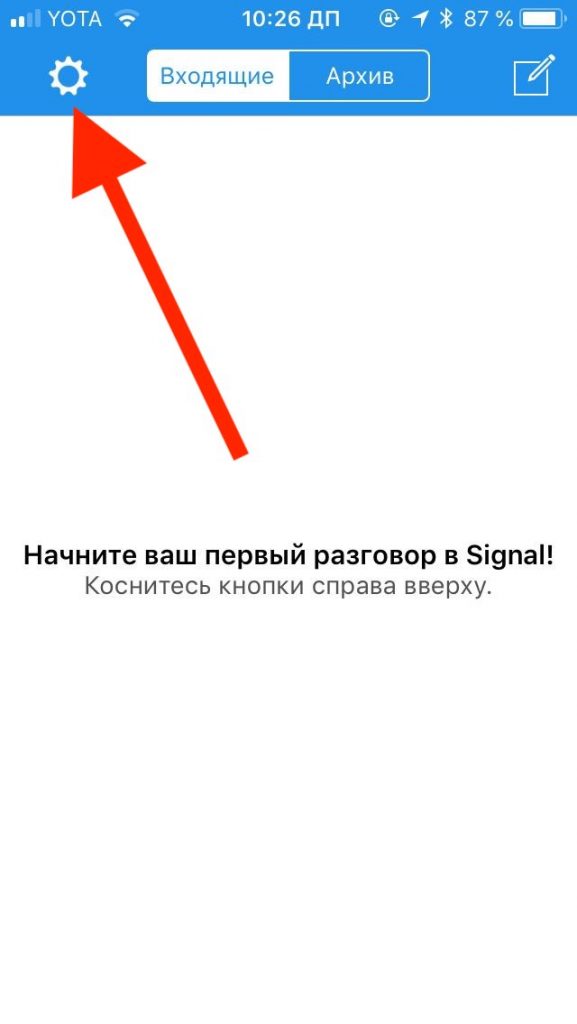
- Отворите апликацију Сигнал на иПхоне -у или Андроиду и идите на подешавања (икона зупчаника у углу екрана).

- Изаберите „Повезани уређаји“.
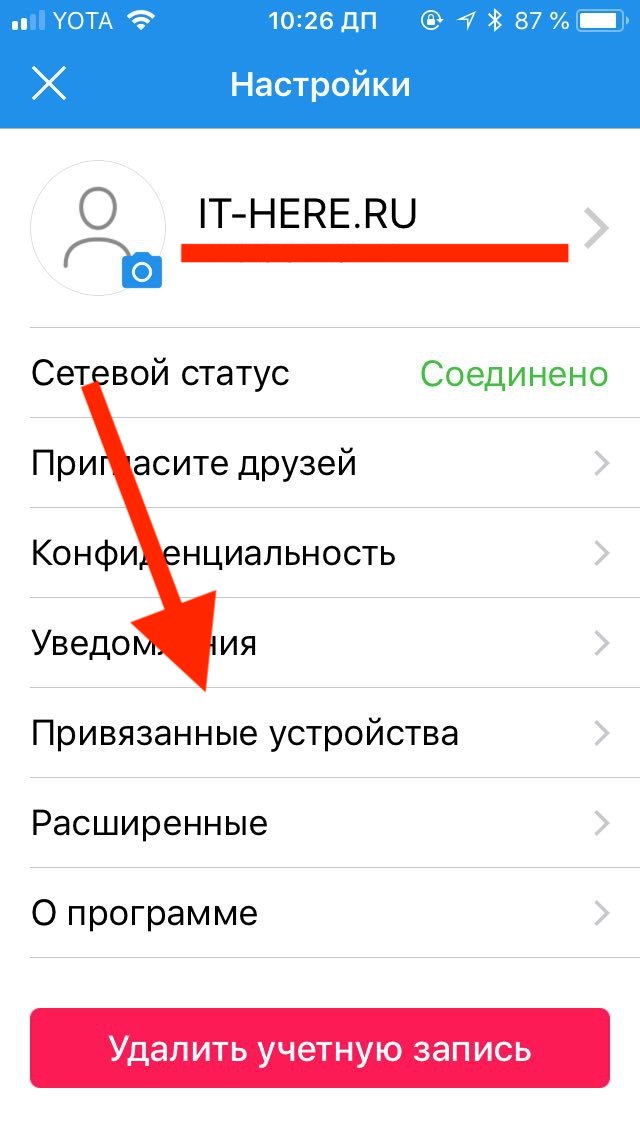

- Затим изаберите „Повежи уређај - Скенирај КР код“ и усмерите камеру паметног телефона према КР коду на екрану Мац рачунара.


- Након што је КР код скениран, изаберите назив Мац рачунара и подешавање је довршено.
Сада можете да користите Сигнал мессенгер на Мац -у! Па, или Виндовс рачунар.
Оглашавање
Оглашавање

Наравно, програм Сигнал ће бити користансамо ако га користе ваши пријатељи или познаници. Ако вам се свиђа овај гласник, требали бисте о томе рећи својим пријатељима, колегама, породици итд. Сигнал не може слати СМС или иМессагес. Можете да комуницирате само са корисницима који су такође инсталирали програм.
Приликом постављања апликације Сигнал на иОС -у и Андроид -у мораћете да дозволите приступ контактима и другим подацима, али то није неопходно јер се бројеви могу додати ручно.