Корисници новог Мац-а морају да се навикну на много тога, нарочито ако су раније користили Wиндоwс.На мацОС-у
Оглашавање
Данас ћемо вас провести кроз подешавање и употребу подразумеване апликације Мессагес на Мац-у.
Како прилагодити Поруке на Мац-у
Ако још увек нисте покренули Мессагес на Мац-у, прво ћете морати да унесете информације о Аппле ИД-у. Користите исти Аппле ИД који је повезан са вашим иЦлоуд-ом, Апп Сторе-ом и другим уређајима.
Сада треба да подесите информације о налогу.
Оглашавање
Оглашавање
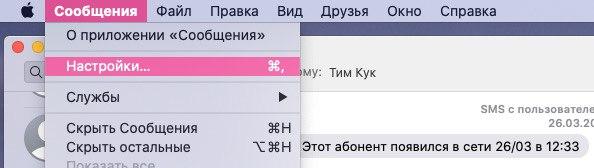
1)На траци са менијима изаберитеПоруке>Подешавања.

2)Изаберите одељакиМессаге.
&нбсп;
3)Одавде можете видети ваш ИД јабуке, број телефона и е-адресу повезану са вашим налогом.Можете да одаберете како други могу да вас контактирају путем порука.
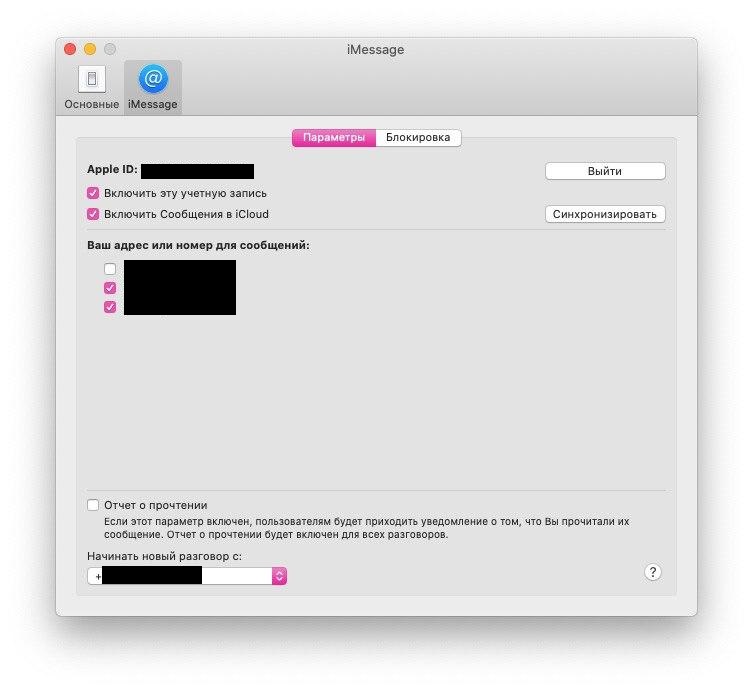

4)На дну прозора изаберите мениЗапочните нови разговор саи изаберите број телефона и поштанско сандуче које желите да користите.
Како проследити поруке са иПхоне-а
Ако већ користите Мессагес на иПхонеу, можете га подесити тако да иде и на Мац. Ово је сјајно ако радите на Мац-у и не желите да вам иПхоне одвлачи пажњу.
1)Отворите апликацијуПодешавањана иПхонеу и изаберитеПоруке.
2)Изаберите овдеПрослеђивање позива.
3)Укључите прекидач поред вашег Мац-а. Ако на листи постоје други уређаји, као што је иПад, можете и њима да прослеђујете поруке.


Сада, када порука стигне на ваш иПхоне, она ће се појавити на Мац-у, с којег можете одговорити.
Такође се у било ком тренутку можете вратити на подешавања и онемогућити ову функцију ако вам смета.
Како да промените подешавања размене порука
Можете да конфигуришете период складиштења за поруке, врсту обавештења о њима и да изаберете место за чување датотека из Порука.
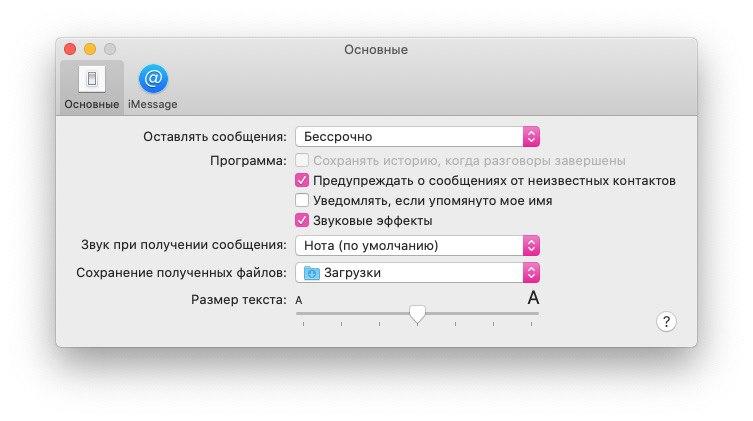

На траци са менијима изаберитеПоруке>Подешавањаа затим изаберите картицуМаин.
- Оставите поруке: Изаберите колико ће се дуго чувати поруке на Мац-у: 30 дана, годину дана или на неодређено време.
- Програм: Прилагодите опције самог програма свом укусу.
- Звук приликом примања поруке: Овде можете одабрати звук обавештења.
- Чување примљених датотека: Изаберите где ћете чувати датотеке примљене у порукама.
- Величина текста: Помоћу клизача прилагодите величину фонта поруке.
Како послати поруке
Да бисте послали поруку, кликните на дугмеНова порукау горњем левом углу програма. Унесите име примаоца и изаберите неки од предложених контаката. Такође можете кликнути на знак плус са десне стране и изабрати контакт одатле.


Сада унесите текст поруке и притисните тастерПовратак/ \ ТЕнтер.
Брзи одговори
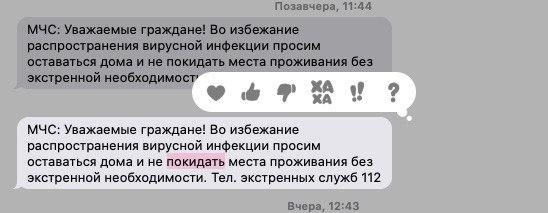
Поруке имају практичну функцију Тапбацк. Омогућава вам брзо одговарање на поруке палцем горе, палцем доле или знаком питања.
1)Држи кључКонтролаи кликните наоквир за поруке.
2)ИзаберитеОдговор Тапбацк.
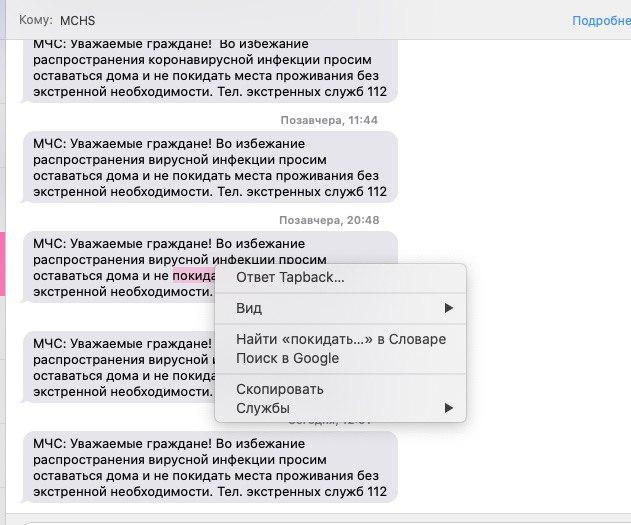

3)Сада изаберите одговарајућу икону за свој одговор.
&нбсп;

Акције са контактима
У горњем десном углу програма видећете дугмеПрочитајте више... Овде можете пронаћи информације о контакту са којим имате отворен дијалог.


Можете да делите слику екрана са контактом, започнете ФацеТиме позив и још много тога. Овде се приказују и прилози из вашег разговора.
Такође можете да укључите режим Не узнемиравај и читајте признанице.
Ако је контакт делио локацију са вама, можете да видите његову тренутну локацију на мапи.
&нбсп;
Оглашавање
Оглашавање
Како обрисати поруке
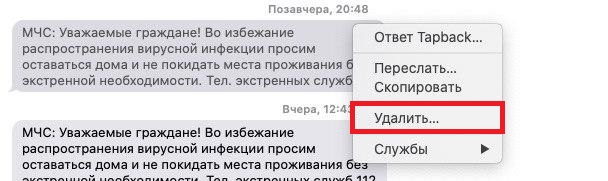
Можете одједном да избришете одређене поруке и читаве разговоре. После тога се не могу обновити.
Држите тастерКонтролаИкликните на празан простору поруци коју желите да избришете. Изаберите опцијуОбришиУ менију.

Оглашавање
Оглашавање
Да бисте избрисали целу конверзацију, изаберите разговор из менија са леве стране и кликните на иконуКс. Такође можете изабрати са траке менијаФиле>Обриши.
Одјавите се из Порука
Ако желите да престанете да примате поруке на Мац-у, можете се одјавити са налога.
Отворите програмПоруке, на траци менија изаберитеПоруке>Подешавањаа затим изаберите картицуиМессаге. Кликните поред вашег Аппле ИД-аОдјави се.


Коришћење Мессагес-а на Мац-у је врло згодно. Сада знате како се то ради и можете и сами видети.