Ако сте попустили, већ знате да је то сјајан алаткомуникација са корисним
Оглашавање
Оглашавање
Како отворити Слацк подешавања
Постоје два начина за приступ Слацк подешавањима.
1)КликнитеСлацкУ менију.
2)ИзаберитеПодешавања.
Оглашавање
Оглашавање
Ор
1)Кликни на својкорисничко имеНа врху лево од прозора.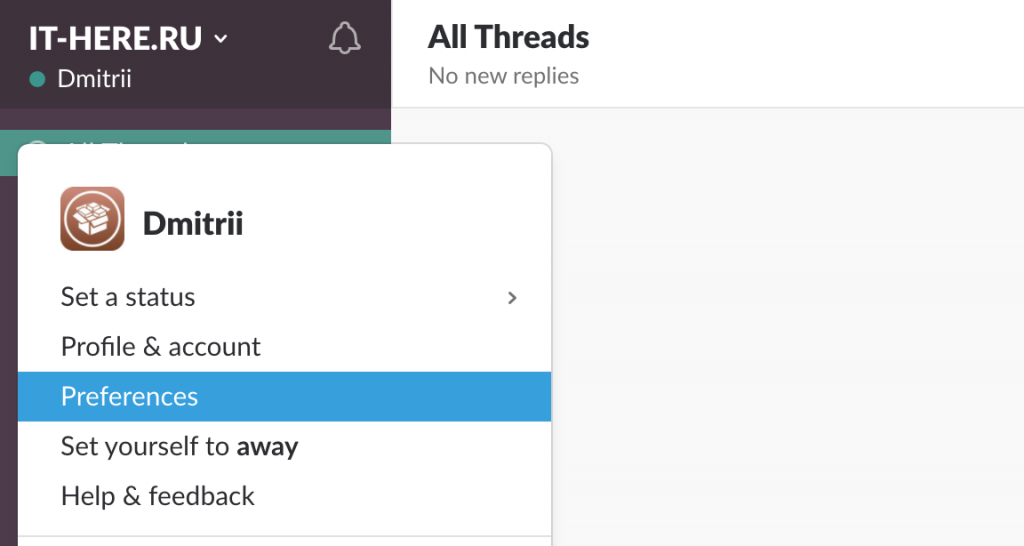

2)ИзаберитеПодешавања.
Обе методе ће отворити исти прозор поставки Слацк.
Обавештења
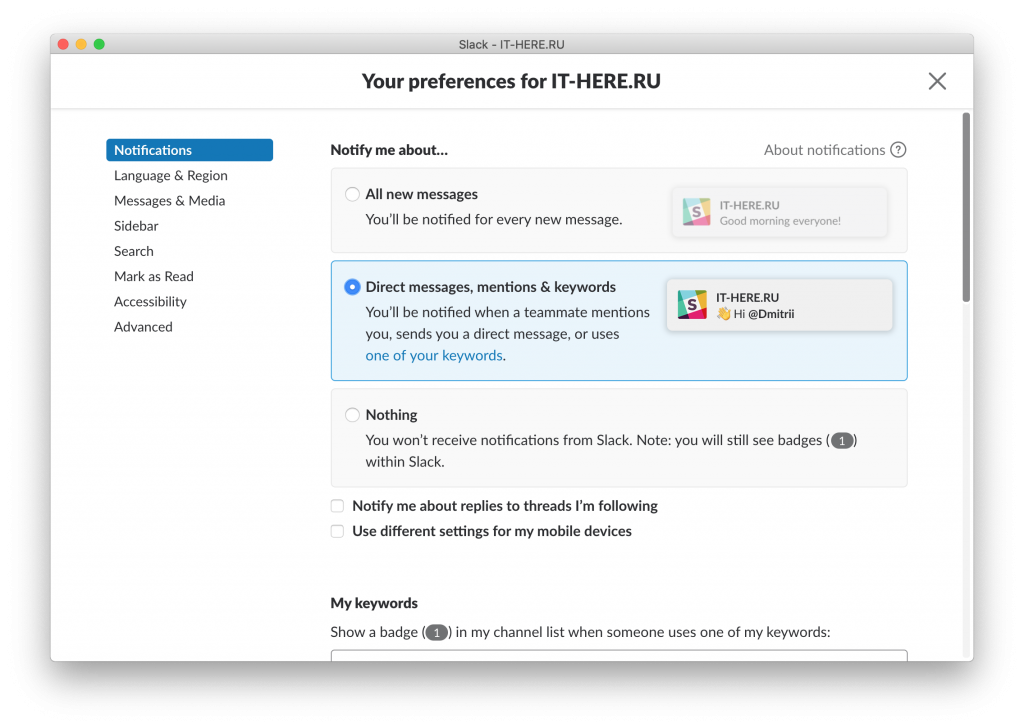
- Обавештења: Овде можете да подесите упозорења за све нове поруке (Све Нова поруке), Приватне поруке (Директан поруке), помињања и кључне речи (помиње&кључне речи) или онемогућити све (Ништа). Такође можете да примате обавештења од постова које пратите и да промените подешавања мобилног телефона.

Оглашавање
Оглашавање
- Кључне речи: Ако изаберетеДиректан поруке,помиње&кључне речиУ првом одељку можете унети кључне речи по свом избору.Када неко користи једну од ових кључних речи, добијете обавештење.
- Не узнемиравај: Ова опција ради на исти начин као и Неузнемиравати “на иПхоне-у и иПад-у. Можете да подесите време када Слацк обавештења уопште неће долазити. Други корисници могу заобићи ово ограничење по потреби.


- Звуци и приступ: На располагању је пет опција за прегледе порука, звукове и иконе. Можете изабрати друге звукове кликом на Цханге (Промена) и конфигуришите различите за сваки прозор.
- Нема активности на рачунару: Ако Слацк користите и на мобилном уређају, а не само на Мац-у, на њега можете да примате обавештења када апликација за радну површину није активна.
- Обавештења о каналу: Овде можете да промените поставке за одређене Слацк канале у мобилној и пуној верзији.


Поруке и медији
- Тема: Можете изабрати темуЧистса иконом корисника, временом и порукама.Компактаннема иконе за уштеду простора.
- Имена: Овде можете одабрати формат приказа за корисничка имена.
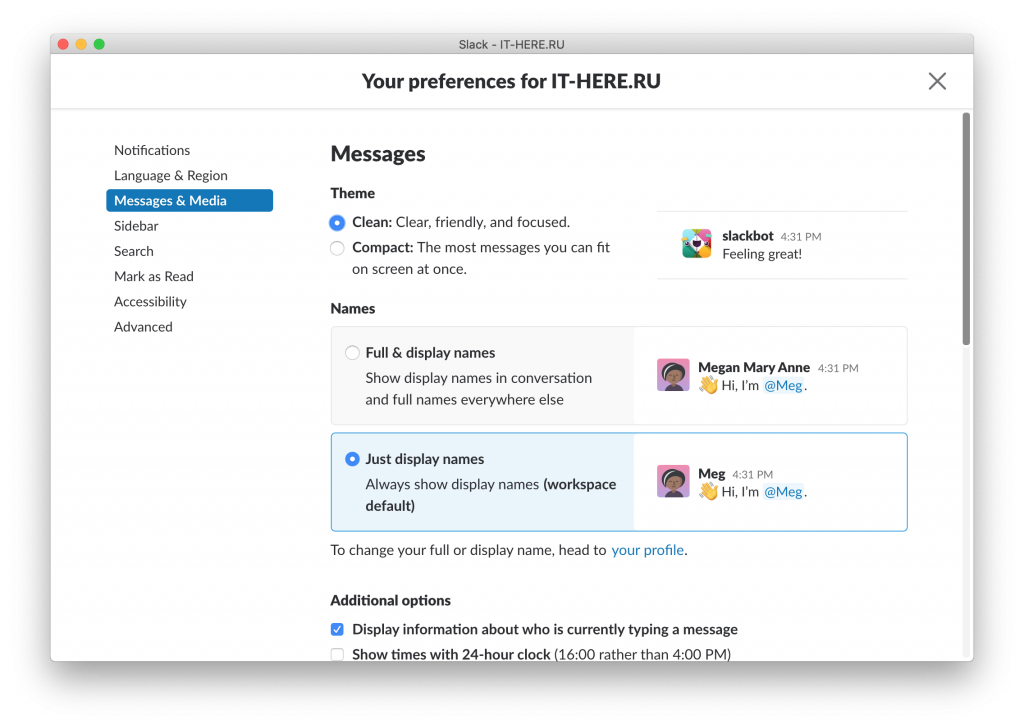

- Додатне опције: Овде можете да одаберете да ли желите да знате када неко куца поруку, користите 24-часовни формат и прилагодите приказ боја.
- Емоји стил: Ако вам се не свиђа да видите емојије, можете их укључити као текст. Такође можете повећати величину емоџија или укључити аутоматску конверзију текста у емоџи.
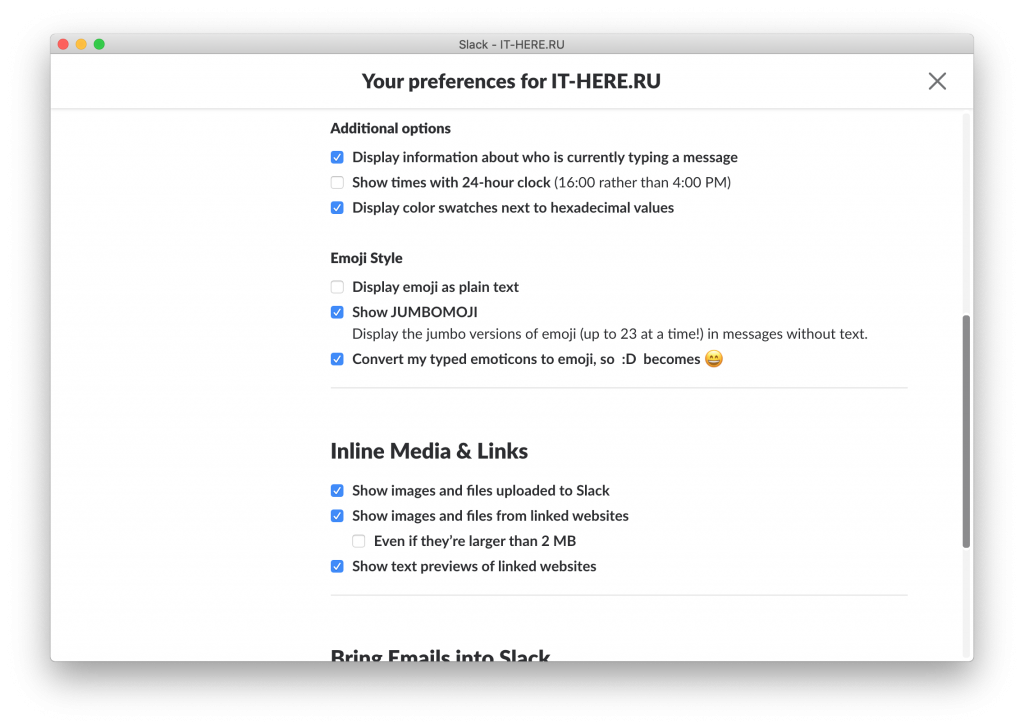

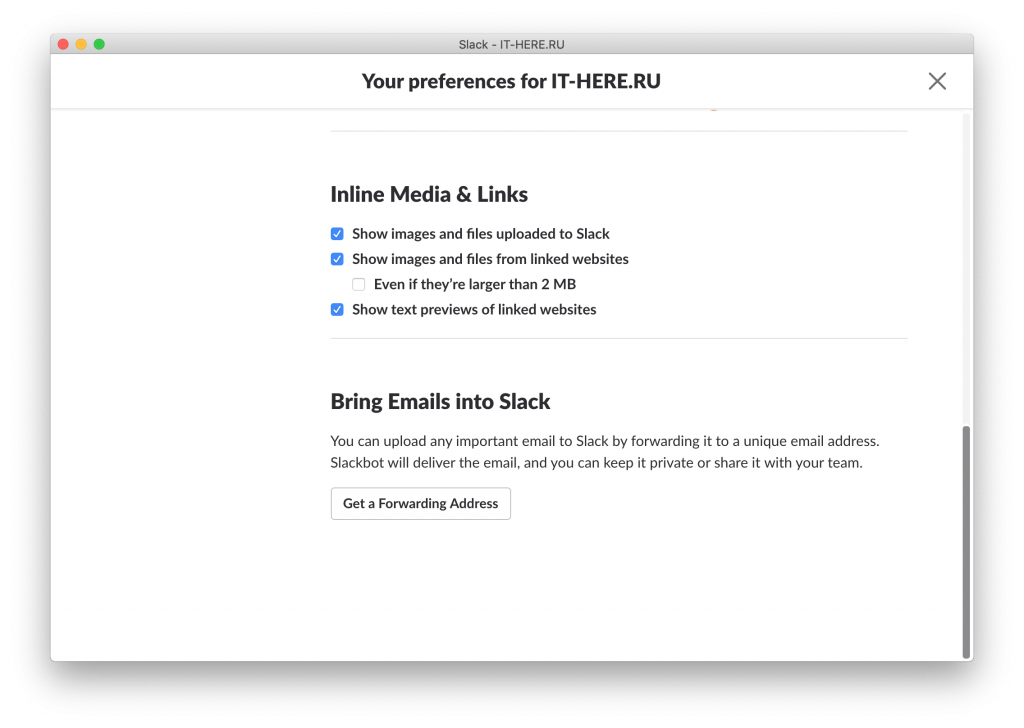
- Медији и линкови: Овде можете одабрати у ком формату желите да видите медије и везе које вам се шаљу.
- Емаил: Можете да увезете е-пошту у Слацк једним кликом.

Сиде мену
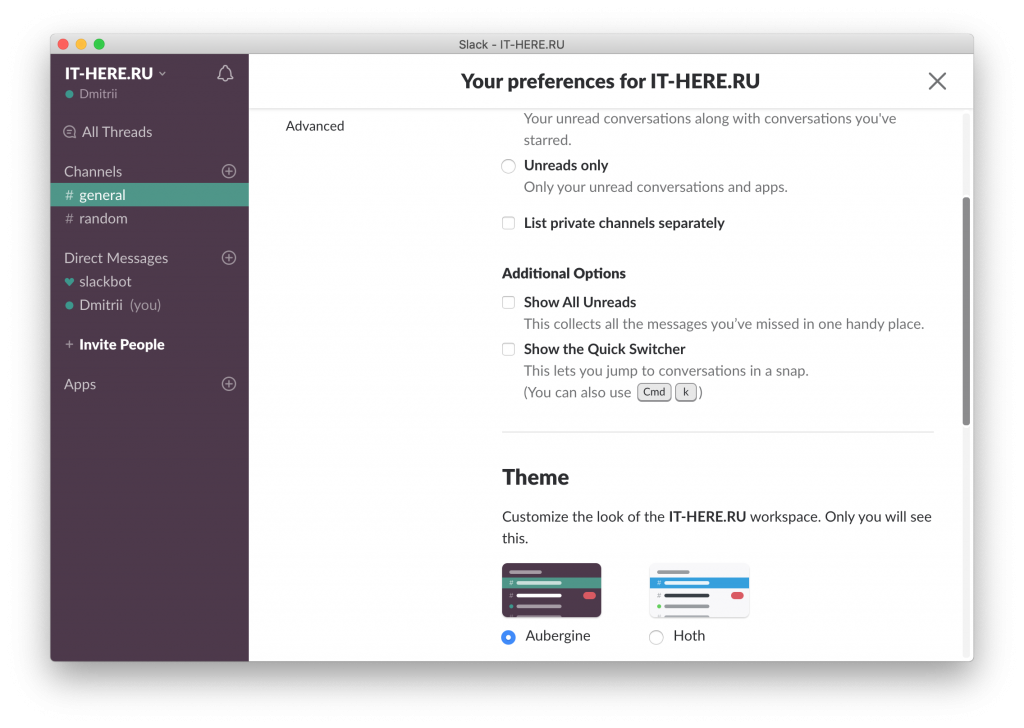
Можете прилагодити изглед бочне траке, што је посебно згодно ако користите више Слацк прозора - можете их учинити другачијим.
- Изглед: Изаберите шта желите да видите на бочној траци: Све (Све), Непрочитане и омиљене поруке (Непрочитано и са звездицом разговора) или само непрочитано (Непрочитано само). На овај начин можете избећи преоптерећење свог менија.
- Додатни Опције: Ако укључитеПрикажи све непрочитане, категорија са свим непрочитаним порукама ће се појавити изнад канала.Прикажи тхе Брзо Свитцхерће додати могућност брзог пребацивања између канала.
- Тема: Можете да бирате између шест доступних тема. Тако ћете одмах разумети који је прозор отворен. Поред тога, и саме теме су прилагодљиве.

Означи као прочитано
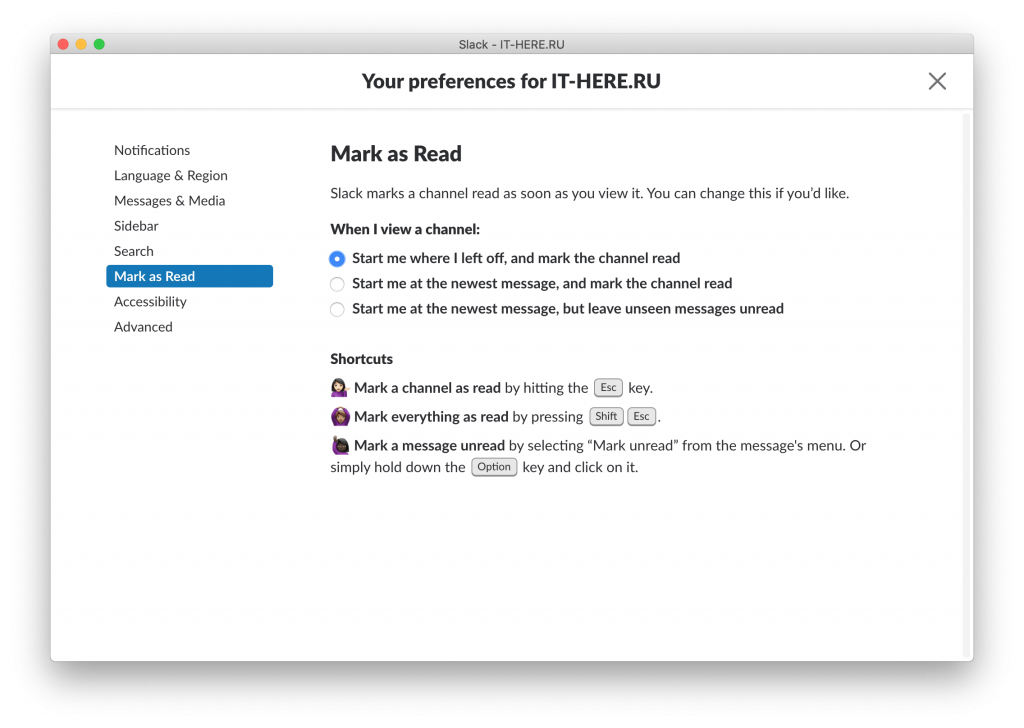
Када отворите поруке у Слацку, оне се аутоматски означавају као прочитане. Међутим, ово се може променити у наменском одељку.

Оглашавање
Оглашавање
Такође можете додати прикладне начине да поруке означите као прочитане.
Остала подешавања
Можете одабрати проценат зумирања и омогућити или онемогућити анимације у одељкуПриступачност.
Језик и временска зона су изабрани у одељкуЈезик&Регион... Нажалост, нема руског језика.
Промените опције претраге у одељкуСеарцх.
У одељкуНапредноМожете омогућити проверу правописа, аутоматска подешавања статуса и још много тога.
Ако редовно користите Слацк, најбоље је да га прилагодите свом укусу. Подешавање опција учиниће програм још погоднијим и кориснијим.