Ако ваша породица дели рачунар, морате да подесите родитељски надзор за децу. Ово
Креирајте кориснички налог
Корак 1:Кликните на Аппле лого у менију и изаберите Системске поставке.
Оглашавање
Оглашавање
Корак 2:Изаберите Корисници и групе.
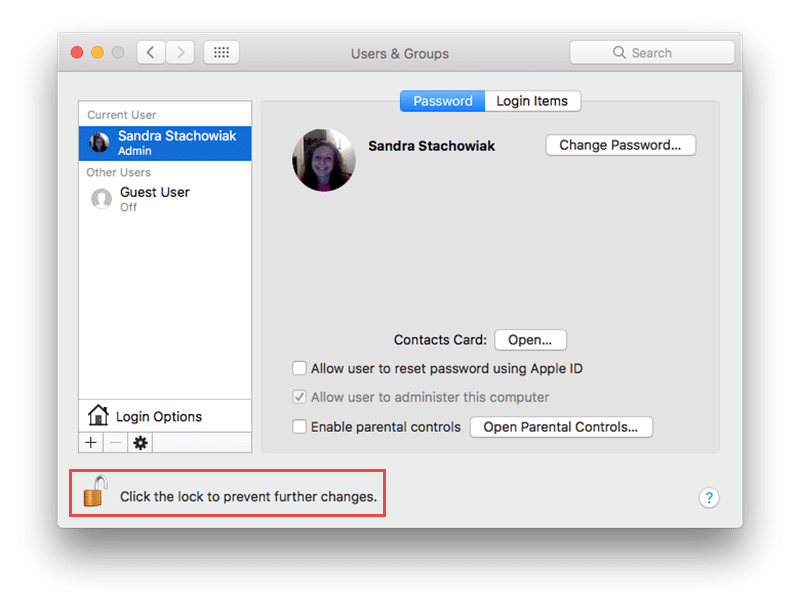
Корак 3:Кликните на икону катанца да бисте дозволили промене и унесите лозинку када се то од вас затражи.

Оглашавање
Оглашавање
Корак 4:Кликните на дугме „+“ да бисте додали новог корисника.
Корак 5:Са падајуће листе Нови налог изаберите Управља родитељски надзор.


Корак 6:Попуните преостале информације за налог вашег детета и кликните на Креирај корисника.
Оглашавање
Оглашавање
Отварање родитељске контроле
Опција 1:Ако сте управо креирали кориснички налог, кликните на дугме "Родитељски надзор" на корисничком екрану.
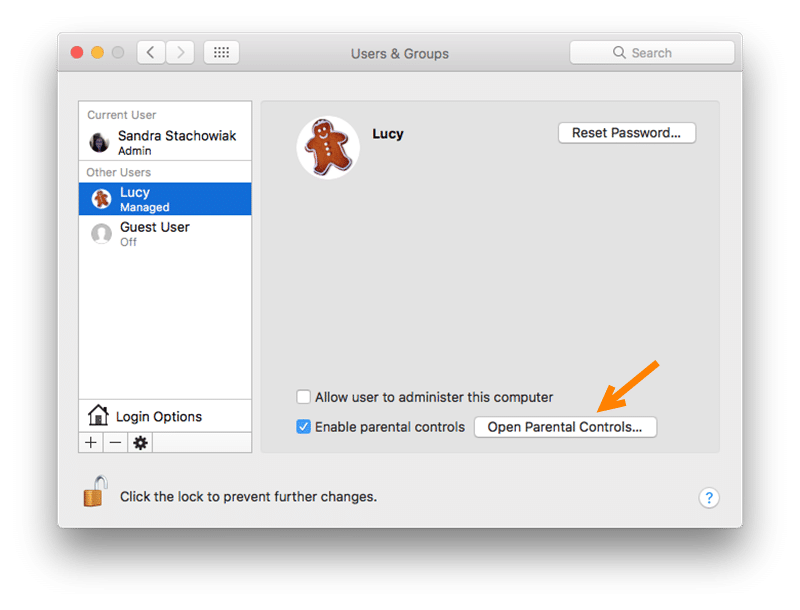

Опција 2:Ако кориснички налог већ постоји,Кликните на Аппле лого у менију. Затим изаберите Системске поставке &гт; „Родитељска контрола“. Кликните на икону катанца да бисте дозволили промене и унели своју лозинку.
Пре било каквих промена, у сваком случају, проверите да ли сте изабрали правог корисника са леве стране.
Прилагодите контроле
Програми - избор приступа програмима
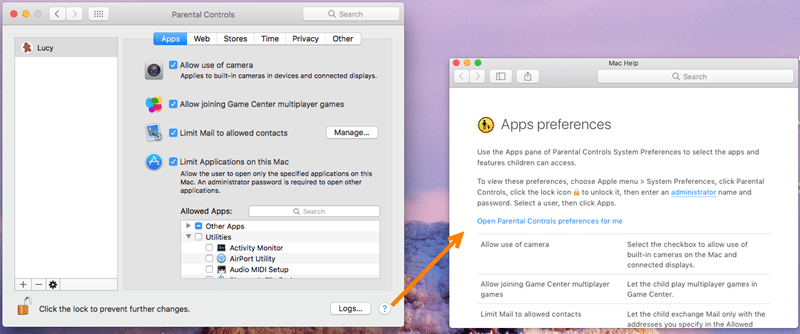
Први одељак контрола омогућава вам одређивање програма којим дете треба да има приступ на Мац рачунару. Само потврдите или поништите потврдне оквире за предмете који су вам потребни.
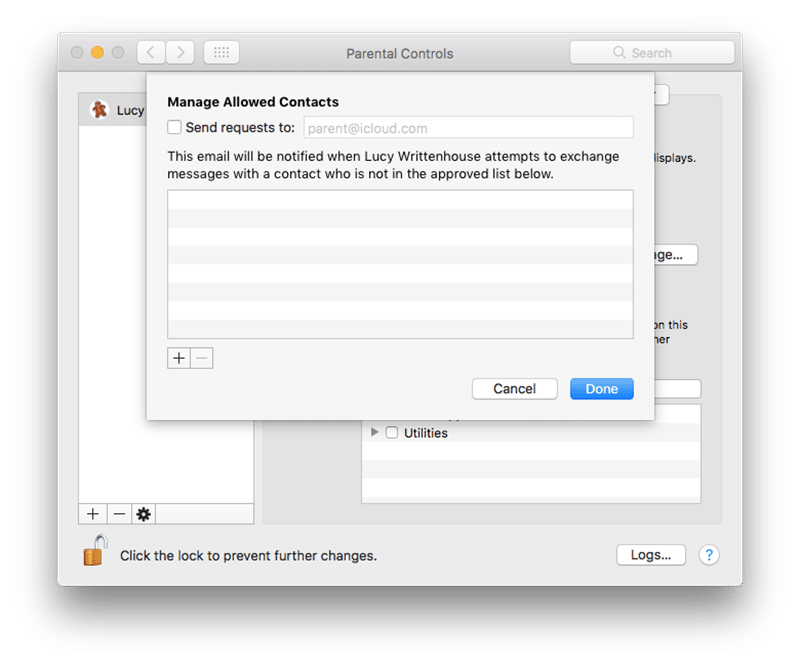
Ако одлучите да ограничите пошту, морате да кликнетеУправите да одредите листу дозвољених контаката. Такође можете да унесете адресу е-поште на коју ће се обавештење послати ако корисник покуша разменити поруке са неким ко није укључен у листу дозвољених контаката.

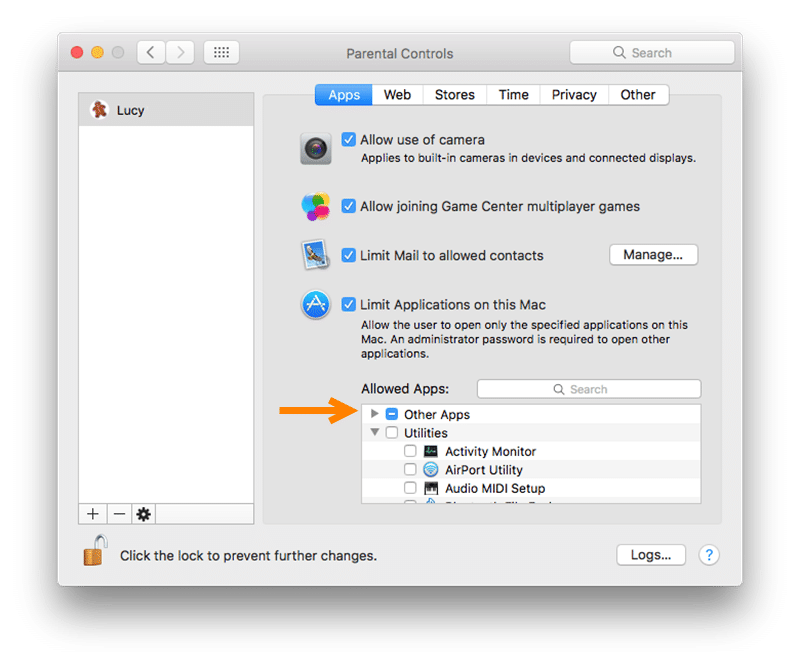
Ако одлучите да ограничите коришћене програмена Мац рачунару можете одабрати оне које желите да омогућите у прозору Дозвољени програми. Само кликните стрелицу поред „Остали програми“ и „Утилитиес“ да отворите листу програма које сте одабрали.

Веб - Подешавање ограничења у прегледачу
Изаберите једну од три опције које се приказујунеограничен, прилагодљив или специфичан приступ веб локацијама. Пошто се то ради за ваше дете, вероватно ћете одабрати трећу опцију - приступ одређеним веб локацијама.
Оглашавање
Оглашавање
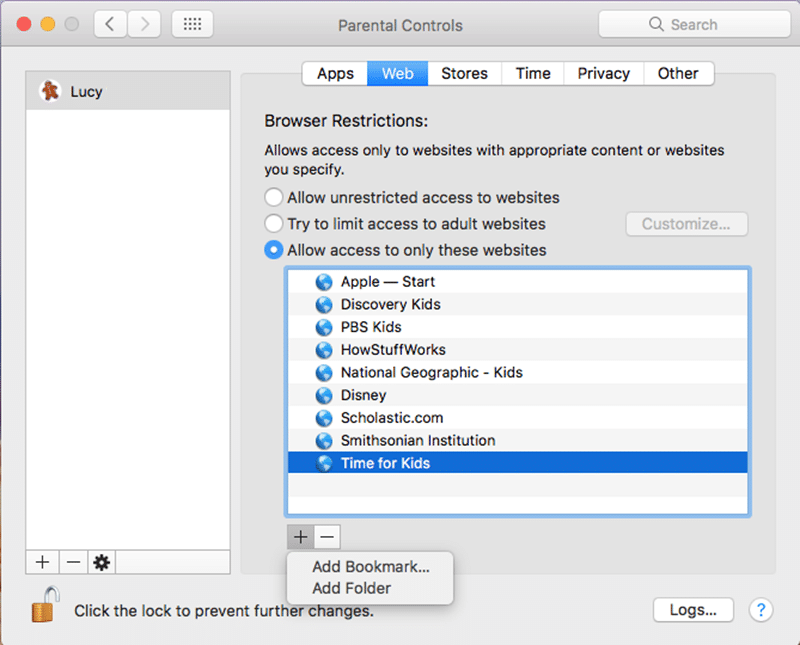

Притисните тастер „+“ и изаберите „Додај обележивач“ да бисте ушли у везу или „Додај фасциклу“ да бисте створили нову фасциклу.
Да бисте уклонили везу или фасциклу са листе, изаберите је и кликните на дугме „-“.
Продавнице - Онемогућите или ограничите продавнице
У следећем одељку можете онемогућити приступ иТунес Сторе-у, иТунес У-у и иБоокс Сторе-у. Једноставно потврдите или поништите ове опције ако је потребно.
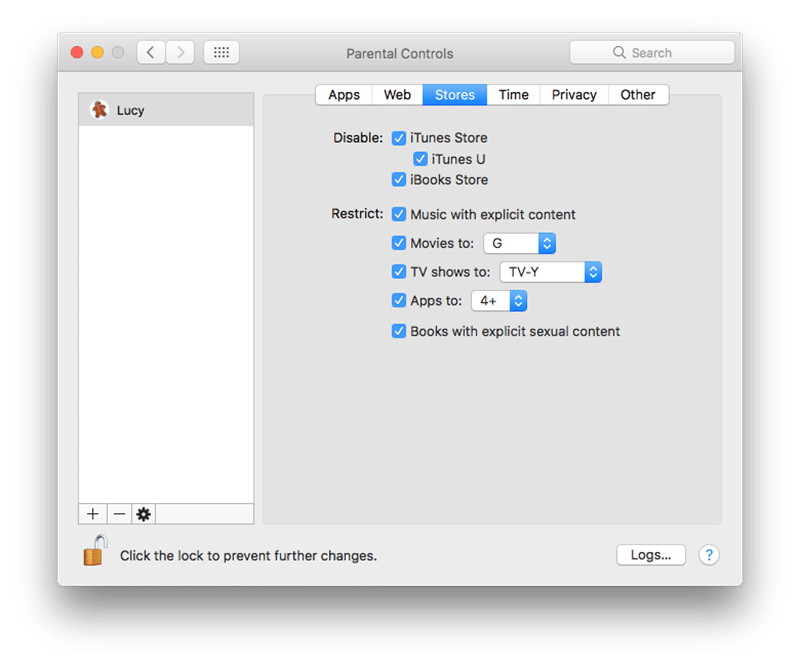

Можете додатно ограничити медије попутфилмове, музику и књиге. Поново потврдите или поништите избор ако је потребно. И имајте на уму да филмови, телевизијске емисије и програми нуде рејтинге и старосне могућности.
Време - Ограничите рад на рачунару
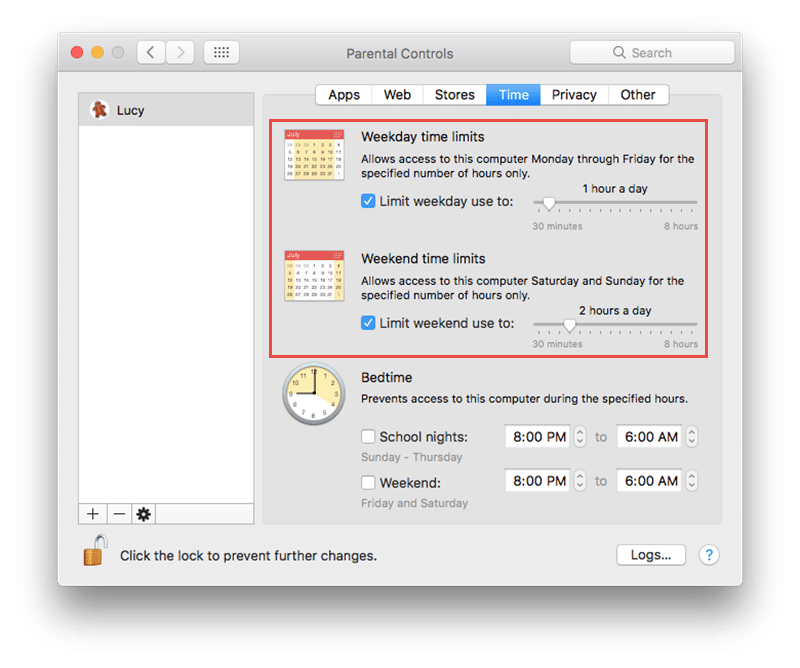
Тако да ваше дете користи само рачунару одређено време можете поставити индивидуални распоред. Ово ће осигурати да благовремено довршите домаћи задатак, придржавате се начина спавања и смањите претјерану употребу рачунала.
Ограничења за викенд и викенд
Прегледајте једно или оба поља, а затимприлагодите количину дозвољених рачунарских сати дневно. Можете одабрати између 30 минута и осам сати за сваку опцију у корацима од 30 минута.

Подешавања ноћног времена
Уз ограничавање броја сати токомкоме ваше дете може свакодневно користити рачунар, можете да га ограничите. Преко сата и викенда, прегледајте једно или оба поља, а затим подесите важеће параметре за сваки период.


Приватност - Управљање подешавањима приватности
Прво, можете управљати програмима,тражење приступа ставкама као што су локација, фотографије и контакти. Кликните на дугме „Промените поставке приватности“ да бисте извршили подешавања.
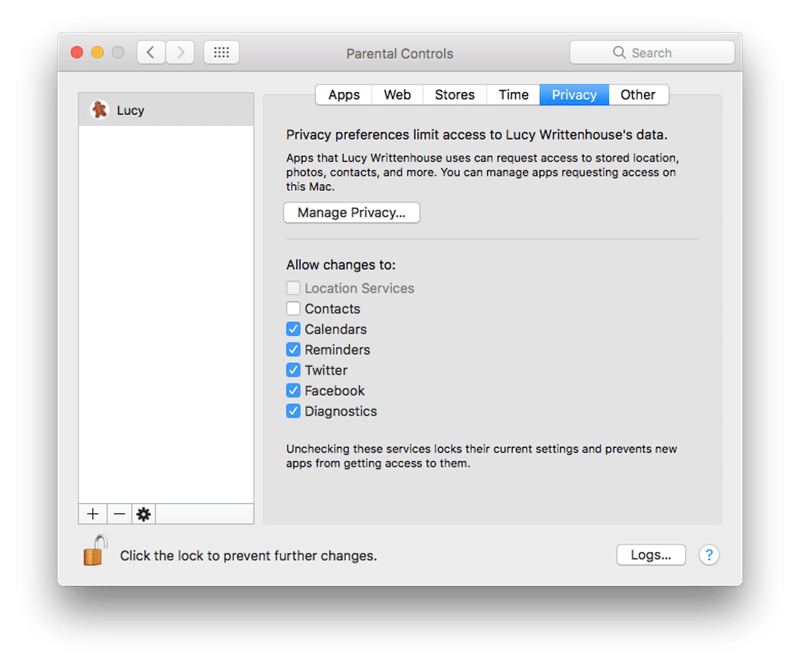

Друго, можете истакнути некепрограме за закључавање њихових тренутних поставки. То значи да нови програми неће имати приступ њима и укључује програме као што су календар, подсетници, дијагностика и друштвене мреже.
Остало - Остала подешавања
У последњем одељку родитељског надзора можете да омогућите или онемогућите неке функције. Ово укључује приступ Сири, подешавању штампача, снимању ЦД-а и ДВД-а и још много тога.
Додатни савети
Ако имате питање или желите више информација о одређеној контроли, кликните на знак питања у доњем десном углу.
Да бисте видели активности вашег детета, кликните на „Дневници“ у доњем десном углу. Изаберите временски период одозго, а затим кликните на "Програми" или "Веб".
Када сте завршили сва подешавања, обавезно поново кликните на икону закључавања како бисте блокирали промене.

Сада када сте поставили родитељски надзор,Можете се осећати опуштено када ваше дете користи заједнички Мац. И запамтите да ове контроле можете у свако доба да прилагодите. Да ли сматрате да је родитељски надзор користан за ваше дете?