Аппле тастатура на иОС-у 11 подржава посебан режим дизајниран да вам помогне да куцате поруке
Тако је много лакше куцати поруке једном руком, јер компримована тастатура одговара величини иПхонеа од 4 инча.
Оглашавање
Оглашавање
Овај режим олакшава приступ свим словима на великим иПхоне уређајима, а такође је идеалан и за решавање проблема са приступачношћу. Поред тога, режим је дизајниран и за дешњаке и леворуке.
Ево како да омогућите и користите режим једном руком на иПхоне-у са иОС-ом 11.
Како у подешавањима омогућити режим једном руком
Режим једном руком може се омогућити и конфигурисати путем апликације Подешавања.
Оглашавање
Оглашавање
1)ОтвориПодешавањана вашем иПхоне-у.
2)Иди наОпште → Тастатура → Режим једном руком.
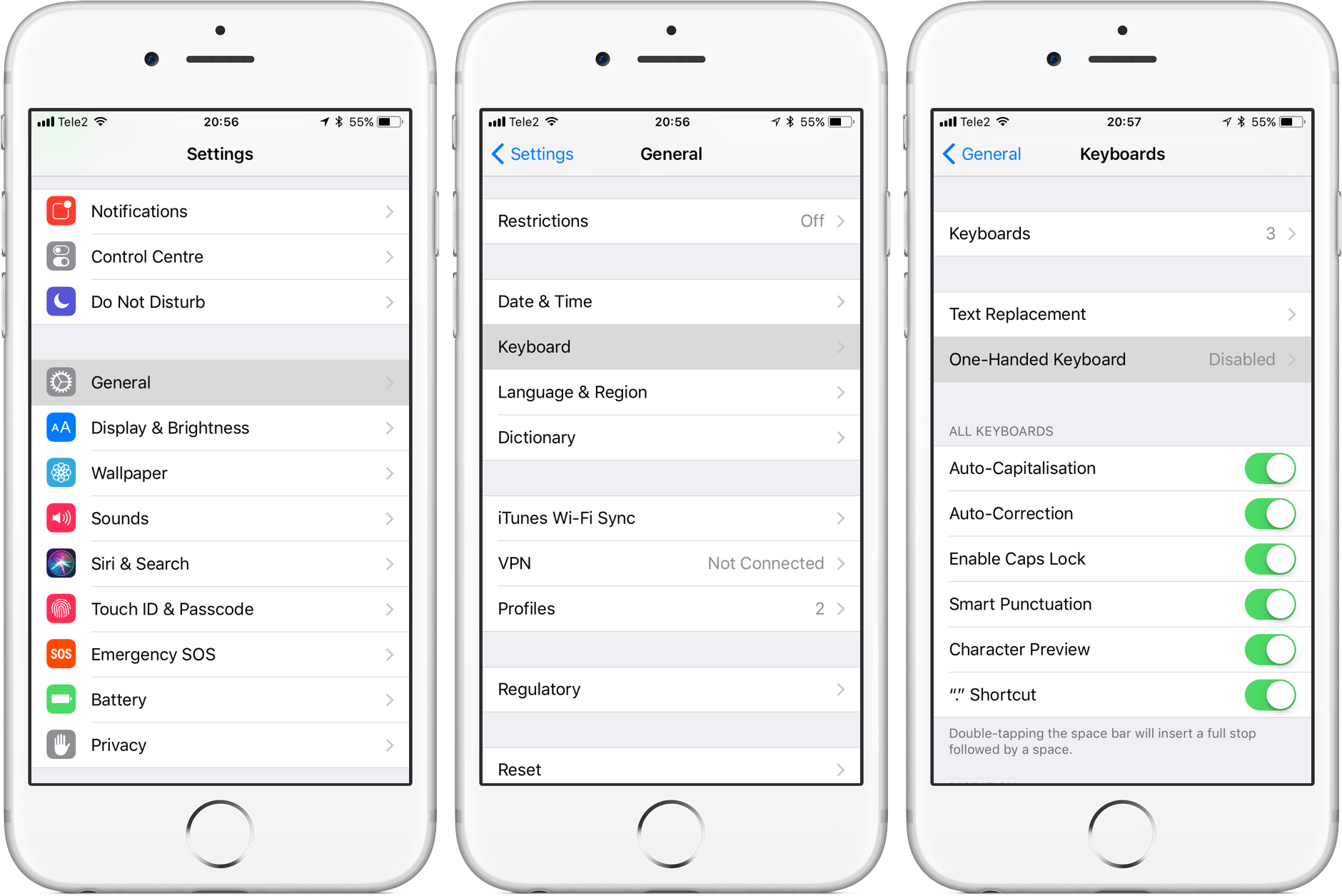

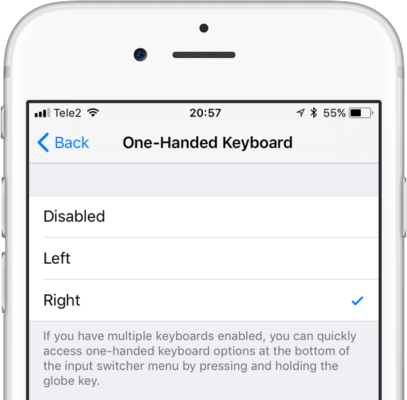
3)Изаберите одговарајућу од следећих опција:
- Онемогући- Онемогућава рад једном руком.
- За леву руку- Смањује тастатуру у левом углу.
- За десну руку- Смањује тастатуру у десном углу.

Оглашавање
Оглашавање
Увек можете да омогућите или онемогућите режим, да бирате између десничара и леворука, а такође можете да пређете у подешавања режима преко иОС преклопног менија.
Ас брзо укључити режим једноручне контроле
Преклопни мени иОС-а има пречицу до подешавања режима.
1) Отворите тастатуру на свом иПхоне-у.
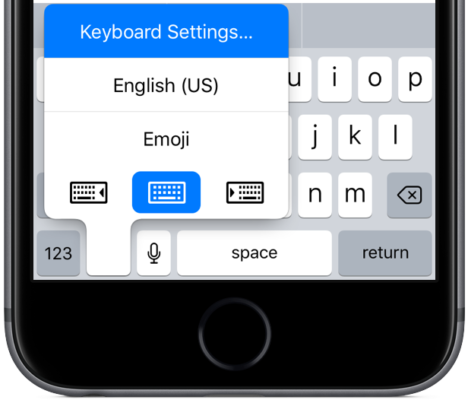
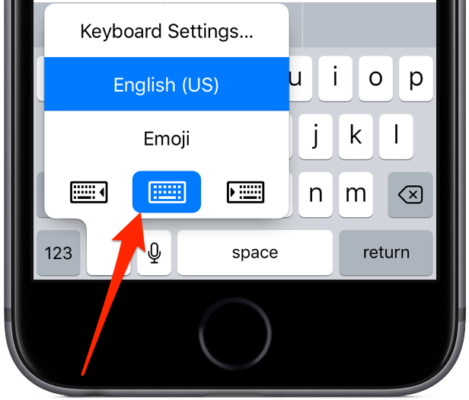
2)Ако имате инсталирану само једну тастатуру, дуго притисните икону емоџија у доњем левом углу да бисте отворили мени за пребацивање. Ако имате инсталирано више тастатура, држите притиснуту икону глобуса.
3)Отвориће се мени прекидача, на дну којег ће бити подешавања режима.


Кликните на једну од икона оријентације да бисте урадили следеће:
- Смањите тастатуру у левом углу- кликните на икону са леве стране.
- Притисните тастатуру у десном углу- кликните на икону с десне стране.
- Омогућите обичну тастатуру- кликните на средњу икону.
САВЕТ:Подешавања тастатуре на врху менија су згодна пречица која одузима неколико додира. Одмах отвара одељак подешавања тастатуре где можете променити неке опције.

Ако користите независну тастатуру, мораћете да изаберете подразумевану у преклопном менију да бисте активирали режим.
Како користити режим једном руком наипхоне
Режим управљања једном руком биће згодан ако држите кафу у другој или ако имате само мале руке.
1)Користећи горња упутства, укључите и изаберите режим лево или десно.
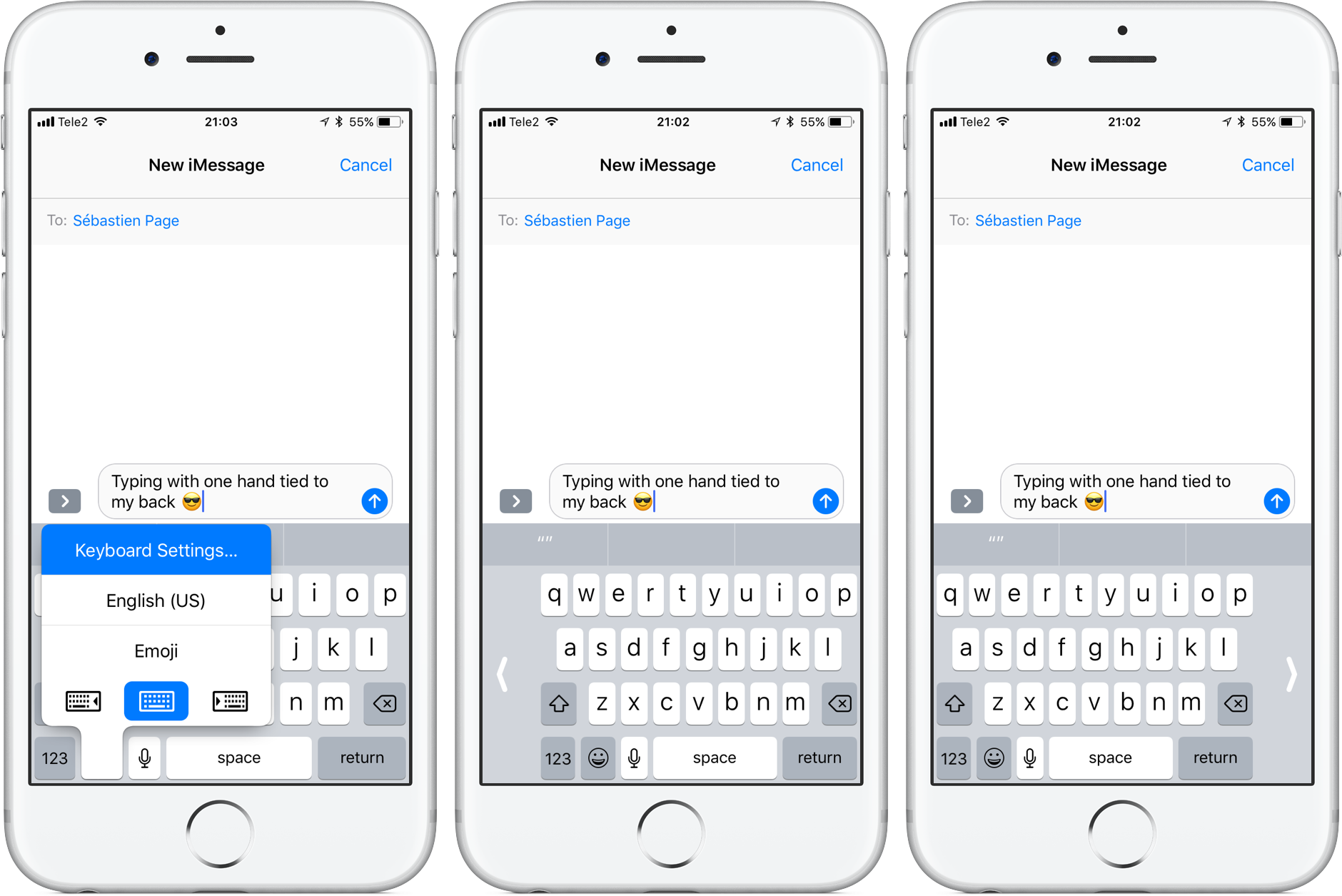

2) То је то, куцајте као професионалац са једним палцем.
САВЕТ: Ако сте превише лењи да укључите обичну тастатуру кроз мени, кликните на стрелицу са обе стране тастатуре да бисте укључили стандардну величину.

То је све, надамо се да ће куцање палцем на великим уређајима сада бити много лакше. То вам отежава испуштање телефона из руку, посебно током ходања.