Да ли користите један или више екстерних чврстих дискова са својим Мац рачунаром за складиштење видео записа, резервних копија,
Оглашавање
Оглашавање
Апликација уграђена у мацОС под називомДиск Утилити вам омогућава да очистите и форматирате спољне и унутрашње погоне у неколико кликова. Такође можете одабрати датотечни систем за различите партиције ако желите да поделите диск са пријатељима који користе Виндовс или га сами користите.
У овом водичу корак по корак показаћемо вам какоБрзо очистите и форматирајте спољне чврсте дискове повезане на ваш Мац користећи мацОС Диск Утилити. Покрићемо табеле партиција које подржава мацОС и друге важне техничке детаље који су вам доступни преко Диск Утилити-а.
Како очистити и форматирати екстерне дискове на Мацу
1)Покрените Диск Утилити на жељени начин. (на пример кроз претрагу)
Оглашавање
Оглашавање
2)На бочној траци изаберите диск или партицију коју желите да очистите.
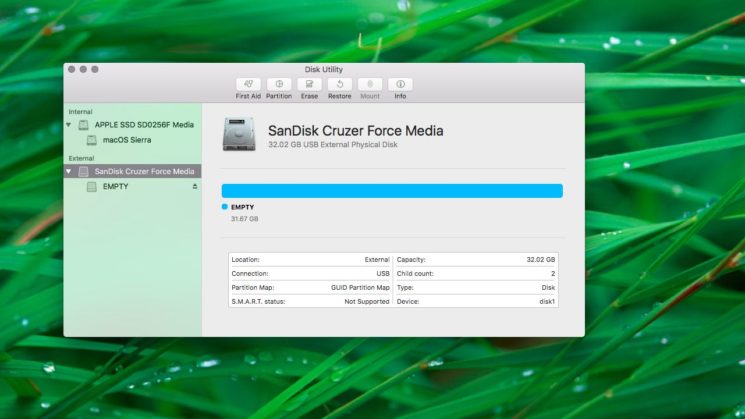

Диск Утилити вам омогућава да очистите партиције или дискове.
Ако желите нулу читавог диска заједно са свим партицијама на њему, одаберите га у бочној траци, а не једну од партиција.
Да ли постоји значајна разлика између чишћења дискаи одељак? Да, постоји: Чишћење диска брише све партиције и датотеке које се налазе на њима; брисањем партиције брише се све датотеке на њој, али не утјечу на остале партиције.
3)Кликните на дугме"Обриши"у горњој траци услужног програма за диск.
Имајте на уму да не можете очиститиуређај на којем се налази партиција за покретање. Да бисте то учинили, морате да покренете свој Мац са другог погона или омогућите режим опоравка. Овај специјални режим вам омогућава да не само обришете партицију за покретање система, већ и извршавате наредбе у терминалу, поново инсталирате мацОС и друге неопходне задатке.
4)Отворите падајућу листу"Формат"и изаберите једну од доступних опција:
Оглашавање
Оглашавање
- Проширени Мац ОС (у часопису)Користи Мац формат, штити интегритет система датотека.
- Проширени Мац ОС (у часопису, шифрован)Користи Мац формат, захтева лозинку и шифрује податке на диску.
- Проширени Мац ОС (велика и мала слова, у часопису).Користи Мац формат и разликује велика и мала слова. На пример, фасцикле под називом „Домаћи задатак” и „ДОМАЋИ ЗАДАТАК” ће се сматрати двема различитим фасциклама.
- Проширени Мац ОС (велика и мала слова, дневник, шифровање).Користи Мац формат, разликује велика и мала слова и шифрује податке на диску.
- МС-ДОС (ФАТ).Користи ПЦ формат на партицијама величине до 32 ГБ.
- ЕкФАТ.Користи ПЦ формат на партицијама већим од 32 ГБ.
Доступне опције зависе од врсте диска.
Оглашавање
Оглашавање


Ако планирате да користите само складиштеиз мацОС-а одаберите опцију забележене или напредне. Ово ће заштитити интегритет подразумеваног ХФС + хијерархијског система датотека који користи мацОС.
Форматирање диска у један од ПЦ формата потребно је ради компатибилности са Виндовсом.
Напомена: За МС-ДОС и ЕкФАТ партиције, име не сме бити дуже од једанаест знакова због ограничења система датотека Мицрософт.
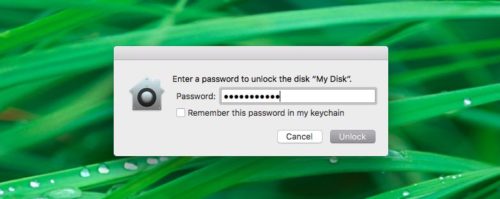
За омогућавање шифровања потребна је лозинка.


Обавезно запишите лозинку и сачувајте јесигурно место: мораћете да га унесете сваки пут када повежете погон са рачунаром. Ако заборавите лозинку, нећете моћи дешифровати и приступити подацима на диску.

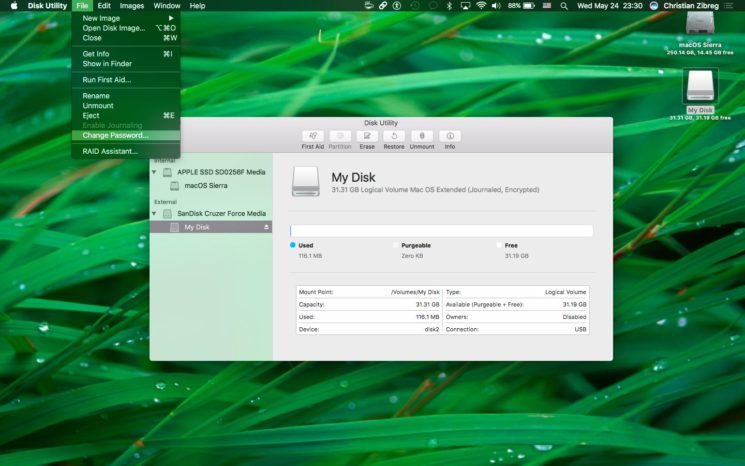
Да бисте променили лозинку за шифровање диска, изаберите је на бочној траци и кликните на Промени лозинку у менију Датотека. Да бисте га онемогућили, притисните тастер Оптион док бирате одељак који желите и користите опцију„Дешифрирај [назив одељка]“.

Ако желите да шифрујете диск без брисања података на њему, укључите Аппле ФилеВаулт шифровање у безбедносним подешавањима или притисните Цонтрол док бирате диск у Финдер-у и изаберите„Шифруј [назив одељка]“у искачућем менију.


5)Унесите назив новог одељка у одговарајуће поље.
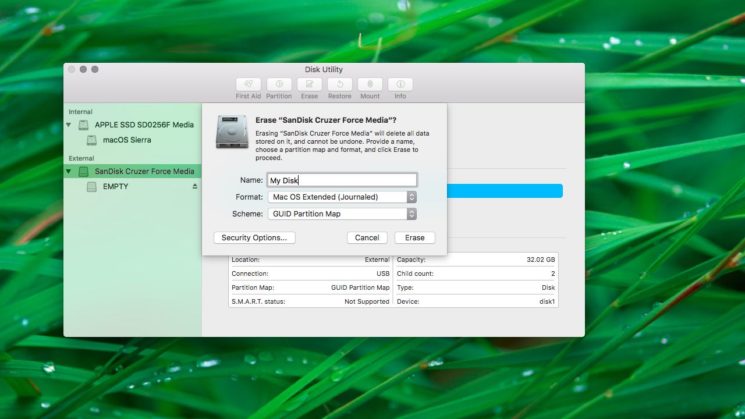

6)Ако бришете цео диск, а не само једну партицију, изаберите жељену шему табеле партиција са падајуће листе.
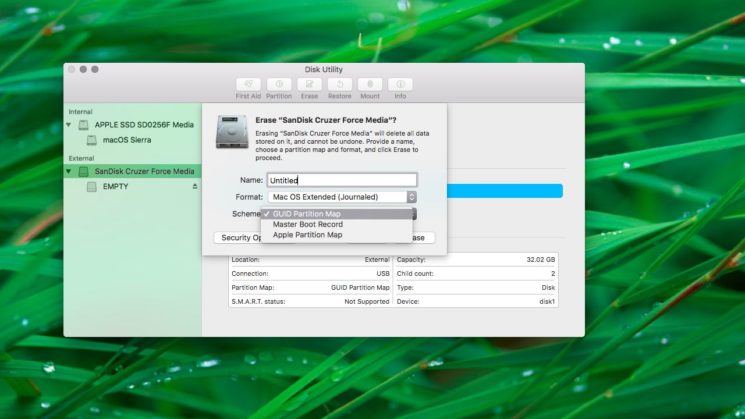

мацОС подржава следеће табеле партиција:
- Мапа партиције ГУИДТребало би да буде изабрано само ако планирате да користите диск искључиво са Мац рачунаром заснованим на Интел-у.
- Аппле партицијска мапапостоји ради компатибилности са старијим Мац рачунарима заснованим на ПоверПЦ-у (ОС Кс 10.4 и старији).
- Мастер Боот Рецорд(или „фдиск“) је неопходан за компатибилност са Виндовс-ом инсталираним преко Боот Цамп-а или на другом рачунару на који треба да повежете екстерни диск.
7)Да бисте спречили опоравак очишћених датотека, можете их отворити у Диск Утилити-уБезбедносне опцијеи користите клизач да означите колико пута ће информације бити преписане.
Опције замене нису доступне за флеш медије, јер Аппле препоручује употребу ФилеВаулт када користите спољне ССД-ове.
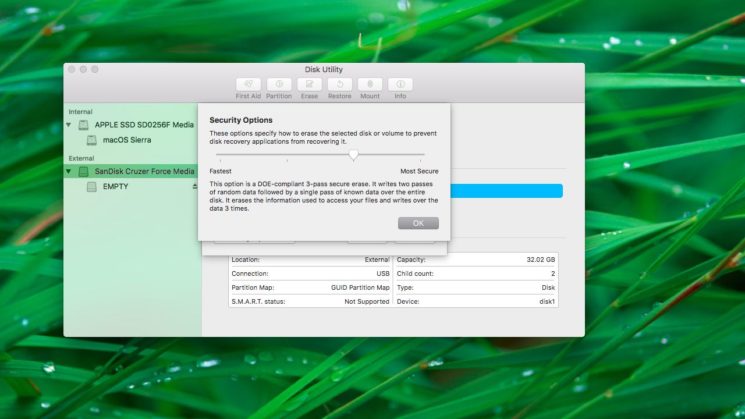

"Најбрже"преписивање заправо не пружаодговарајући ниво безбедности, тако да се подаци могу опоравити помоћу посебних програма. Следећа опција ће написати насумични скуп података на диск праћен нулама, чиме ће се избрисати све информације о вашим датотекама.
Последња два нивоа преписују податке три пута (у складу са стандардима Министарства енергетике САД), односно седам пута (у складу са стандардом 5220-22-М Министарства одбране САД).
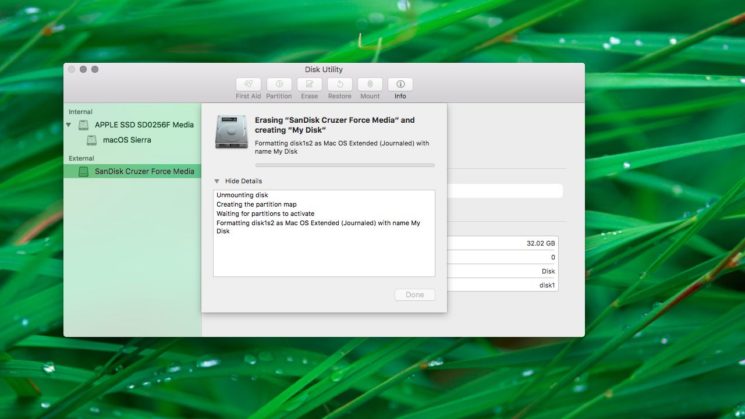
8)Кликните на дугме"Обриши"да започнете форматирање диска.

Оглашавање
Оглашавање
Видећете како икона диска нестаје са радне површине. Не брините, вратиће се чим Диск Утилити заврши форматирање.
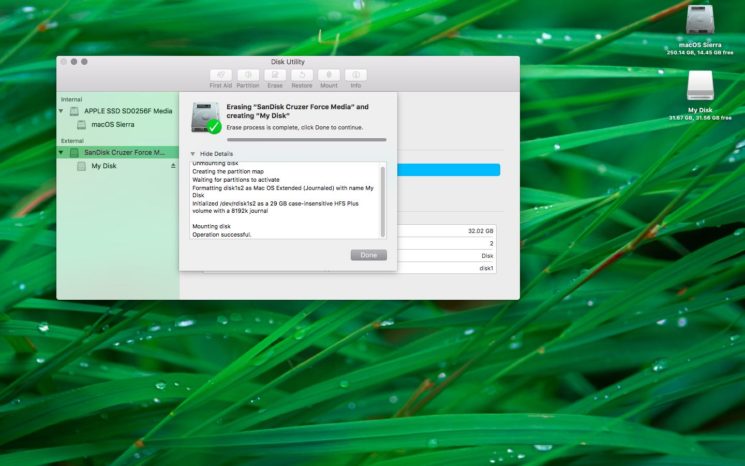

Као што је већ поменуто, ова операција уништава све податке са вашег диска. Од срца препоручујемо да све датотеке које су вам потребне сачувате на другом погону пре него што наставите.
9)Након што је чишћење и форматирање диска завршено, затворите Диск Утилити.
Честитамо, ваш диск је успешно очишћен, форматиран и спреман за употребу. Не заборавите да демонтирате спољне уређаје за складиштење након што их завршите.
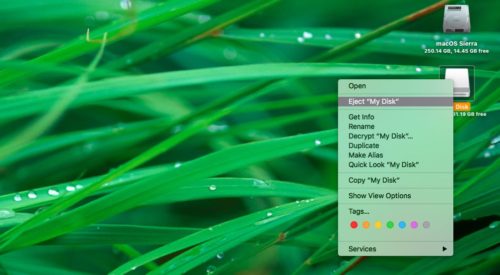

Да бисте то урадили, кликните десним тастером миша или кликните на икону спољне диск јединице на радној површини и изаберитеПровери... Можете и да га превучете у отпад.
Ако ове операције не извршите пре него што искључите погон, може доћи до губитка података.
Ако имате питања у вези са овим упутством, поставите их у коментарима. Такође, не заборавите да своје омиљене снимке поделите са пријатељима!