Вероватно сте случајно изгубили своју музичку колекцију на рачунару или је рачунар изгубљен или
Али не брините, постоји једноставан начин да сву своју музику пренесете на Мац. Све што вам треба – је да преузмете апликацију треће стране и проведете неколико минута.
Оглашавање
Оглашавање
Белешка: Када повежете иОС уређај са Мац-ом или ПЦ-ом са којим се претходно није синхронизовао, појавиће се иТунес прозор са питањем да ли желите да синхронизујете уређај са тим Мац-ом. Не ради то. У супротном, све информације са вашег уређаја биће избрисане. Такође имајте на уму да ће ово функционисати само за музику коју сте раније ручно пребацили на иПхоне, изузимајући нумере преузете из Аппле Мусиц-а.
Користите АниТранс (бесплатна привремена лиценца)
АниТранс – ово је апликација са сјајниммогућности за синхронизацију и архивирање не само за Мац, већ и за ПЦ рачунаре који користе Виндовс. Једна од функција које може да обавља је да издваја музику са иОС уређаја и копира је на рачунар. Апликација пружа могућност привременог бесплатног коришћења 7 дана, након чега ћете морати да платите 35 долара. Али привремена употреба је такође погодна за ваш задатак.
Преузмите апликацију за свој оперативни систем одавде (кликните на дугме Бесплатно преузимање са странице), отворите ДМГ датотеку и додајте је у циљну фасциклу једноставним повлачењем и испуштањем.
Оглашавање
Оглашавање
Корак 1:Покрените апликацију и повежите свој иОС уређај са рачунаром.
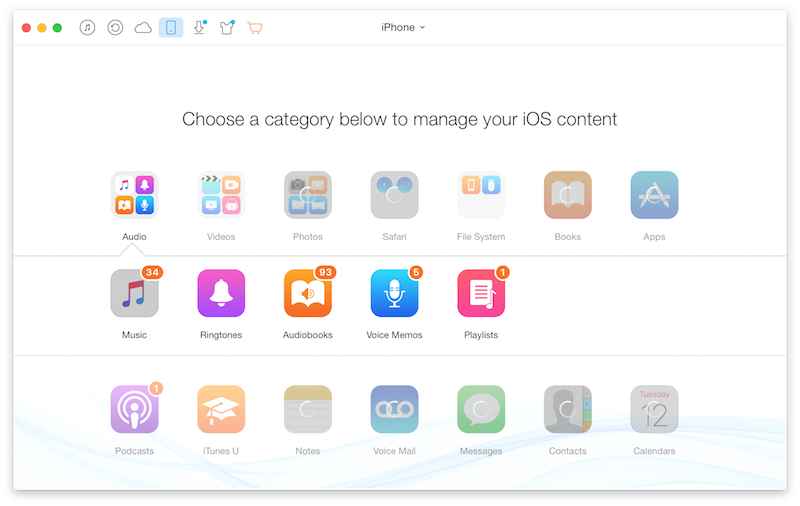
Корак 2:Одмах ће бити препознато и видећете пречицу која ће вам помоћи да наставите. Кликните на дугмеМениу десном углу, истакнуто на снимку екрана испод.


Корак 3:Затим кликните наАудиои изаберитеМусиц.
Оглашавање
Оглашавање

Корак 4:Сада ћете видети све своје трагове овде. Изаберите све нумере које желите да пренесете.
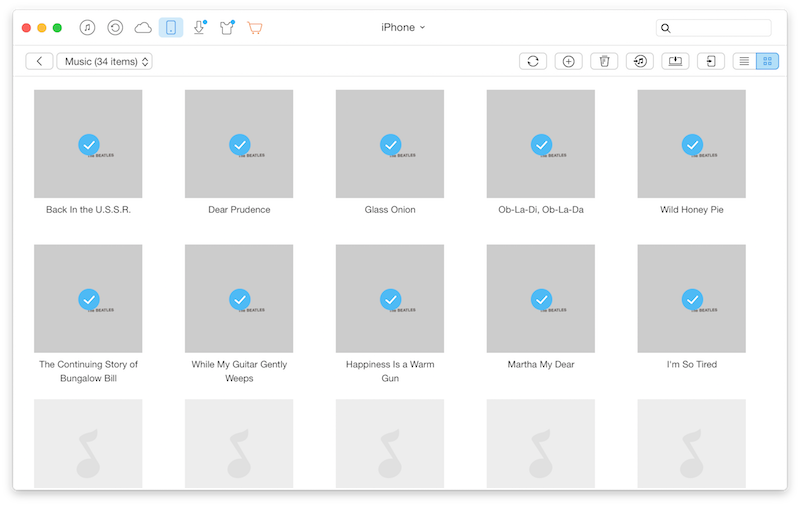

Корак 5:Затим погледајте траку са алаткама на врху и видећете два дугмета –Пошаљите на Мац(на пример, користим Мац) иПошаљите у иТунес... Ако одаберете друго, додајте нумере на листу иТунес библиотеке.
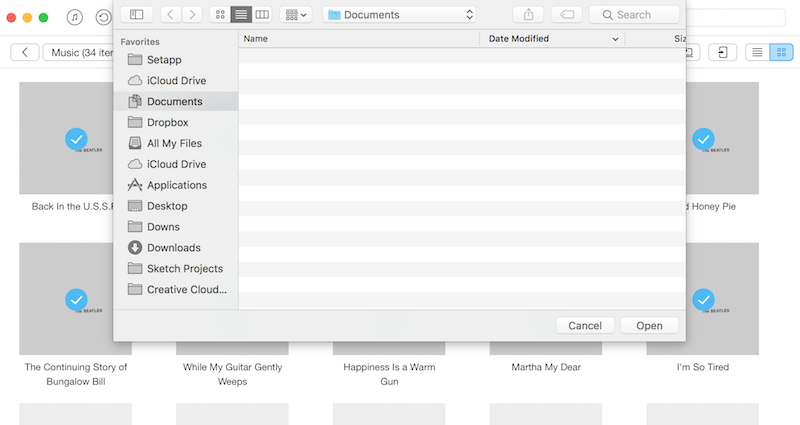
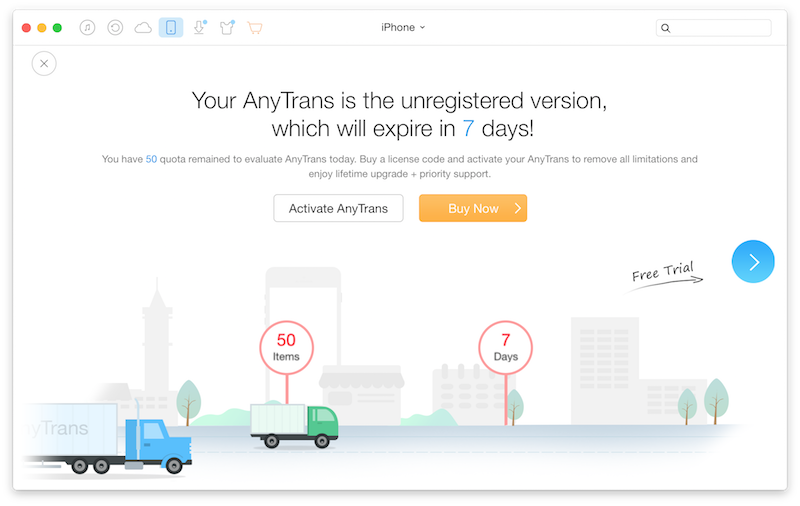
Корак 6:Опција Пошаљи на Мац ће отворити избор датотеке. Изаберите одредишни фолдер и примените акцију. У овом тренутку видећете искачући прозор који вас обавештава да је апликација активирана.

Сачекајте неколико секунди, а затим одаберите Настави са бесплатном привременом лиценцом. Врло брзо ће све ваше нумере бити копиране у фасциклу по вашем избору.

Да ли користите услуге стриминга?
Да ли користите услуге стреаминг музике попут Аппле Мусиц или Спотифи или је сва ваша музика на медијима? Поделите са нама у коментарима испод.