Можда ћете морати да поново инсталирате мацОС Мојаве ако постоје проблеми са системом. Данас ми
Оглашавање
Оглашавање
Имајте на уму да поновна инсталација мацОС Мојаве нијеисто као инсталирање од нуле. Инсталирање Мојаве уклања све податке са рачунара, укључујући личне датотеке, док поновна инсталација утиче само на сам оперативни систем.
Обавезно направите резервну копију Мац-а користећи Тиме Мацхине у случају да нешто пође по злу.
Како се поново инсталираМацОС Мојаве
- Поново покрените Мац, а затим одмах држите тастере ЦОММАНД + Р да бисте ушли у режим опоравка.
- У прозору мацОС Утилитиес изаберите Поново инсталирај мацОС.


Оглашавање
Оглашавање
- Кликните на „Настави“, а затим прихватите све услове и одредбе.
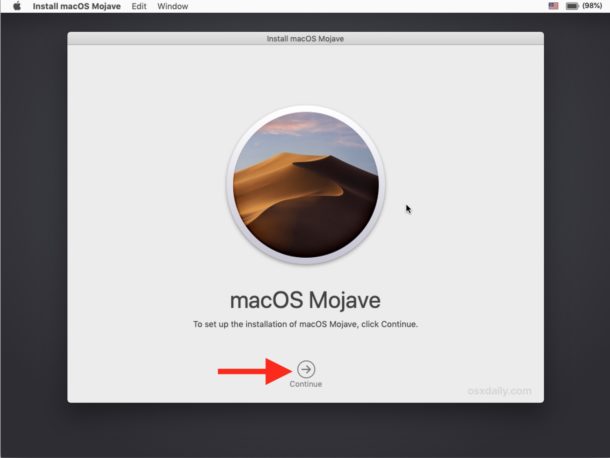

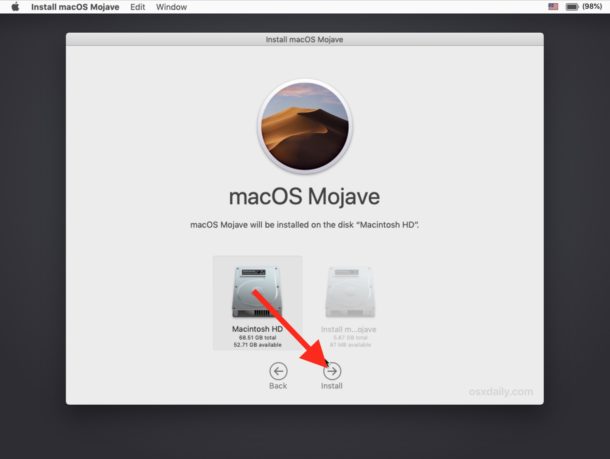
- На овом екрану одаберите „Мацинтосх ХД“ (или било који други погон на који желите да поново инсталирате мацОС Мојаве), а затим кликните Настави да бисте започели поступак поновне инсталације.

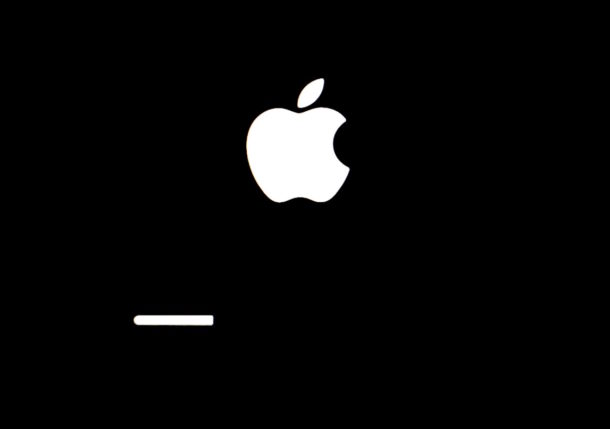
- Екран вашег Мац-а постаће црн, а Апплеов логотип ће се појавити са траком напретка. Нека уређај доврши поновну инсталацију.

Када се поновна инсталација заврши, Мацпочеће као и обично. Можете се пријавити на свој налог и наставити да радите са рачунаром као и обично. Такође можете одмах инсталирати ажурирања софтвера ако су доступна.
Ако из неког разлога не можете да пронађете својдатотеке, нешто је пошло по злу током процеса поновне инсталације. У овом случају морате да се опоравите од копије Тиме Мацхине-а која је креирана пре покретања процеса. У теорији се могу појавити неки проблеми, али то се догађа изузетно ретко.
Сада знате како да поново инсталирате мацОСМојаве. Не морате то да радите док не дође до проблема са системом након ажурирања софтвера или случајног брисања системских датотека и компоненти.