Када треба да конвертујете документ или веб страницу у ПДФ формат, прва идеја је да користите
Било која Мац апликација са штампањемомогућава вам употребу ПДФ формата за штампање. Неке апликације користе стандардни мацОС дијалог за испис, друге користе властите верзије, али у сваком случају, почетак штампања докумената и веб страница у ПДФ формату остаје једноставан задатак.
Оглашавање
Оглашавање
Како се штампаПдфкористећи стандардни дијалог за штампањемацОС
Апликације креиране од стране Аппле-а, као што су Пагес,Бројеви и Кеиноте користе стандардни мацОС дијалошки оквир за задатак исписа. Штавише, неки програми других произвођача, као што је Мицрософт Ворд, користе исти дијалошки оквир.
Корак 1:
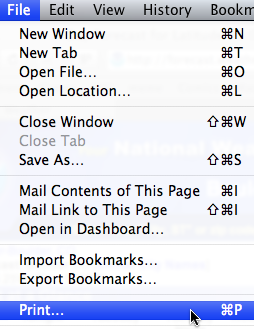
Да бисте исписали Ворд документ у ПДФ формату, морате га покренути и изабрати „Принт“ у менију „Филе“.
Оглашавање
Оглашавање

Корак 2:
Оглашавање
Оглашавање
Појави се дијалог за штампање. Позовите падајућу листу кликом на „ПДФ“ у доњем левом углу. У менију који се појави изаберите опцију „Сачувај као ПДФ“.


Корак 3:
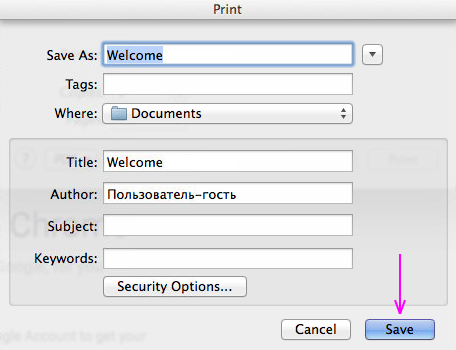
Појави се прозор на врху дијалошког оквира за штампање.сачувајте ПДФ документ. На падајућој листи постављена је подразумевана локација за сачувану датотеку. Ако је потребно, промените је кликом на стрелицу надоле десно од поља за унос опције „Сачувај као ...“ где је приказано стандардно име датотеке.


Корак 4:
Ако желите, промените име датотеке користећи опцијуСачувај као ... или користи подразумевано име. Изаберите директоријум у који желите да сачувате ПДФ датотеку помоћу плоче која се налази у средини дијалошког оквира.
Белешка:По жељи (опционо) додајте потребне информације у поља „Наслов“, „Аутор“, „Предмет“ и „Кључне речи“.
Кликните на „Сачувај“. Сада ће ваша ПДФ датотека бити сачувана на одабраној локацији, коју можете преместити или копирати на било које место. Ако морате одмах да отворите приступ документу са свих уређаја, можете да га копирате на свој облачни налог.

Како се штампаПдфкористећи дијалог за штампање који је развила апликација
Као што смо горе написали, не раде сви програмиса стандардним дијалошким оквиром за штампање, међутим, подршка за штампање ПДФ докумената је и даље доступна. У овом случају можете почети са штампањем и из сопственог прозора програма и из стандардног прозора за штампање мацОС-а тако што ћете га позвати преко одређене апликације. Наш водич узима као пример Цхроме апликацију са сопственим дијалогом за штампање ПДФ-а.
Корак 1:
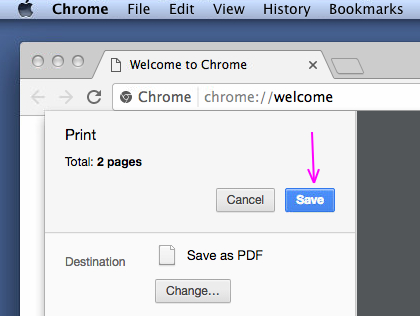
Након избора опције „Штампање“ у менију „Штампање“појавиће се дијалошки оквир. Овде је приказано име одабраног штампача (подразумевано је ваш штампач). Да бисте приступили штампању у ПДФ формату, кликните Измени.


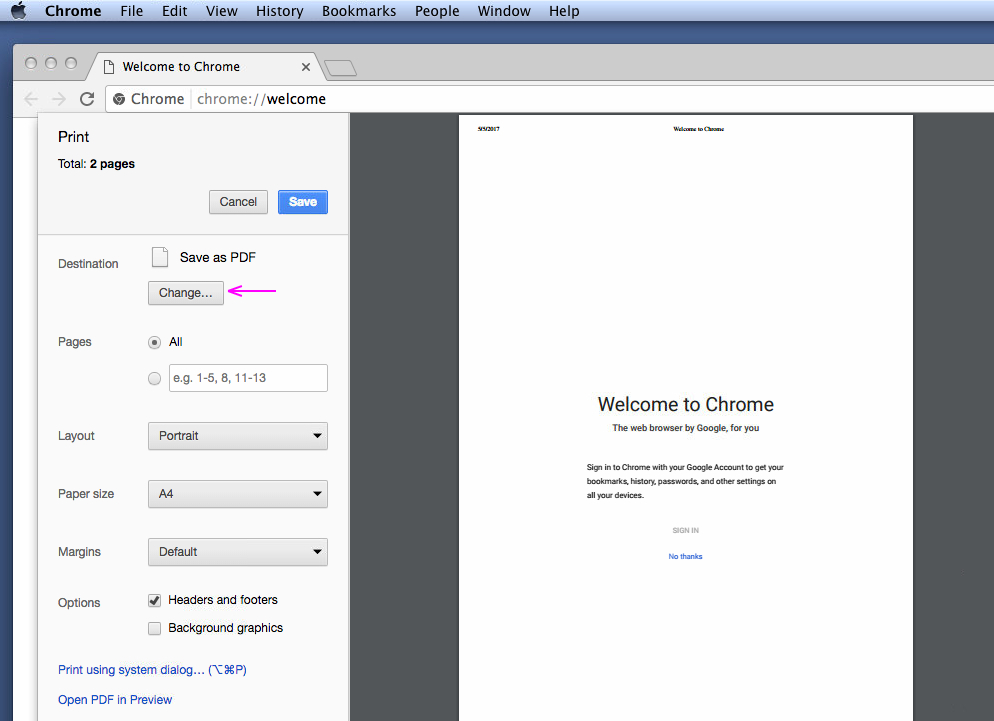

Ако желите да користите стандардни мацОС дијалошки оквир за штампање, као што је описано у овом чланку горе, кликните на ову опцију (дугме се налази на дну прозора).


Корак 2:
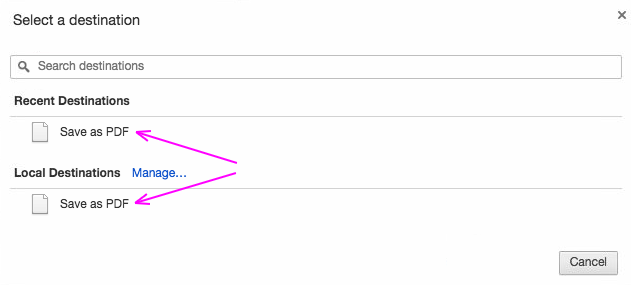
У приказаном прозору за специфицирање директорија одаберите "Сачувај као ПДФ". Сада ће систем упамтити ваш избор и понудит ће ову опцију у менију Недавно.

Корак 3:
Након одабира одредишта, прозор ће се аутоматски затворити и бићете преусмерени на дијалошки оквир за штампање. Да бисте штампали у ПДФ, кликните на Спреми.

Без обзира да ли користитеСтандардни дијалошки оквир за штампање мацОС-а или верзија коју је развила апликација треће стране, креирање ПДФ докумената на Мац рачунару биће ваш најлакши задатак. Успут, штампање ПДФ-ова са иПхоне-а или иПада је такође врло једноставно.