Ако имате Мац и користите Сафари претраживач, онда сте већ упознати са менаџером преузимања. Међутим, ако имате
Оглашавање
Оглашавање
Управитељ преузимања је окно у којем су наведена сва ваша веб преузимања у Сафарију. Овде такође можете пратити поступак преузимања, као и брзо и удобно отварати преузете датотеке.
У наставку ћемо вам показати како се користи менаџер преузимања у Сафари-ју на иПхоне-у и иПад-у.
Како да пронађем менаџера за преузимање у Сафарију?
Иконицу менаџера за преузимање видећете тек након преузимања датотеке. Икона ће се појавити у горњем десном углу екрана и изгледа као стрелица надоле.
Оглашавање
Оглашавање
&нбсп;
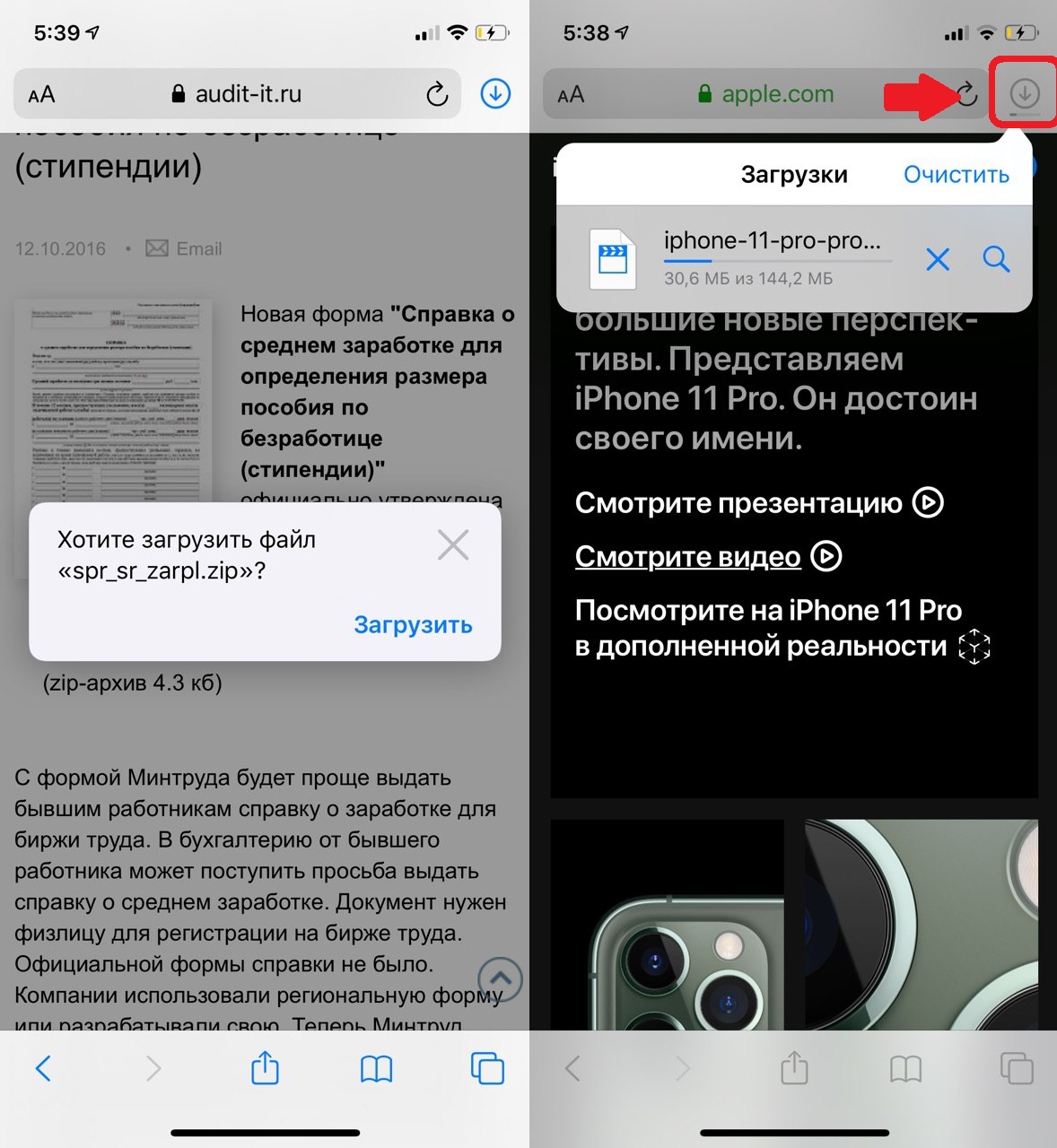

Додирните ову икону и видећете комплетну листу преузетих датотека. Изаберите било који од њих да бисте директно прешли на њега.
Како да управљам својим преузимањима?
МожетеЈаснолисту преузимања кликом на одговарајуће дугме на дну листе. Такође можете да избришете само нека преузимања тако што ћете превући прстом налево и додирнутиОбриши.
&нбсп;


Подразумевано, датотеке преузете из Сафарија се појављују у фасциклиПреузимањаВиЦлоуд Возите... Овде можете брзо пронаћи све преузете датотеке. Фасцикла за спремање се може променити. О томе имамо засебно упутство, али укратко:
- Подешавања &гт; Сафари&гт; Преузимања
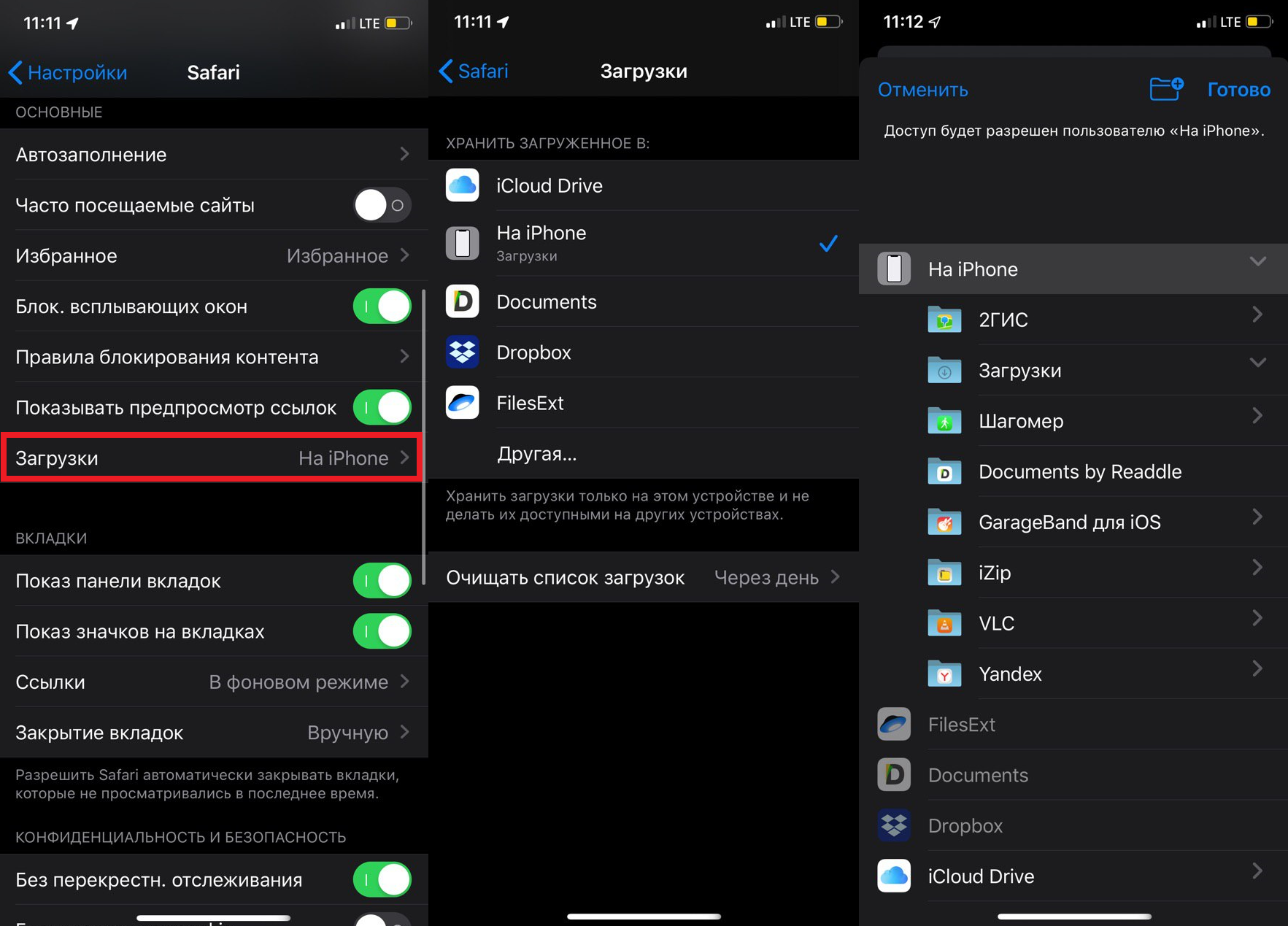

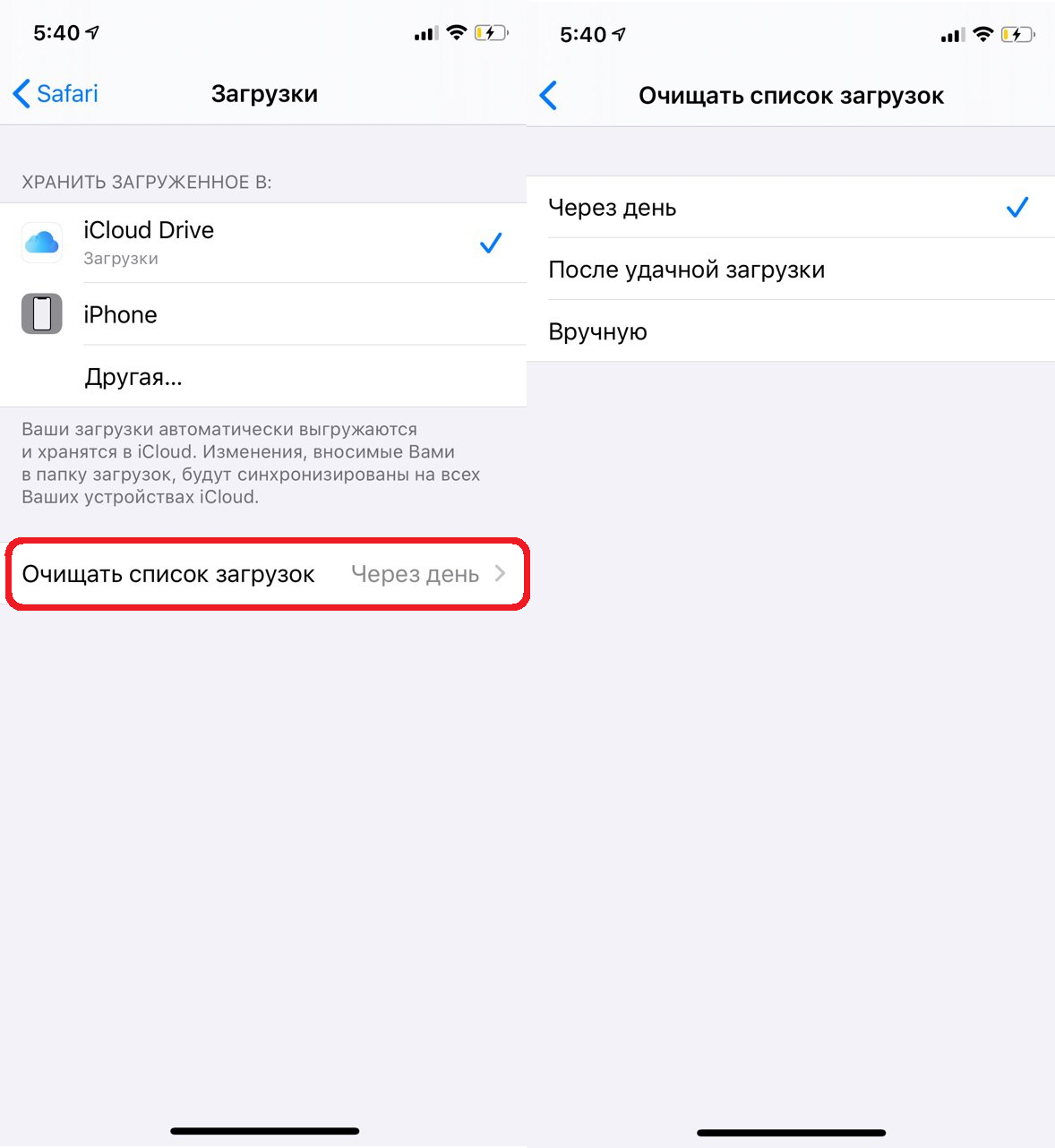
Такође можете прилагодити време током ког је менаџер преузимања доступан. Икона подразумевано нестаје након једног дана. Да бисте променили датум, урадите следеће:
1)Отворите апликацијуПодешавањаи изаберите одељакСафари.
2)Изаберите ставку овдеПреузимања.
3)Кликните исподОбриши листу преузимања.
4)Овде имате избор између: сваког другог дана, након успешног преузимања, или ручно.
&нбсп;

Шта још можете учинити са менаџером за преузимање?
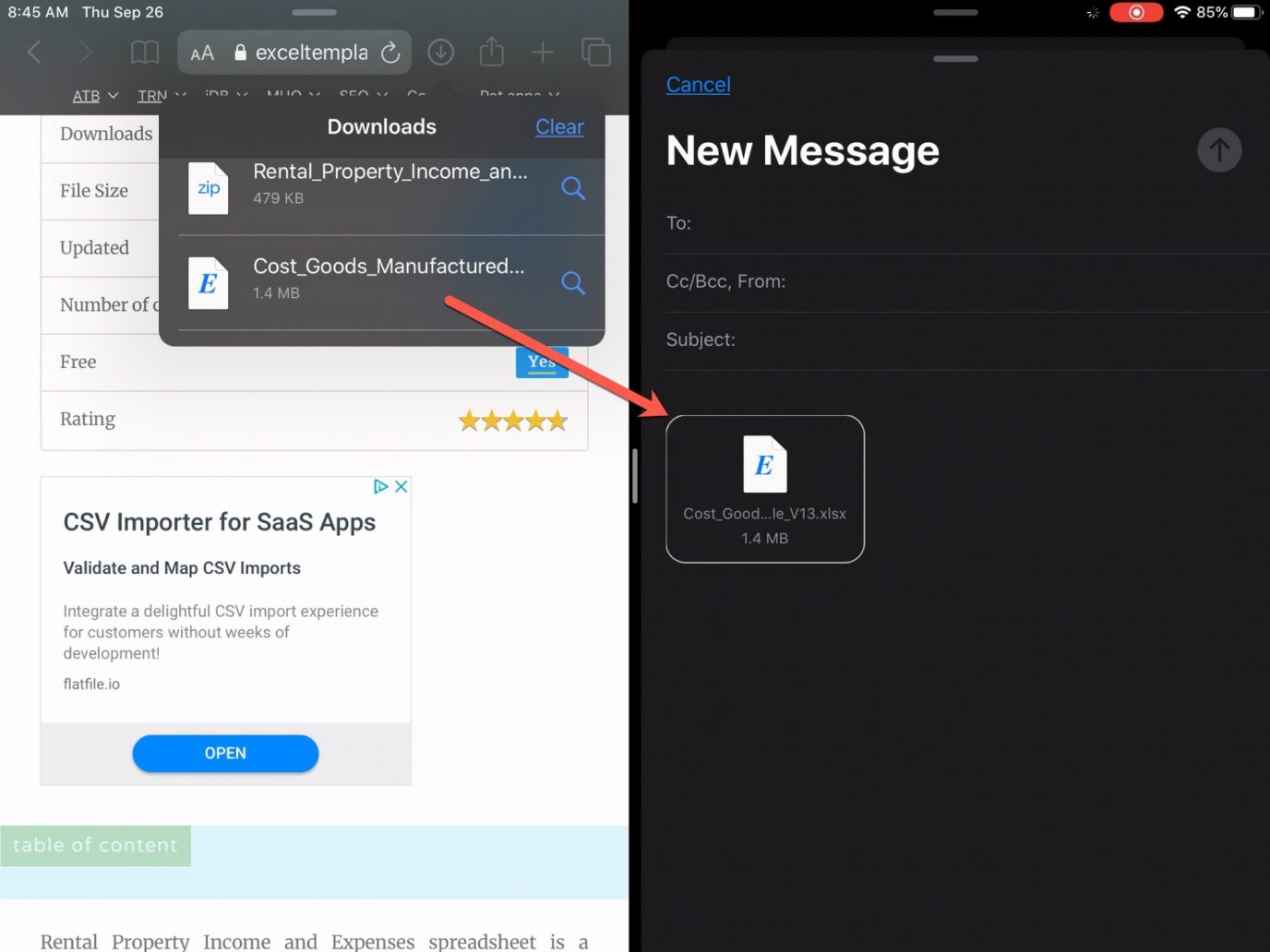
Једном када отворите менаџер за преузимање, можете превући било коју датотеку из њега у другу апликацију. Ово је посебно корисно у режиму Сплит Виев или Слиде Овер на иПаду.
На пример, можете да превучете датотеку из менаџера за преузимање директно у Маил да бисте је додали е-пошти.

Менаџер преузимања је такође згодан по томе што ради независно у позадини. Можете започети преузимање велике датотеке и наставити радити друге ствари док се она преузима у позадини.
То је све што треба да знате о Сафари менаџеру за преузимање на иПхонеу и иПаду.