На iPad Pro год назад добавили вспышку LED. Если быть точнее, сейчас такая вспышка на каждом iPad Pro, доступном в
Поддерживает ли функцию ваш иПад?
Функција ради само на иПаду са иОС 11 и ЛЕД блицом. Овде су сви подржани модели: иПад Про 9.7, иПад Про 10.5, иПад Про 12.9 (обе генерације).
Оглашавање
Оглашавање
На старијим моделима (укључујући иПад Аир и иПад Аир 2) и иПад мини нема ЛЕД блица, па не подржавају ову функцију.
Прочитајте и: Како поставити Цонтрол Центер на иОС 11
Ас укључити фласхлигхт ониПад
Корак 1: На почетном екрану или у апликацији превуците прстом по екрану према горе и доле да бисте отворили нови програмски преклопник. У њему ћете наћи нову контролну тачку на десној страни екрана.
Оглашавање
Оглашавање


Корак 2: Пронађите дугме за лампицу и кликните на њега. Појавиће се анимација и боја дугмета ће се променити. Ситни прекидач на икони ће се померити - мали леп детаљ.
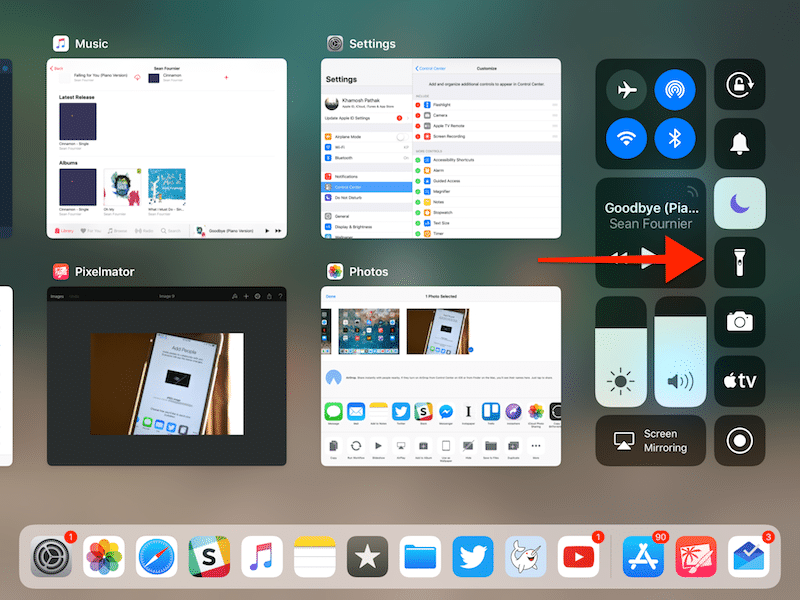

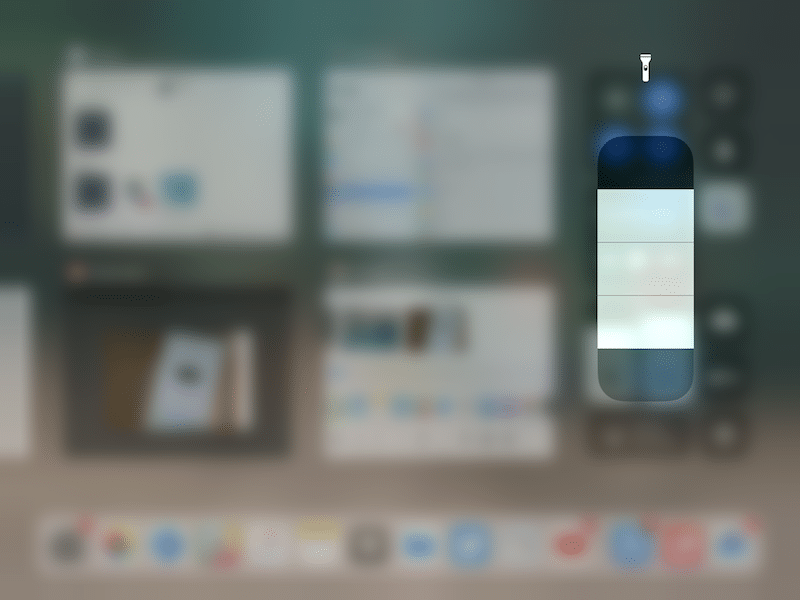
Корак 3: Раније сте могли подесити интензитетСвјетиљка помоћу 3Д Тоуцх-а. Сада се то може учинити и на иПаду. Држите дугме за лампицу и појавиће се клизач са четири дела. На њему можете бирати различите степене интензитета.

Корак 4: Да бисте угасили лампу, поново кликните на њено дугме у контролној тачки.
Батерија се такође може укључити са закључаног екрана, али то није тако згодно.
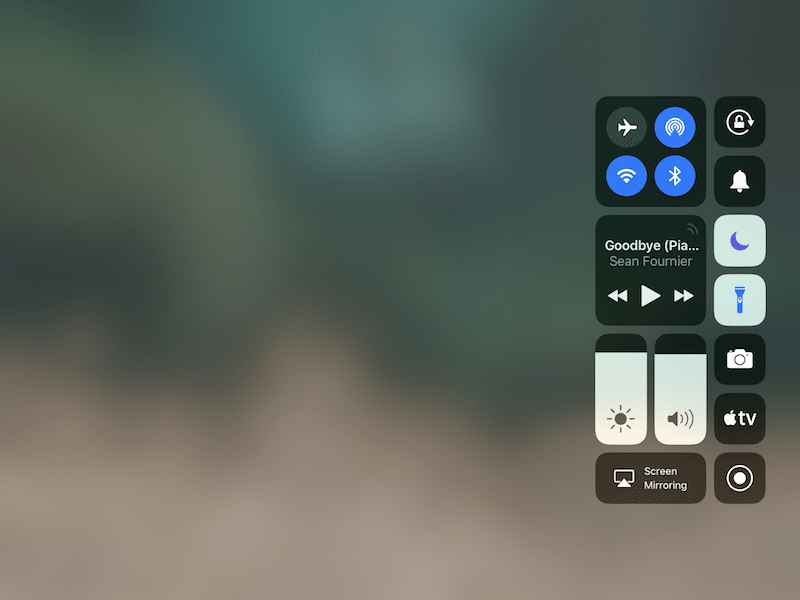

Не можете да пронађете дугме у контролној соби?
На иОС-у 11, контролна тачка може да се конфигурише, а батерија је једно од дугмади који се могу уклонити или додати. Ако је не можете пронаћи у контролној соби, она је само искључена.
Корак 1: Откройте Настройки и зайдите в Контролна тачка-&гт;Прилагоди елемент управљања.
Корак 2: Пронађите дугме за лампицу и кликните на Плус (+) поред њега да бисте га додали у контролну тачку.